


Overzicht van de beheerinstellingen voor de Linksys Dual-Band WiFi Router

Met de Linksys Dual-Band WiFi-router kunt u genieten van de kracht van WiFi-technologie. Het biedt verbeterde snelheid, bereik en beveiliging voor al uw netwerkbehoeften, zodat u snel HD-video's kunt streamen, surfen, e-mailen, online games kunt spelen, browsen en chatten.
Dit artikel geeft u een overzicht van de Administration (Beheer) instellingen voor uw Linksys Dual-Band WiFi-router.
OPMERKING: Afbeeldingen kunnen variëren, afhankelijk van het model van uw router.
Volg deze stappen om toegang te krijgen tot deze functie:
Dit artikel geeft u een overzicht van de Administration (Beheer) instellingen voor uw Linksys Dual-Band WiFi-router.
OPMERKING: Afbeeldingen kunnen variëren, afhankelijk van het model van uw router.
Volg deze stappen om toegang te krijgen tot deze functie:
1. Toegang tot de webinterface van uw router. Klik hier voor instructies.
2. Ga naar het tabblad Configuration (Configuratie).
3. Klik op Administration (Beheer).
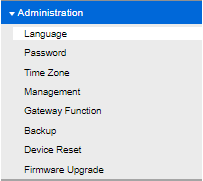
De onderstaande tabel toont de instellingen die kunnen worden geconfigureerd onder Administration (Beheer):
|
Functie
|
Beschrijving |
| Language (Taal) |
Selecteer uw voorkeurstaal voor de gebruikersinterface. Klik hier voor meer informatie.  |
| Password (Wachtwoord) |
In dit scherm kunt u het Router Password (Wachtwoord van de router) wijzigen. Klik hier voor meer informatie.  |
| Time Zone (Tijdzone) |
Op dit scherm kunt u de tijdzone van de router wijzigen. Klik hier voor meer informatie.  |
| Management (Beheer) |
Op dit scherm kunt u Remote Management (Extern beheer) inschakelen en configureren. Om dit te doen, moet u eerst het standaardwachtwoord van de router wijzigen. Onder Local Management Access (Toegang voor lokaal beheer) zijn HTTP en HTTPS standaard ingeschakeld.  Klik hier voor meer informatie.
|
| Gateway Function (Gatewayfunctie) |
Met de optie SIP ALG kunnen SIP-pakketten de NAT-firewall doorlopen. Als uw VoIP-serviceprovider andere NAT-traversale oplossingen zoals STUN, TURN of ICE gebruikt, schakel deze optie dan uit. Met UPnP kan het juiste besturingssysteem de router automatisch configureren voor verschillende toepassingen, zoals online gamen en VoIP-gesprekken. Dit is standaard uitgeschakeld. OPMERKING: De opties kunnen variëren, afhankelijk van het model van uw router.  Allow Users to Configure (Gebruikers mogen configureren) - Als u handmatige wijzigingen aan de router wilt kunnen aanbrengen terwijl u de UPnP®-functie gebruikt, houdt u het vakje aangevinkt. Allow Users to Disable Internet Access (Gebruikers mogen internettoegang uitschakelen) - Om te voorkomen dat lokale netwerkgebruikers uw internetverbinding via de UPnP-functie uitschakelen, moet u het vakje uitgeschakeld laten. |
| Backup (Back-up) |
Klik op BackUp (Back-up) om een back-up van het configuratiebestand te maken. Deze tool is handig voor het oplossen van problemen of als u de bestaande configuratie wilt opslaan.  Klik hier voor meer informatie. |
| Device Reset (Apparaat resetten) |
In dit scherm kunt u uw router opnieuw Restrart (Opstarten) of een Factory Reset (Fabrieksreset) uitvoeren. Klik hier voor volledige instructies over het resetten van uw router.  |
| Firmware Upgrade |
Klik op Check Firmware (Firmware controleren) om te zien of er beschikbare firmware is. Zo ja, dan kunt u doorgaan met de upgrade. U kunt de firmware ook handmatig bijwerken als u daarvoor kiest.  Klik hier voor stapsgewijze instructies. |

