


Überblick über die Verwaltungsfunktion des Linksys Dual-Band WiFi Routers

Mit dem Linksys Dual-Band WiFi Router können Sie die Leistungsfähigkeit der Wi-Fi®-Technologie genießen. Er bietet eine höhere Geschwindigkeit, Reichweite und Sicherheit für alle Ihre Netzwerk-Anforderungen, so dass Sie schnell HD-Videos streamen, surfen, mailen, online Spiele spielen, browsen und chatten können.
In diesem Artikel erhalten Sie einen Überblick über die Verwaltungs-Einstellungen Ihres Linksys Dual-Band WiFi Routers.
HINWEIS: Die Bilder können je nach Modell Ihres Routers unterschiedlich sein.
Um auf diese Funktion zuzugreifen, führen Sie die folgenden Schritte durch:
In diesem Artikel erhalten Sie einen Überblick über die Verwaltungs-Einstellungen Ihres Linksys Dual-Band WiFi Routers.
HINWEIS: Die Bilder können je nach Modell Ihres Routers unterschiedlich sein.
Um auf diese Funktion zuzugreifen, führen Sie die folgenden Schritte durch:
1. Greifen Sie auf die Web-Schnittstelle Ihres Routers zu. Um Anweisungen zu erhalten, klicken Sie hier.
2. Klicken Sie auf die Registerkarte Configuration (Konfiguration).
3. Klicken Sie auf Administration (Verwaltung).
2. Klicken Sie auf die Registerkarte Configuration (Konfiguration).
3. Klicken Sie auf Administration (Verwaltung).
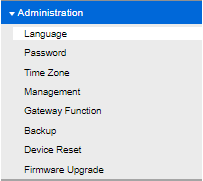
In der folgenden Tabelle sind die Einstellungen angegeben, die bei der Administration (Verwaltung) konfiguriert werden können:
| Funktion | Beschreibung |
| Language (Sprache) |
Wählen Sie Ihre bevorzugte Sprache für die Webschnittstelle aus. Um mehr zu erfahren, klicken Sie hier.  |
| Password (Passwort) |
In diesem Fenster können Sie das Router Password (Router Passwort) ändern. Um mehr zu erfahren, klicken Sie hier.  |
| Time Zone (Zeitzone) |
In diesem Fenster können Sie die Time Zone (Zeitzone) des Routers ändern. Um mehr zu erfahren, klicken Sie hier.  |
| Management (Verwaltung) |
In diesem Fenster können Sie die Remote Management (Fernverwaltung) aktivieren und konfigurieren. Um dies tun zu können, müssen Sie zuerst das Standardpasswort des Routers ändern. Unter Local Management Access (Lokaler Verwaltungszugang0 sind HTTP und HTTPS standardmäßig aktiviert.  Um mehr zu erfahren, klicken Sie hier.
|
| Gateway Function (Gateway-Funktion) |
Die SIP ALG -Option ermöglicht es SIP-Paketen, die NAT -Firewall zu durchqueren. Wenn Ihr VoIP-Dienstanbieter andere NAT-Traversal-Lösungen wie STUN, TURN oder ICE verwendet, deaktivieren Sie diese Option. UPnP ermöglicht es dem entsprechenden Betriebssystem, den Router automatisch für verschiedene Anwendungen wie Online-Spiele und VoIP-Anrufe zu konfigurieren. Diese Funktion ist standardmäßig deaktiviert. HINWEIS: Die vorhandenen Optionen können je nach Modell Ihres Routers unterschiedlich sein.  Allow Users to Configure (Allen Benutzern Konfiguration gestatten) - Wenn Sie während der Verwendung der UPnP® -Funktion manuell Änderungen am Router durchführen möchten, lassen Sie das Kästchen markiert.
Allow Users to Disable Internet Access (Benutzern gestatten, Internetzugriff zu deaktivieren) - Wenn Sie verhindern möchten, dass Benutzer des lokalen Netzwerks Ihre Internetverbindung über die UPnP-Funktion deaktivieren können, lassen Sie das Kästchen unmarkiert. |
| Backup (Sicherung) |
Um die Konfiguration auf eine Datei zu sichern, klicken Sie auf BackUp. Dieses Tool ist nützlich für die Fehlerbehebung oder wenn Sie die aktuelle Konfiguration speichern möchten.  Um mehr zu erfahren, klicken Sie hier.
|
| Device Reset (Gerät zurücksetzen) |
In diesem Fenster können Sie entweder Ihren Router Restart (neu starten) oder es auf Factory Reset (Werkseinstellungen zurücksetzen). Um ausführliche Anweisungen zu erhalten, wie Sie Ihren Router zurücksetzen können, klicken Sie hier.  |
| Firmware Upgrade (Firmware Aktualisierung) |
Klicken Sie auf Check Firmware (Firmware überprüfen), um zu überprüfen ob eine Firmware verfügbar ist. Ist dies der Fall, können Sie mit der Aktualisierung fortfahren. Sie können die Firmware auch manuell aktualisieren, wenn Sie dies vorziehen.  Für eine Schritt-für-Schritt-Anleitung klicken Sie hier.
|
4088

