


Deshabilitar la dirección MAC privada o aleatoria en su dispositivo Android

Para obtener más información sobre la función de dirección MAC aleatoria en su dispositivo Android™ y cómo funciona, haga clic a continuación:
Cómo afecta la dirección MAC aleatoria a la forma en que Linksys ve mis dispositivos
Cómo cambiar la opción MAC aleatoria en su dispositivo Android
Cómo cambiar la opción MAC aleatoria en su dispositivo Android
Algunas de las funciones de Linksys, si están activadas, requieren la dirección MAC de su dispositivo cliente para identificar y comunicarse con sus dispositivos.
Los dispositivos Android tienen una función llamada Privacidad o Dirección MAC aleatoria que cambia la dirección MAC de su dispositivo inalámbrico cuando se vuelve a conectar a la misma red WiFi.
Esto significa que cualquier regla Linksys u otras características que requieren la dirección MAC del dispositivo no funcionará correctamente si su dirección MAC cambia, tales como:
- Instant-Privacy (Privacidad instantánea) - Si ha activado la privacidad instantánea en el router Linksys, es posible que su dispositivo Android no vuelva a conectarse a la red WiFi si el dispositivo tiene activada la dirección WiFi privada.
- Linksys Parental Controls (Controles Parentales Linksys) - Usted ha creado un horario para bloquear Internet para ciertos dispositivos en su red, pero el dispositivo sigue en línea durante el tiempo programado.
- MAC Filtering (Filtrado MAC) - Configurar una regla de denegar o permitir para el filtrado MAC.
Tenga en cuenta que las características soportadas varían según el modelo de router.
Los dispositivos Android tienen la opción de desactivar esta función. Estos pasos le guiarán sobre cómo desactivar esta opción.
Antes de empezar
- Asegúrese de conectar el dispositivo Android a la red WiFi Linksys.
- Si ha activado Instant-Privacy (Privacidad instantánea) en el router Linksys, desactive la función por ahora.
Android 15 o posterior
1. Conecte su dispositivo móvil a la red WiFi Linksys, en este ejemplo el nombre WiFi en el router Linksys es HomeWIFI.
2. Vaya a Settings > Wi-Fi (Ajustes > Wi-Fi).
3. Pulse sobre el nombre de la red WiFi Linksys.

4. Desplácese hasta Privacy (Privacidad). Observe que actualmente está seleccionado Use random MAC address (Usar dirección MAC aleatoria).

5. Pulse sobre ella y seleccione Use device MAC address (Usar dirección MAC del dispositivo), y pulse en Switch anyway (Cambiar de todos modos).


6. Su dispositivo está ahora configurado para utilizar su dirección MAC. Asegúrese de que su dispositivo se ha vuelto a conectar a la red WiFi Linksys.

7. Ahora puede volver a activar la Privacidad Instantánea o reconfigurar el Control Parental o el Filtrado MAC en su router Linksys.
Android 14 o anterior
Android 14 o anterior
1. Conecte su dispositivo móvil a la red WiFi Linksys.
2. Vaya a Settings > Connections (Ajustes > Conexiones).

3. Pulse sobre su red WiFi actual. En este ejemplo, el nombre de nuestra red WiFi Linksys es HomeWIFI.

4. Pulse sobre el ícono del engranaje junto a la red WiFi Linksys.

5. Pulse en View more (Ver más).
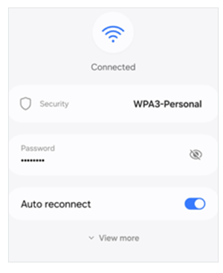
6. Desplácese hacia abajo hasta MAC address type (Tipo de dirección MAC); observe que tiene seleccionada Randomized MAC (MAC aleatoria).

7. Pulse sobre ella y seleccione Phone MAC (MAC de teléfono).


8. Asegúrese de que su dispositivo vuelve a conectarse a la red WiFi Linksys.
9. Ahora puede volver a activar la Privacidad Instantánea o reconfigurar el Control Parental o el Filtrado MAC en su router Linksys.

