


Überblick über die Sicherheitsfunktion des Linksys Dual-Band WiFi Routers
Mit die Linksys Dual-Band WiFi Router können Sie die Leistungsfähigkeit der WLAN-Technologie genießen. Sie bieten eine höhere Geschwindigkeit, Reichweite und Sicherheit für alle Ihre Netzwerk-Anforderungen, so dass Sie schnell HD-Videos streamen, surfen, mailen, online Spiele spielen, browsen und chatten können.
In diesem Artikel erhalten Sie einen Überblick über die Sicherheitsfunktion Ihres Linksys Dual-Band WiFi Routers.
Die Optionen können je nach Modell Ihres Routers unterschiedlich sein.
In diesem Artikel erhalten Sie einen Überblick über die Sicherheitsfunktion Ihres Linksys Dual-Band WiFi Routers.
Die Optionen können je nach Modell Ihres Routers unterschiedlich sein.
1. Greifen Sie auf die Web-Schnittstelle Ihres Routers zu.
2. Klicken Sie auf die Registerkarte Configuration (Konfiguration).
3. Kllicken Sie auf Security (Sicherheit).
2. Klicken Sie auf die Registerkarte Configuration (Konfiguration).
3. Kllicken Sie auf Security (Sicherheit).
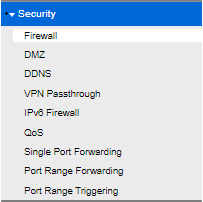
In der folgenden Tabelle finden Sie die Einstellungen, die Sie unter Security (Sicherheit) konfigurieren können:
| Funktion | Beschreibung |
| Firewall |
Auf dieser Seite können erfahrene Benutzer Ihre Firewall-Einstellungen konfigurieren. Die folgenden sind alle Standardeinstellungen:
Die Optionen können je nach Modell Ihres Routers unterschiedlich sein.  |
| DMZ |
Auf dieser Seite können Sie Ihre DMZ-Einstellungen konfigurieren. Kreuzen Sie das Kontrollkästchen für DMZ an, um mit der Konfiguration zu beginnen.
 |
| DDNS |
Auf der DDNS-Seite können Sie Ihre DDNS-Einstellungen aktivieren und konfigurieren. Wählen Sie den DDNS Service (DDNS-Dienst), geben Sie Ihre Konto Anmeldeinformationen ein und klicken Sie dann auf Save (Speichern). Überprüfen Sie den Status Ihrer DDNS-Verbindung, um sicherzustellen, dass Sie verbunden sind.
Die Optionen können je nach Modell Ihres Routers unterschiedlich sein.  |
| VPN Passthrough |
Standardmäßig sind alle drei (3) Optionen aktiviert.
 |
| IPv6 Firewall |
Richten Sie Ihre IPv6-Firewall-Einstellungen nach Ihren Bedürfnissen ein.
 |
| QoS |
Konfigurieren Sie Ihre QoS (Quality of Service) -Einstellungen und Priorität für den Internetzugriff. Markieren Sie das Kästchen neben Internet Access Priority (Priorität für den Internetzugriff), um mit der Konfiguration zu beginnen. Sie können zwischen den folgenden Optionen wählen: Applications (Anwendungen), Online Games (Online-Spiele), MAC Address (MAC-Adresse) und Voice Device (Sprachgerät).
 Um mehr zu erfahren, klicken Sie hier.
|
| Single Port Forwarding (Einzelport-Weiterleitung) |
Konfigurieren Sie die Einzelport-Weiterleitung, indem Sie auf Add a New Single Port Forwarding (Eine neue Einzelport Weiterleitung hinzufügen) klicken.
 Wählen Sie die Anwendung und füllen Sie die erforderlichen Felder aus. Stellen Sie sicher, dass Sie Enabled (Aktiviert) markieren und auf Apply (Anwenden) klicken, wenn Sie fertig sind.  Um mehr zu erfahren, klicken Sie hier.
|
| Port Range Forwarding (Port-Bereich-Weiterleitung) |
Konfigurieren Sie die Port Range Forwarding (Port-Bereich-Weiterleitung), indem Sie auf Add a New Port Range Forwarding (Neue Port-Bereich-Weiterleitung hinzufügen) klicken.
 Geben Sie die erforderlichen Daten in die Felder ein, markieren Sie Enabled (Aktiviert) und klicken Sie auf Apply (Anwenden), wenn Sie fertig sind.  Um mehr zu erfahren, klicken Sie hier.
|
| Port Range Triggering (Port Bereich Triggering) |
Konfigurieren Sie die Port Range Triggering (Port Bereich Triggering), indem Sie auf Add a New Port Range Triggering (Eine neue Port Bereich Triggering hinzufügen) klicken.
 Geben Sie die erforderlichen Daten in die Felder ein, markieren Sie Enabled (Aktiviert) und klicken Sie auf Apply (Anwenden), wenn Sie fertig sind.  |

