


Descrizione generali delle configurazioni di Sicurezza per il Linksys Dual-Band WiFi Router

Il Linksys Dual-Band WiFi Router ti consente di godere della potenza della tecnologia Wi-Fi. Offre velocità, portata e sicurezza migliorate per tutte le esigenze di rete che ti consentono di trasmettere rapidamente video HD, navigare, inviare e-mail, giocare online, navigare e chattare.
Questo articolo ti fornisce una descrizione generale delle configurazioni di sicurezza per il tuo Linksys Dual-Band WiFi Router.
Le opzioni possono variare a seconda del modello del tuo router.
Per accedere alle configurazioni di Security (Sicurezza), segui questi passi:
Questo articolo ti fornisce una descrizione generale delle configurazioni di sicurezza per il tuo Linksys Dual-Band WiFi Router.
Le opzioni possono variare a seconda del modello del tuo router.
Per accedere alle configurazioni di Security (Sicurezza), segui questi passi:
1. Accedi all'interfaccia web del tuo router.
2. Vai alla linguetta Configuration (Configurazione).
3. Fai clic su on Security (Sicurezza).
2. Vai alla linguetta Configuration (Configurazione).
3. Fai clic su on Security (Sicurezza).
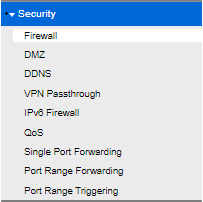
La tabella di sotto mostra le configurazioni che possono essere configurate in Security (Sicurezza):
| Funzione | Descrizione |
| Firewall |
Per utenti avanzati, è possibile configurare le configurazioni del firewall in questa pagina. Di sotto sono tutte le configurazioni predefinite.
Le opzioni possono variare a seconda del modello del tuo router.  |
| DMZ |
Questa pagina ti consente di configurare le configurazioni della Demilitarized Zone (DMZ) (Zona demilitarizzata) (DMZ). Seleziona la casella accanto a DMZ per avviare la configurazione.
 |
| DDNS |
La pagina DDNS consente di abilitare e configurare le configurazioni Dynamic Domain Name System (DDNS) (Sistema dinamico dei nomi del domonio) (DDNS). Seleziona il tuo servizio DDNS preferito, inserisci le informazioni del tuo account, quindi fai clic su Save (Salva). Controlla lo stato della tua connessione DDNS per assicurarti di essere connesso.
Le opzioni possono variare a seconda del modello del tuo router.  |
| VPN Passthrough (Passa attraverso VPN) |
Per predefinito, tutte e tre le opzioni sono abilitate.
 |
| IPv6 Firewall |
Configura le tue configurazioni del firewall IPv6 in base alle esigenze.
 |
| QoS |
Configura le tue configurazioni QoS (Qualità del Servizio) e Internet Access Priority (Priorità di accesso a Internet). Seleziona la casella prima di Internet Access Priority (Priorità di accesso a Internet) per iniziare la configurazione. Puoi scegliere tra le seguenti categorie: Applications, Online Games, MAC Address and Voice Device (Applicazioni, Giochi online, Indirizzo MAC e Dispositivo vocale).
 Per ulteriori informazioni, fai clic qui.
|
| Single Port Forwarding (Inoltro porta singola) |
Configura il Single Port Forwarding (Inoltro porta singola) facendo clic su Add a New Single Port Forwarding (Aggiungi un nuovo Inoltro porta singola).
 Seleziona la tua applicazione preferita e compila i campi richiesti. Assicurati di selezionare Enabled (Abilitato) e fai clic su Apply (Applica) quando hai finito.  Per ulteriori informazioni, fai clic qui.
|
| Port Range Forwarding (Inoltro intervallo porte) |
Configura il Port Range Forwarding (Inoltro intervallo porte) facendo clic su Add a New Port Range Forwarding (Aggiungi un nuovo Inoltro intervallo porte).
 Compila i campi richiesti, quindi assicurati di selezionare Enabled (Abilitato) e fai clic su Apply (Applica) quando l'hai fatto.  Per ulteriori informazioni, fai clic qui.
|
| Port Range Triggering (Attivazione intervallo porte) |
Configura Port Range Triggering (Attivazione intervallo porte) facendo clic su Add a New Port Range Triggering (Aggiungi una nuova Attivazione intervallo porte).
 Compila i campi richiesti, quindi assicurati di selezionare Enabled (Abilitato) e fai clic su Apply (Applica) quando l'hai fatto.  |
4293

