


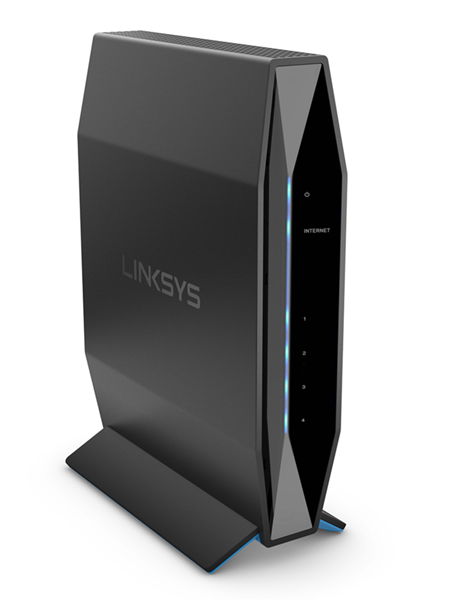
Il Linksys E7350 Dual-Band WiFi 6 EasyMesh™ Router offre velocità, portata e sicurezza migliorate per tutte le esigenze di rete. Con le velocità di AX1800, sarai in grado di trasmettere rapidamente video HD, navigare, inviare e-mail, giocare online e chattare.
INFORMAZIONI HARDWARE
Le parti del Linksys E7350 sono:
- Quattro porte ethernet gigabit
- Una porta internet gigabit
- Una porta USB 3.0
- Pulsante di reset
- Interruttore di alimentazione (stile rocker)
- Porta di alimentazione (12V, 2A)
- Pulsante Wi-Fi Protected Setup™ (WPS)
- Quattro antenne interne
Il pulsante di reset si trova sul retro del Linksys E7350.
CONFIGURAZIONE E INSTALLAZIONE
Di seguito sono riportati i requisiti per configurare il Linksys E7350:
- Connessione internet funzionante
- Un computer cablato, Wi-Fi o un dispositivo mobile per la configurazione
- Versione più recente del browser web Google Chrome™, Firefox®, Safari® (per Mac® o iPad®) e Microsoft Edge® o Internet Explorer® versione 8 o successiva (per Windows®)
Un nodo principale è un Linksys E7350 connesso al tuo modem mentre un nodo secondario è un altro prodotto EasyMesh (come un altro Linksys E7350) che verrà utilizzato per estendere il tuo WiFi.
Per configurare un nodo principale Linksys E7350, seguire le istruzioni riportate di seguito.
Con il firmware più recente, EasyMesh sarà abilitato dopo aver eseguito la configurazione guidata.
Per i dispositivi con firmware precedente, EasyMesh è DISATTIVATO per impostazione predefinita. Se il tuo router è già configurato, devi abilitare la funzione EasyMesh per aggiungere altri nodi secondari EasyMesh ed estendere il tuo WiFi.
Per istruzioni su come configurare il router come nodo secondario, seguire le istruzioni riportate di seguito.
Sì, ma prima assicurati di avere installato l'ultimo firmware compatibile con EasyMesh. Se il router era utilizzato come nodo principale, sarà necessario ripristinarlo. Potrebbe essere necessario aggiornare manualmente il firmware o, se il router è ancora online, verificare se è disponibile un aggiornamento del firmware.
Dopo aver aggiornato il firmware, riavvialo e aggiungilo come nodo secondario.
Per istruzioni su come abilitare o disabilitare EasyMesh sul tuo router, seguire le istruzioni riportate di seguito.
Di seguito sono riportate le impostazioni predefinite del Linksys E7350:
- Indirizzo IP - 192.168.1.1.
NOTA: Se c'è un conflitto di indirizzi IP con una connessione upstream esistente, puoi anche provare a usare 192.168.10.1.
- Password del router - admin
- Nome del WiFi - Linksysxxxxx e Linksysxxxxx_5GHz dove gli xxxxx rappresentano le ultime cinque cifre del numero di serie
- Rete ospite - Linksysxxxxx-guest e Linksysxxxxx_5GHz-guest dove gli xxxxx rappresentano le ultime cinque cifre del numero di serie mentre la password Ospite predefinita è guest (ospite)
- Backhaul - sono supportati backhaul cablati e wireless
Sì. Affinché il router Linksys funzioni con Starlink, avrai bisogno di un adattatore ethernet Starlink che puoi trovare nel negozio Starlink.
Collegare un'estremità del cavo Ethernet all'adattatore Ethernet Starlink e l'altra estremità alla porta Internet del router Linksys. Scopri come configurare il router Linksys con Starlink.
CARATTERISTICHE E FUNZIONI
Per sapere come accedere all'interfaccia web di Linksys E7350, seguire le istruzioni riportate di seguito.
Di sotto sono elencate le principali caratteristiche del prodotto del Linksys E7350:
- Certificato EasyMesh (con il firmware più recente)
- Supporta la modalità principale e secondario (con il firmware più recente)
- Supporta 802.11ax (AX1800) fino a 1,8 Gbps
- 2x2 flussi spaziali
- Tecnología Beamforming
- Controllo parentale
- Rete ospite
- Wi-Fi Protected Setup™ (WPS)
- Copertura fino a 140 m²
- Quattro porte gigabit ethernet e una porta internet gigabit
- Dimensioni (L x P x A): 156 mm x 77,11 mm x 220 mm
- Peso: 850 g
- La funzione Media Server è compatibile con i dispositivi DLNA®
No.
Beamforming è una tecnologia a onde radio che consente a un router di trasmettere segnali radio nella direzione dei dispositivi collegati, creando così una comunicazione WiFi più forte, più veloce e più affidabile.
Il Linksys E7350 supporta i seguenti tipi di sicurezza:
- Con EasyMesh abilitato - WPA2™ Personale o WPA2/WPA3™ Personale
- Con EasyMesh disabilitato - WPA2 Personale, WPA2 Enterprise, WPA3 Personale e WPA2/WPA3 Personale
EasyMesh ti consente di configurare un sistema mesh con alcuni dispositivi Linksys EasyMesh.
Il router è dotato di una funzione di archiviazione USB che consente di collegare un'unità USB al nodo principale e condividere i file.
La funzione di archiviazione USB supporta FAT, FAT32, NTFS e HFS+ (registrato e non registrato).
SOLUZIONE DEI PROBLEMI
Puoi ripristinare il Linksys E7350 alle configurazioni di fabbrica attraverso l'interfaccia web del router o utilizzando il pulsante Reset.
Da un computer WiFi, attendere che venga visualizzato il nome WiFi predefinito prima di iniziare nuovamente la configurazione.
NOTA: Il nome WiFi predefinito è Linksysxxxxx dove gli xxxxx rappresentano le ultime cinque cifre del numero di serie.
Ci sono alcuni motivi per cui stai riscontrando questo problema.
- Il nodo principale non ha EasyMesh ACCESO. In tal caso, è necessario acendere la funzione.
- Il nodo principale non ha l'ultimo firmware compatibile con EasyMesh. Per istruzioni su come aggiornare il firmware, seguire le istruzioni riportate di seguito.
- Il nodo secondario che stai tentando di aggiungere non è sul firmware più recente che supporta EasyMesh. Potrebbe essere necessario aggiornare manualmente il firmware. Dopo aver installato il firmware più recente, prova ad aggiungere di nuovo il nodo secondario. Per ulteriori informazioni, seguire le istruzioni riportate di seguito. Per un elenco dei prodotti certificati Linksys EasyMesh, consulta l'elenco qui.
La funzione EasyMesh si trova in Configuration > Wi-Fi > Basic Wireless Settings (Configurazione > Wi-Fi > Impostazioni wireless di base). Se non hai questa opzione, devi aggiornare il firmware del tuo router.
No. I nodi Linksys Velop oi router Mesh non sono compatibili con i prodotti Linksys EasyMesh.
Andare su Configuration > Wi-Fi > Basic Wireless Setting (Configurazione > Wi-Fi > Impostazioni wireless di base) e deseleziona la casella di controllo EasyMesh. Fare clic su Save (Salva) e attendere che il router salvi le impostazioni. Potresti essere momentaneamente disconnesso dal Wi-Fi finché il router non avrà salvato le impostazioni.
Ripristina i tuoi nodi e poi configurali di nuovo di conseguenza.
Configurazione del Linksys E7350 tramite l'assistente di configurazione
Dopo un tentativo di password fallito, vedrai un conto alla rovescia sulla pagina. Una volta cancellato questo timer, puoi provare a inserire nuovamente la password. Il timer aumenta dopo ogni tentativo fallito, tuttavia dopo cinque tentativi falliti sei permanentemente bloccato fuori dal router. Per risolvere questo problema, è necessario ripristinare e riconfigurare il router.
Affinché il router mesh Linksys funzioni con un router 5G, il tuo ISP deve fornire un router 5G con una porta ethernet per la connessione al nodo principale.
AGGIORNAMENTO DEL FIRMWARE
Per imparare ad aggiornare il firmware del Linksys E7350, seguire le seguenti istruzioni.
Sì, a condizione che l'aggiornamento automatico del firmware sia abilitato. Per abilitarlo, accedere al router e andare su Configuration > Administration > Firmware Upgrade (Configurazione > Amministrazione > Aggiornamento firmware) e assicurarsi di selezionare la casella.
Per sapere come aggiornare il firmware del Linksys E7350, seguire le seguenti istruzioni.

