


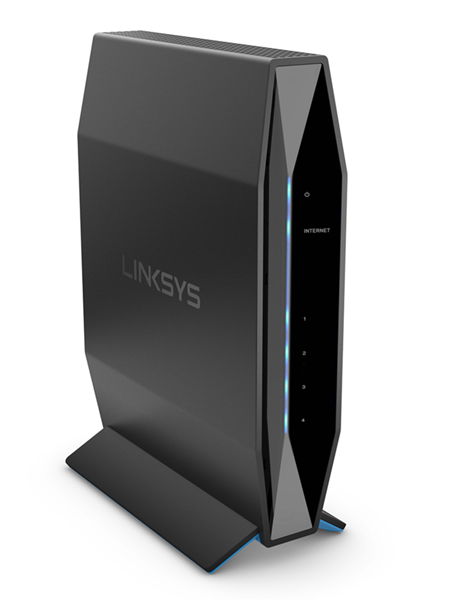
Linksys E7350 雙頻WiFi 6 EasyMesh™路由器為您的所有網路需求提供更強的速度、覆蓋範圍和安全性。 憑藉AX1800速度,你可以快速流媒體高清視頻、瀏覽網頁、發郵件、在線玩遊戲和聊天。
硬體資訊
Linksys E7350 的部分包括:
- 四個千兆乙太網端口
- 一個千兆互聯網口
- 一個USB 3.0接口
- 重置按鈕
- 電源開關(搖擺式)
- 電源介面(12V,2A)
- Wi-Fi 保護設置™(WPS)按鈕
- 四個內部天線
重置按鈕位於Linksys E7350的背面。
設置與安裝
以下是設置Linksys E7350的要求:
- 正常的網路連接
- WiFi、有線電腦,或行動裝置用於設置
- Google Chrome™、Firefox®、Safari®(適用於Mac®或iPad®)以及Microsoft Edge®或Internet Explorer® 8及以上版本(適用於Windows®)的最新網頁瀏覽器版本
父節點是連接到數據機的Linksys E7350,而子節點是另一款EasyMesh產品(類似另一台Linksys E7350),用於擴展你的WiFi。
要設置Linksys E7350父節點,請按照以下說明作。
使用最新固件后,運行安裝嚮導後會啟用 EasyMesh。
對於固件較舊的設備,EasyMesh預設是關閉的。 如果你的路由器已經設置好了,你需要啟用EasyMesh功能,添加其他EasyMesh子節點來擴展WiFi。
關於如何將路由器設置為子節點的說明,請按照以下步驟作。
關於如何在路由器上啟用或禁用EasyMesh,請按照以下步驟作。
以下是Linksys E7350的預設設置:
- IP位址 - 192.168.1.1 注意:如果與已有的上游連接存在IP位址衝突,你也可以嘗試使用192.168.10.1。
- 路由器密碼 - admin
- WiFi名稱 - Linksysxxxxx 和 Linksysxxxxx_5GHz,xxxxx代表序列號的后五位數位
- 訪客網路 - Linksysxxxxx-guest 和 Linksysxxxxx_5GHz-guest 其中 xxxxx 代表序列號的後五位,而訪客默認密碼為訪客
- 回程——支持有線和WiFi回程
是的。 為了讓Linksys路由器與Starlink相容,你需要一個Starlink乙太網適配器,可以在Starlink商店裡找到。
把乙太網路的一端接到Starlink乙太網適配器,另一端接到你Linksys路由器的互聯網口。 學習如何用Starlink設置Linksys路由器。
功能與特色
要瞭解如何訪問Linksys E7350網頁介面,請按照以下步驟作。
以下是Linksys E7350的主要產品特性:
- EasyMesh認證(使用最新固件)
- 支援父節點模式和子節點模式(使用最新固件)
- 支援802.11ax(AX1800),最高1.8 Gbps
- 2x2空間流
- 波束成形技術
- 家長控制
- 訪客網路
- Wi-Fi 保護設定™(WPS)
- 覆蓋面積最多1500平方英尺
- 4 個千兆乙太網端口和 1 個千兆互聯網端口
- 尺寸(長 x 寬 x 高):156 毫米 x 77.11 毫米 x 220 毫米
- 重量:850克
- 媒體伺服器功能相容DLNA®設備
不。
波束成形是一種無線電波技術,允許路由器向連接設備的方向發送無線電信號,從而創造更強、更快、更可靠的WiFi通信。
Linksys E7350 支援以下安全類型:
- 啟用 EasyMesh 后 - WPA2™ 個人版和 WPA2/WPA3™ 版
- 禁用 EasyMesh 后——WPA2 個人版、WPA2 企業版、WPA3 個人版和 WPA2/WPA3 個人版
EasyMesh 允許你用某些 Linksys EasyMesh 設備搭建網狀系統。
路由器有USB儲存功能,可以讓你把一個USB盤連接到父節點並共享檔。
USB儲存功能支援FAT、FAT32、NTFS和HFS+(有日誌和非日誌)。
故障排除
您可以通過路由器的網頁介面或使用重置按鈕將Linksys E7350恢復出廠設置。
在WiFi電腦上,等預設WiFi名稱出現后再重新設置。
注意:預設WiFi名稱為Linksysxxxxx,xxxxx代表序列號的后五位數位。
EasyMesh 功能位於 Wi-Fi 配置> >基本無線設置中。 如果沒有這個選項,你需要更新路由器的固件。
不。 Linksys Velop 節點或 Mesh 路由器不相容 Linksys EasyMesh 產品。
進入配置 > Wi-Fi > 基本無線設置,取消勾選EasyMesh的複選框。 點擊保存,等待路由器保存設置。 你可能會暫時斷開WiFi連接,直到路由器保存設置。
密碼嘗試失敗后,頁面上會顯示倒計時器。 計時器結束后,你可以再次嘗試輸入密碼。 每次嘗試失敗后,計時器會延長,但五次失敗后,你將被永久鎖定在路由器之外。 要解決這個問題,你需要重置並重新配置路由器。
為了讓Linksys的網路由器與5G路由器相容,你的ISP必須提供一台帶有乙太網路的5G路由器,以便連接到父節點。

