


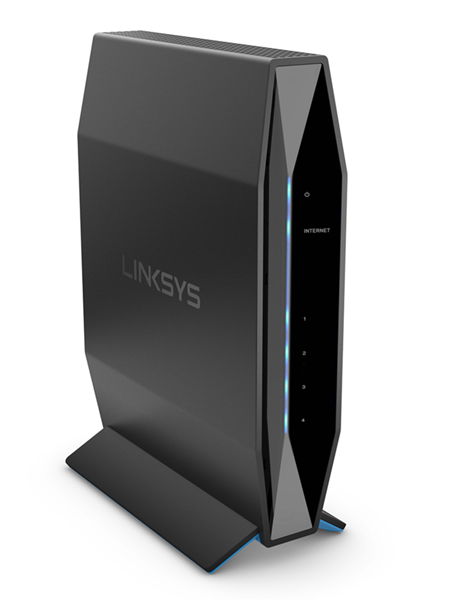
Linksys E7350 Dual‑Band Wi‑Fi 6 EasyMesh™ ルーター は、速度、通信範囲、セキュリティを強化してあらゆるネットワークニーズに応えます。AX1800 の速度により、HD 動画のストリーミング、ウェブ閲覧、メール送受信、オンラインゲーム、チャットなどを快適に行えます。
ハードウェア情報
Linksys E7350 の主な構成要素は次のとおりです:
- ギガビットイーサネットポート ×4
- ギガビット インターネットポート ×1
- USB 3.0 ポート ×1
- リセットボタン
- 電源スイッチ(ロッカースタイル)
- 電源ポート(12V、2A)
- Wi‑Fi Protected Setup™(WPS)ボタン
- 内蔵アンテナ ×4
リセットボタンは Linksys E7350 の背面にあります。
セットアップとインストール
Linksys E7350 をセットアップするための要件は以下の通りです:
- 作動中のインターネット接続
- セットアップに使用する Wi‑Fi、または有線のコンピュータ、もしくはモバイル端末
- 最新バージョンのウェブブラウザ(Google Chrome™、Firefox®、Safari®(Mac / iPad 用)、Microsoft Edge® または Internet Explorer® 8 以上(Windows 用))
親ノードはモデムに接続される Linksys E7350 で、子ノードは Wi‑Fi 範囲を拡張するために使用される別の EasyMesh 製品(例:別の Linksys E7350)です。
親ノードのセットアップ手順については、こちらの手順をご参照ください。
最新ファームウェアでは、セットアップウィザードの実行後に EasyMesh が有効になります。
古いファームウェアを使用している機器では EasyMesh はデフォルトで無効になっています。ルーターが既に設定済みの場合、他の EasyMesh 子ノードを追加するには EasyMesh 機能を有効にする 必要があります。
子ノードとしてルーターを設定する手順については、こちらをご参照ください。
可能ですが、まず EasyMesh をサポートする最新ファームウェアがインストールされていることを確認してください。ルーターが親ノードとして使用されていた場合はリセットが必要です。ファームウェアを手動で更新するか、ルーターがオンラインの場合は ファームウェアの有無を確認 してください。
ファームウェア更新後、リセットして子ノードとして追加してください。
ルーターで EasyMesh を有効/無効にする手順は、こちらの手順をご参照ください。
Linksys E7350 のデフォルト設定は次の通りです:
- IP アドレス:192.168.1.1(注:上流接続と IP 衝突がある場合は 192.168.10.1 を試してください)
- ルーターパスワード:admin
- Wi‑Fi 名:Linksysxxxxx および Linksysxxxxx_5GHz(xxxxx はシリアル番号末尾5桁)
- ゲストネットワーク:Linksysxxxxx-guest および Linksysxxxxx_5GHz-guest(ゲストのデフォルトパスワードは guest)
- バックホール:有線および Wi‑Fi バックホールに対応
はい。Linksys ルーターを Starlink と併用するには、Starlink のイーサネットアダプタが必要です(Starlink のショップで入手できます)。
イーサネットケーブルの一端を Starlink イーサネットアダプタに接続し、もう一方を Linksys ルーターの Internet ポートに接続します。Linksys ルーターを Starlink に接続する方法は こちら をご参照ください。
機能と特長
Linksys E7350 のウェブインターフェースへのアクセス方法は、こちらの手順をご覧ください。
Linksys E7350 の主な機能は次のとおりです:
- EasyMesh 認定(最新ファームウェア時)
- 親ノード/子ノードモード対応(最新ファームウェア時)
- 802.11ax(AX1800) 最大 1.8 Gbps 対応
- 2x2 空間ストリーム
- ビームフォーミング技術
- ペアレンタルコントロール
- ゲストネットワーク
- Wi‑Fi Protected Setup™(WPS)対応
- 最大約 1,500 平方フィートのカバレッジ
- ギガビットイーサネットポート ×4、ギガビットインターネットポート ×1
- 寸法(長 × 幅 × 高さ):156 mm × 77.11 mm × 220 mm
- 重量:850 g
- メディアサーバー機能は DLNA® デバイスと互換性あり
いいえ。
ビームフォーミングは、無線信号を接続機器の方向に集中させる技術で、より強力で高速かつ信頼性の高い Wi‑Fi 通信を実現します。
Linksys E7350 は次のセキュリティタイプをサポートします:
- EasyMesh 有効時:WPA2™ Personal および WPA2/WPA3™ Personal
- EasyMesh 無効時:WPA2 Personal、WPA2 Enterprise、WPA3 Personal、および WPA2/WPA3 Personal
EasyMesh は、特定の Linksys EasyMesh 対応機器を使ってメッシュシステムを構築するための機能です。
親ノードに USB ドライブを接続してファイル共有が可能な USB ストレージ機能があります。
USB ストレージは FAT、FAT32、NTFS、HFS+(ジャーナリング有り/無し)をサポートします。
こちら をご参照ください。
こちら をご参照ください。
トラブルシューティング
ルーターのウェブインターフェースから、または背面の リセットボタン を使用して工場出荷時にリセットできます。
Wi‑Fi 対応端末でデフォルトの Wi‑Fi 名が表示されるまで待ち、再度セットアップを開始してください。
注:デフォルトの Wi‑Fi 名は Linksysxxxxx(xxxxx はシリアル番号末尾5桁)です。
EasyMesh のオプションは Configuration > Wi‑Fi > Basic Wireless Settings にあります。表示されない場合は、ルーターの ファームウェアを更新してください。
いいえ。Linksys Velop ノードや他の Linksys Mesh ルーターは Linksys EasyMesh 製品とは互換性がありません。
Configuration > Wi‑Fi > Basic Wireless Settings に移動し、EasyMesh のチェックを外して Save をクリックします。設定が保存されるまで Wi‑Fi が一時的に切断される場合があります。
パスワード入力に失敗するとページにカウントダウンタイマーが表示されます。タイマーが終了したら再度パスワードを入力できます。失敗ごとにタイマーは増加しますが、5 回の失敗後はルーターに永久ロックされます。その場合はルーターをリセットして再設定してください。
Linksys メッシュルーターを 5G ルーターと併用するには、ISP がイーサネットポート付きの 5G ルーターを提供している必要があります。
ファームウェアのアップグレード
Linksys E7350 のファームウェアをアップグレードする方法は、こちらの手順をご確認ください。
はい。自動ファームウェアアップグレードが有効になっている場合、自動更新が利用できます。ルーターにログインして Configuration > Administration > Firmware Upgrade に移動し、該当のチェックボックスにチェックを入れてください。
Linksys E7350 のファームウェアを手動でアップグレードする方法は、こちらの手順をご確認ください。

