


Linksys E7350 FAQs
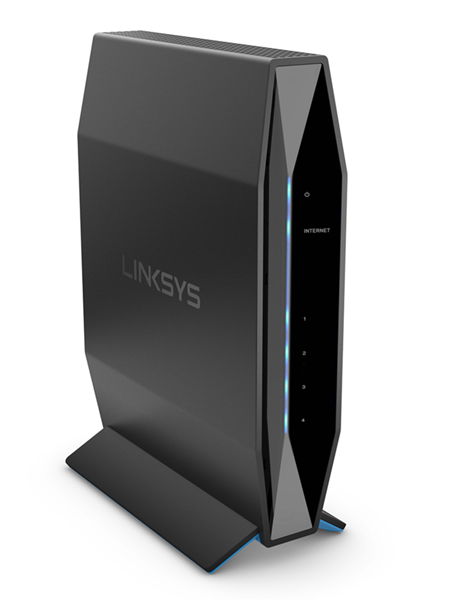
Linksys E7350 Dual‑Band Wi‑Fi 6 EasyMesh™ ルーター は、速度、通信範囲、セキュリティを強化してあらゆるネットワークニーズに応えます。AX1800 の速度により、HD 動画のストリーミング、ウェブ閲覧、メール送受信、オンラインゲーム、チャットなどを快適に行えます。
ハードウェア情報
Linksys E7350 の構成要素は何ですか?
Linksys E7350 の主な構成要素は次のとおりです: ギガビットイーサネットポート ×4 ギガビット インターネットポート ×1 USB 3.0 ポート ×1 リセットボタン 電源スイッチ(ロッカースタイル) 電源ポート(12V、2A) Wi‑Fi Protected Setup™(WPS)ボタン 内蔵アンテナ ×4
Linksys E7350 の保証はどうなっていますか?
購入国により 保証期間 が異なります。
Linksys E7350 のリセットボタンはどこにありますか?
リセットボタンは Linksys E7350 の背面にあります。
セットアップとインストール
Linksys E7350 のセットアップ要件は何ですか?
Linksys E7350 をセットアップするための要件は以下の通りです: 作動中のインターネット接続 セットアップに使用する Wi‑Fi、または有線のコンピュータ、もしくはモバイル端末 * 最新バージョンのウェブブラウザ(Google Chrome™、Firefox®、Safari®(Mac / iPad 用)、Microsoft Edge® または Internet Explorer® 8 以上(Windows 用))
親ノードと子ノードの違いは何ですか?
親ノードはモデムに接続される Linksys E7350 で、子ノードは Wi‑Fi 範囲を拡張するために使用される別の EasyMesh 製品(例:別の Linksys E7350)です。
親ノード(Linksys E7350)をセットアップする方法は?
親ノードのセットアップ手順については、こちらの手順をご参照ください。
最新ファームウェアにアップデートしました。EasyMesh は自動で有効になりますか?
最新ファームウェアでは、セットアップウィザードの実行後に EasyMesh が有効になります。 古いファームウェアを使用している機器では EasyMesh はデフォルトで無効になっています。ルーターが既に設定済みの場合、他の EasyMesh 子ノードを追加するには EasyMesh 機能を有効にする 必要があります。
Linksys E7350 を子ノードとしてセットアップする方法は?
子ノードとしてルーターを設定する手順については、こちらをご参照ください。
以前使用していた別の Linksys E7350 を子ノードとして追加できますか?
可能ですが、まず EasyMesh をサポートする最新ファームウェアがインストールされていることを確認してください。ルーターが親ノードとして使用されていた場合はリセットが必要です。ファームウェアを手動で更新するか、ルーターがオンラインの場合は ファームウェアの有無を確認 してください。 ファームウェア更新後、リセットして子ノードとして追加してください。
EasyMesh 機能を ON/OFF にするには?
ルーターで EasyMesh を有効/無効にする手順は、こちらの手順をご参照ください。
Linksys E7350 のデフォルト設定は何ですか?
Linksys E7350 のデフォルト設定は次の通りです: IP アドレス:192.168.1.1(注:上流接続と IP 衝突がある場合は 192.168.10.1 を試してください) ルーターパスワード:admin Wi‑Fi 名:Linksysxxxxx および Linksysxxxxx_5GHz(xxxxx はシリアル番号末尾5桁) ゲストネットワーク:Linksysxxxxx-guest および Linksysxxxxx_5GHz-guest(ゲストのデフォルトパスワードは guest) * バックホール:有線および Wi‑Fi バックホールに対応
Linksys メッシュ Wi‑Fi システムは Starlink と互換性がありますか?
はい。Linksys ルーターを Starlink と併用するには、Starlink のイーサネットアダプタが必要です(Starlink のショップで入手できます)。 イーサネットケーブルの一端を Starlink イーサネットアダプタに接続し、もう一方を Linksys ルーターの Internet ポートに接続します。Linksys ルーターを Starlink に接続する方法は こちら をご参照ください。
機能と特長
Linksys E7350 のウェブインターフェースにはどうアクセスしますか?
Linksys E7350 のウェブインターフェースへのアクセス方法は、こちらの手順をご覧ください。
Linksys E7350 の主な製品機能は何ですか?
Linksys E7350 の主な機能は次のとおりです: EasyMesh 認定(最新ファームウェア時) 親ノード/子ノードモード対応(最新ファームウェア時) 802.11ax(AX1800) 最大 1.8 Gbps 対応 2x2 空間ストリーム ビームフォーミング技術 ペアレンタルコントロール ゲストネットワーク Wi‑Fi Protected Setup™(WPS)対応 最大約 1,500 平方フィートのカバレッジ ギガビットイーサネットポート ×4、ギガビットインターネットポート ×1 寸法(長 × 幅 × 高さ):156 mm × 77.11 mm × 220 mm 重量:850 g * メディアサーバー機能は DLNA® デバイスと互換性あり
Linksys E7350 は Linksys Smart WiFi や Linksys アプリをサポートしますか?
いいえ。
ビームフォーミング技術とは何ですか?
ビームフォーミングは、無線信号を接続機器の方向に集中させる技術で、より強力で高速かつ信頼性の高い Wi‑Fi 通信を実現します。
Linksys E7350 がサポートする Wi‑Fi セキュリティタイプは何ですか?
Linksys E7350 は次のセキュリティタイプをサポートします: EasyMesh 有効時:WPA2™ Personal および WPA2/WPA3™ Personal EasyMesh 無効時:WPA2 Personal、WPA2 Enterprise、WPA3 Personal、および WPA2/WPA3 Personal
EasyMesh とは何ですか?
EasyMesh は、特定の Linksys EasyMesh 対応機器を使ってメッシュシステムを構築するための機能です。
USB 3.0 ポートに何を接続できますか?
親ノードに USB ドライブを接続してファイル共有が可能な USB ストレージ機能があります。
USB ストレージ機能がサポートするファイル形式は?
USB ストレージは FAT、FAT32、NTFS、HFS+(ジャーナリング有り/無し)をサポートします。
USB ストレージ設定の詳細はどこで確認できますか?
こちら をご参照ください。
グループやユーザーはどのように作成しますか?
こちら をご参照ください。
トラブルシューティング
Linksys E7350 を工場出荷時にリセットするには?
ルーターのウェブインターフェースから、または背面の リセットボタン を使用して工場出荷時にリセットできます。
リセットが成功したかどうかはどう確認しますか?
Wi‑Fi 対応端末でデフォルトの Wi‑Fi 名が表示されるまで待ち、再度セットアップを開始してください。 注:デフォルトの Wi‑Fi 名は Linksysxxxxx(xxxxx はシリアル番号末尾5桁)です。
EasyMesh の子ノードを追加できません。どうすればよいですか?
ルーターのウェブインターフェースに EasyMesh オプションがありません。どうすればよいですか?
EasyMesh のオプションは Configuration > Wi‑Fi > Basic Wireless Settings にあります。表示されない場合は、ルーターの ファームウェアを更新してください。
Linksys Velop 製品や他の Linksys メッシュルーターを子ノードとして追加できますか?
いいえ。Linksys Velop ノードや他の Linksys Mesh ルーターは Linksys EasyMesh 製品とは互換性がありません。
EasyMesh を無効化するには?
Configuration > Wi‑Fi > Basic Wireless Settings に移動し、EasyMesh のチェックを外して Save をクリックします。設定が保存されるまで Wi‑Fi が一時的に切断される場合があります。
親ノードと子ノードを切り替えるには?
ウェブインターフェースに 5 回間違えてロックアウトされました。どうすれば直せますか?
パスワード入力に失敗するとページにカウントダウンタイマーが表示されます。タイマーが終了したら再度パスワードを入力できます。失敗ごとにタイマーは増加しますが、5 回の失敗後はルーターに永久ロックされます。その場合はルーターをリセットして再設定してください。
Linksys メッシュルーターが ISP の 5G ルーターと動作しません。どうすればよいですか?
Linksys メッシュルーターを 5G ルーターと併用するには、ISP がイーサネットポート付きの 5G ルーターを提供している必要があります。
ファームウェアのアップグレード
Linksys E7350 のファームウェアはどのようにアップグレードしますか?
Linksys E7350 のファームウェアをアップグレードする方法は、こちらの手順をご確認ください。
Linksys E7350 に自動ファームウェア更新機能はありますか?
はい。自動ファームウェアアップグレードが有効になっている場合、自動更新が利用できます。ルーターにログインして Configuration > Administration > Firmware Upgrade に移動し、該当のチェックボックスにチェックを入れてください。
Linksys E7350 のファームウェアを手動でアップグレードできますか?
Linksys E7350 のファームウェアを手動でアップグレードする方法は、こちらの手順をご確認ください。

