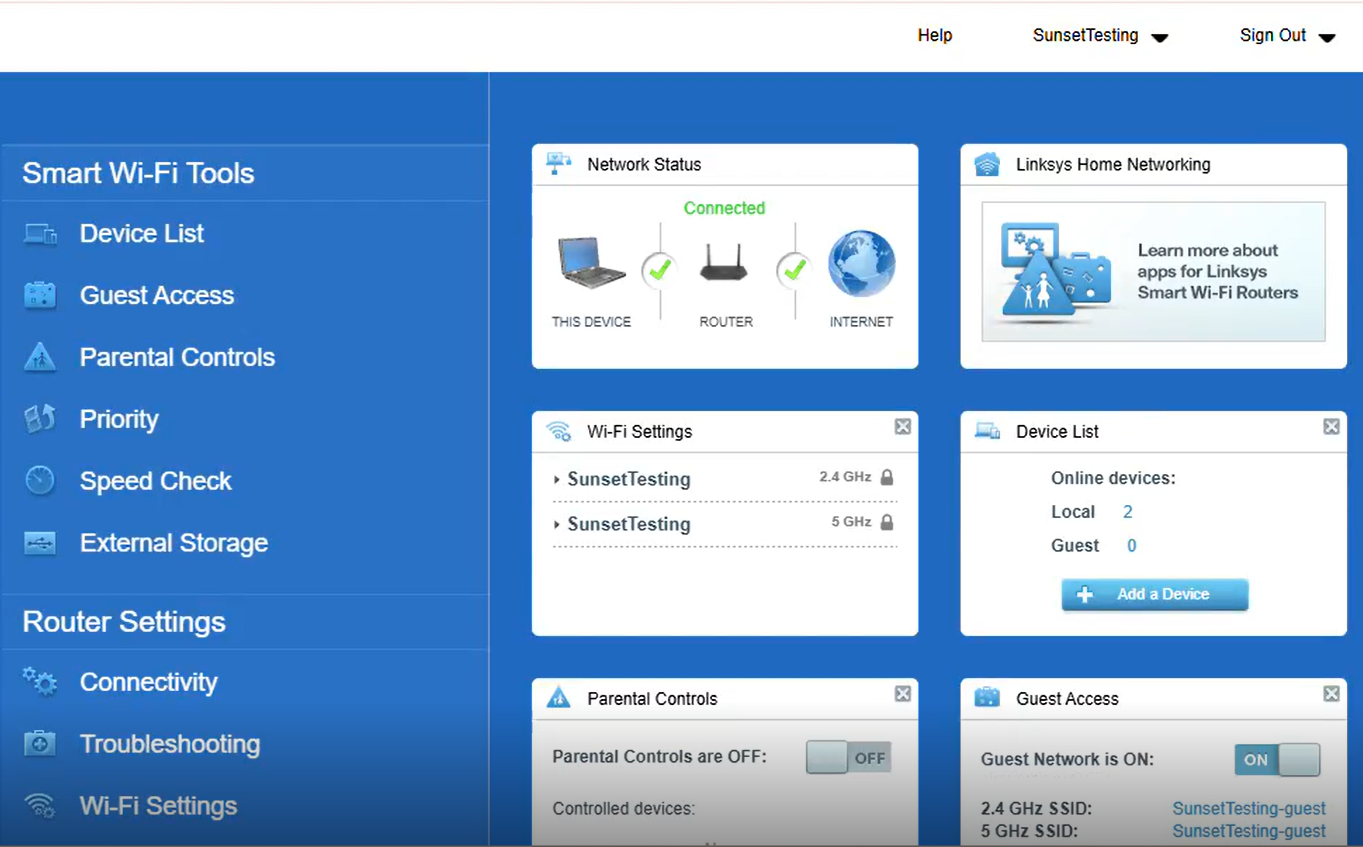
Configurazione di un router della serie EA di Linksys tramite la procedura guidata di configurazione intelligente
Mettere in funzione il tuo nuovo router Linksys è semplice e veloce grazie alla procedura guidata di configurazione intelligente integrata. Questa utility integrata gestisce automaticamente il rilevamento della rete, ti guida attraverso la configurazione della sicurezza e ottimizza le impostazioni di connessione.
Prima di iniziare:
Prima di iniziare:
- È necessario disporre di un browser web su un computer o un dispositivo mobile.
NOTA: La configurazione tramite l’app mobile di Linksys non è più possibile.
- È necessario completare l’intera procedura di configurazione prima che il router possa accedere a Internet.
- Assicurati di individuare il nome della rete Wi-Fi (SSID) e la password predefiniti stampati sull’etichetta nella parte inferiore del router. Avrai bisogno di queste credenziali temporanee per connettere il tuo computer o telefono al router durante l’installazione.
1. Scollega il vecchio router dal modem, quindi riavvia il modem.
2. Collegare il modem alla porta Internet gialla del router Linksys, quindi accendere il router.aaa
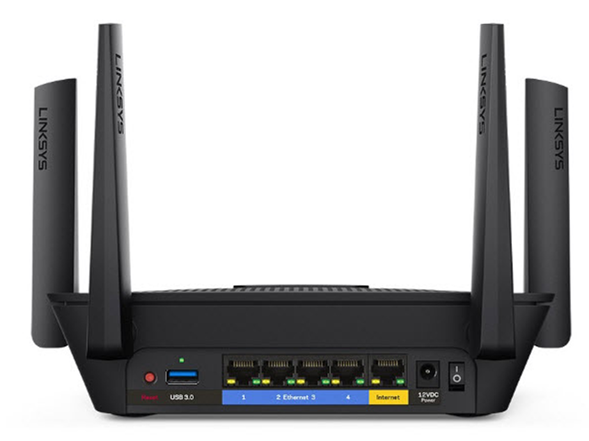
3. Attendere che il LED del logo LINKSYS nella parte superiore del router diventi fisso. Il router si connetterà a Internet una volta avviata la procedura guidata di configurazione.
4. Collegare un computer al router in modalità wireless utilizzando le impostazioni Wi-Fi predefinite riportate sull'etichetta nella parte inferiore. In alternativa, è possibile collegare un computer a una qualsiasi porta LAN sul retro del router utilizzando un cavo Ethernet.
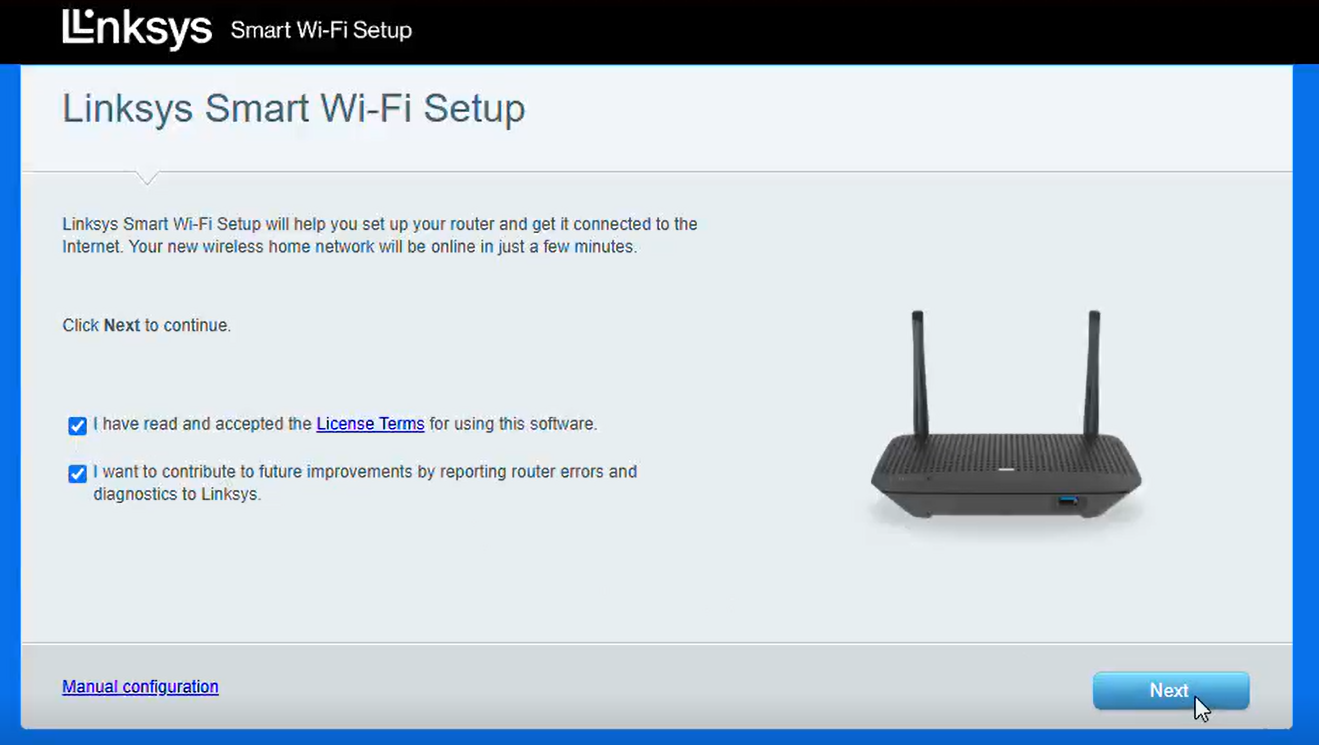
5. Aprire il browser web e inserire l’indirizzo IP predefinito del router, “https://192.168.1.1”, oppure digitare “myrouter.local” nella barra degli indirizzi del browser.
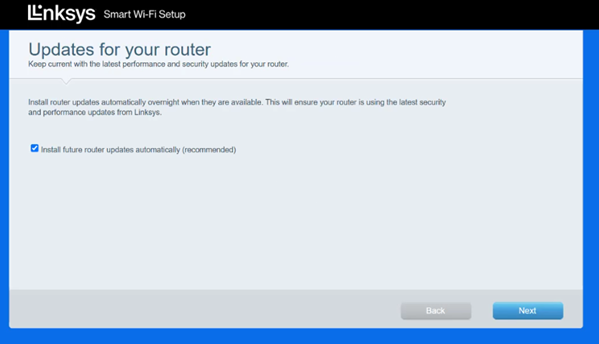
6. Selezionare la casella di controllo e fare clic su Next (Avanti).
Per utenti esperti: se è necessario ignorare la procedura guidata di configurazione, fare clic sul link Manual configuration (Configurazione manuale).
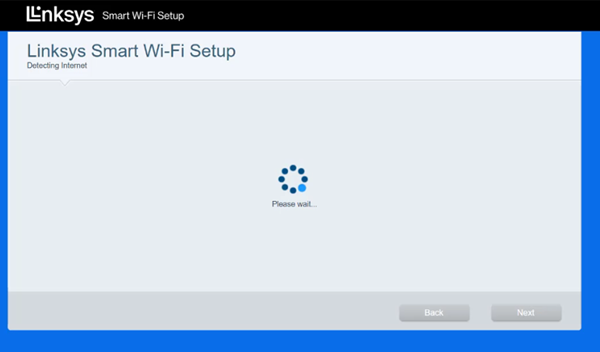
7. Il router rileverà automaticamente la connessione a Internet. Una volta rilevata, fare clic su Next (Avanti).
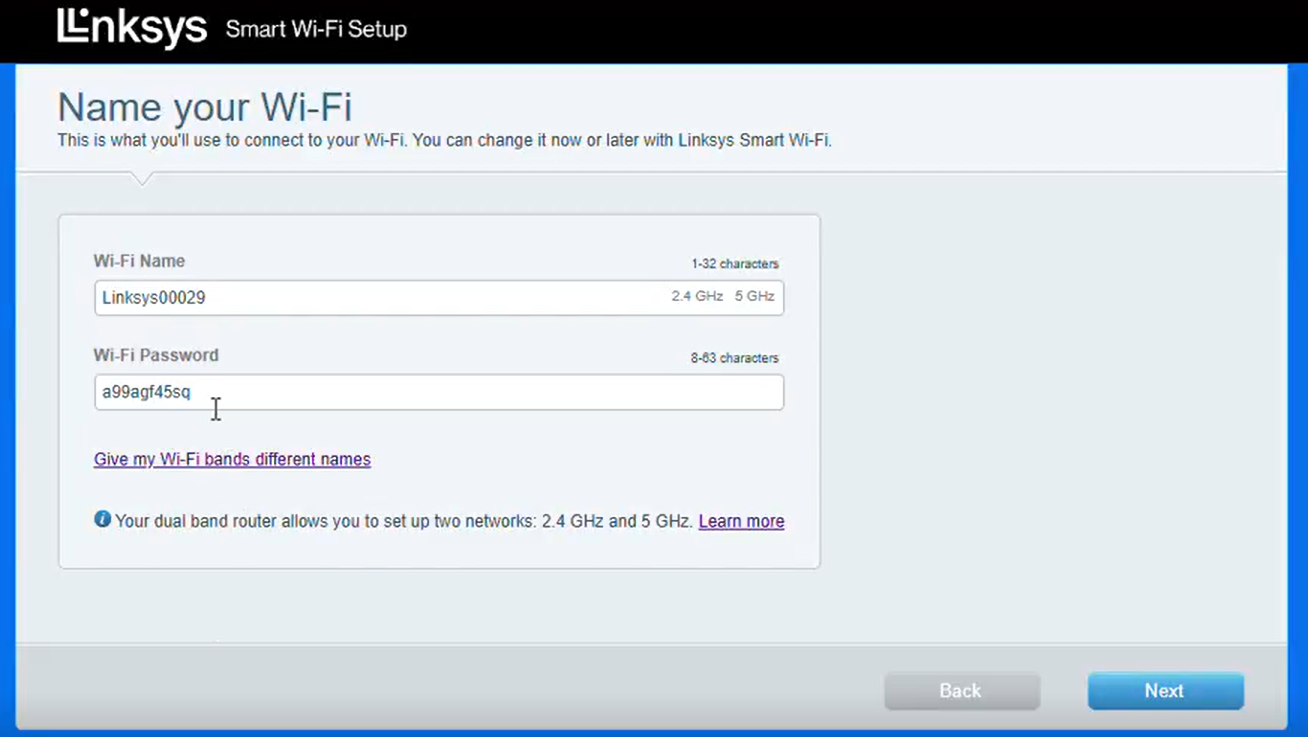
8. Personalizzare il nome della rete Wi-Fi, quindi fare clic su Next (Avanti).
Annotare il nuovo nome e la nuova password della rete Wi-Fi per riprendere la configurazione in un secondo momento. La password distingue tra maiuscole e minuscole.
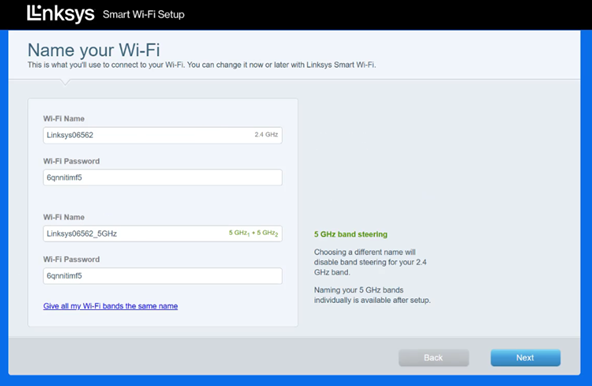
Per utenti esperti: per assegnare a ciascuna banda radio un nome univoco, fare clic su Give all my WiFi bands the same name (Assegna nomi diversi alle mie bande Wi-Fi).
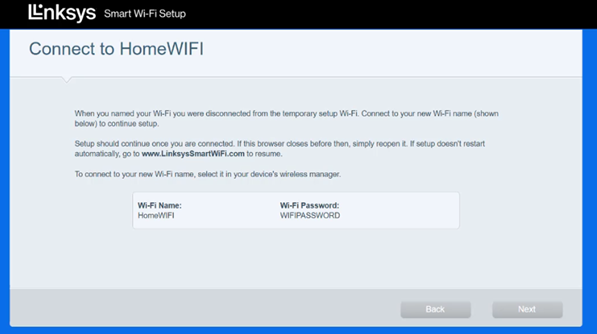
9. Riconnettiti alla tua nuova rete Wi-Fi quando richiesto per proseguire con la configurazione.
10. Crea una password amministratore per il router, aggiungi un suggerimento, quindi fai clic su Next (Avanti). La password distingue tra maiuscole e minuscole.
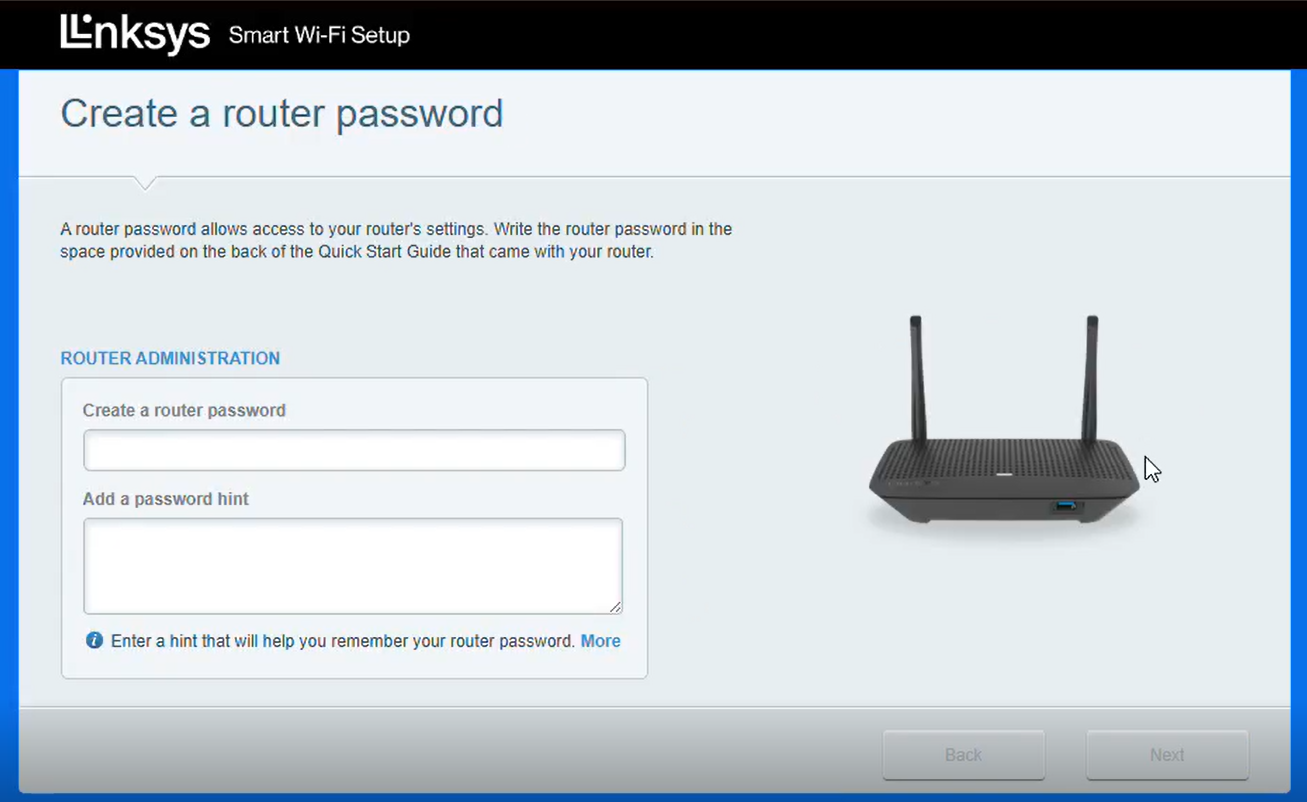
11. Annota le nuove impostazioni del router per riferimento futuro, quindi fai clic su Next (Avanti).
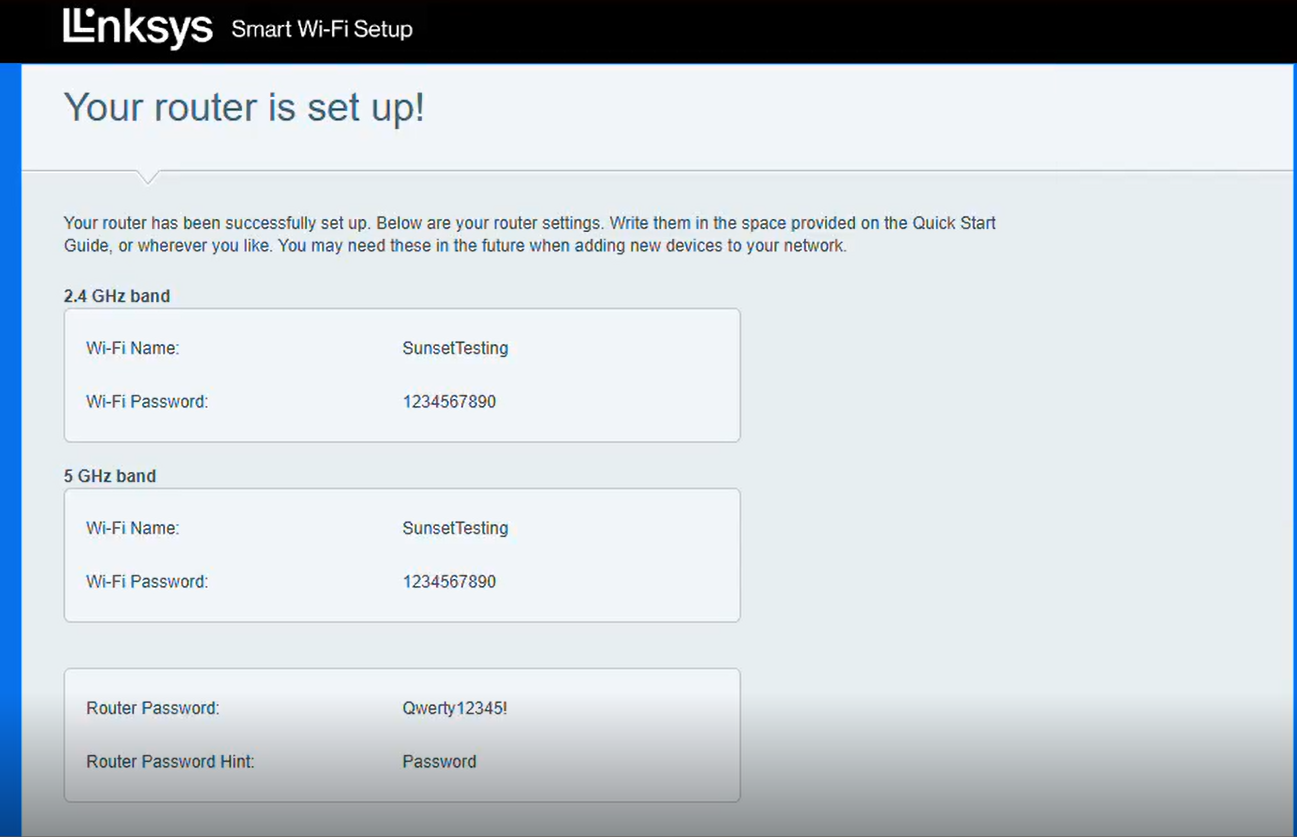
12. Inserisci la password del router che hai creato durante la configurazione per accedere al pannello di controllo del router.
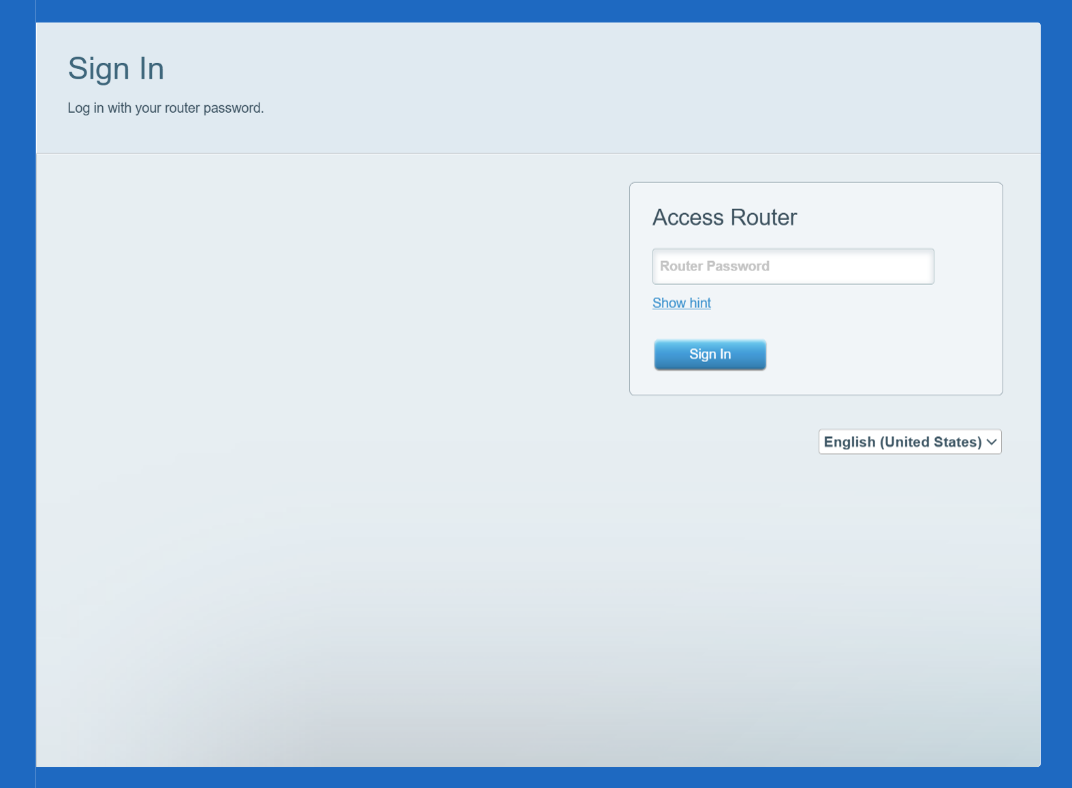
Verrai ora reindirizzato al pannello di controllo del router.