


Configurazione delle impostazioni di archiviazione USB del Linksys E9450

Questo articolo fornisce una descrizione generale sulla configurazione dell'External Storage (Memoria esterna) del router Linksys E9450 WiFi 6.
Questo articolo si riferisce ai router Linksys E9450-AH, E9450-CN, E9450-JP ed E9450-KR.
Questo articolo si riferisce ai router Linksys E9450-AH, E9450-CN, E9450-JP ed E9450-KR.
Come accedere alle impostazioni dell'memoria esterna
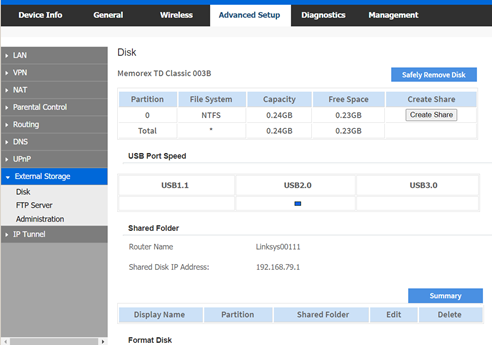
2. Fare clic su Advanced Setup > External Storage (Configurazione avanzata > Memoria esterna).
La tabella seguente mostra le impostazioni che possono essere configurate in External Storage (Memoria esterna).
|
Caratteristica
|
Descrizione
|
|
Disk
(Disco) |
Quando viene rilevata un'unità USB, vengono visualizzate le informazioni sul sistema e sullo spazio dell'unità.
 |
|
USB Port Speed
(Velocidad del puerto USB) |
La colonna della USB Port Speed (Velocità della porta USB) sarà completata in base al tipo di unità collegata alla porta USB del router.
La porta USB supporta fino a 900 mA. Non supporta unità esterne con alimentatori esterni.
|
|
Create Share
(Crea Condividizione) |
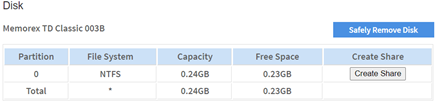
Fare clic su questa opzione per creare una share (condivisione) sull'unità.
|
|
Safely Remove Disk
(Rimozione sicura del disco) |
Prima di scollegare un'unità USB dal router, fare clic su Safely Remove Disk (Rimozione sicura del disco). Ciò impedisce la possibile perdita di dati, che può verificarsi se si rimuove l'unità USB durante il trasferimento dei dati. |
| Shared Folder (Cartella condivisa) |
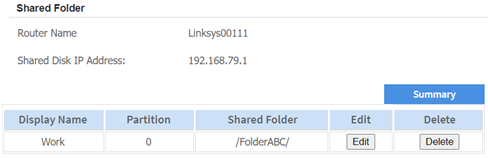
Il nome del dispositivo del router viene visualizzato nella sezione Router Name (Nome del router). Puoi sempre modificare questo nome andando su Configuration > Local Network (Configurazione > Configurazioni di rete locale) nell'interfaccia web del router.
L'indirizzo IP del disco viene visualizzato nella sezione Shared Disk IP Address (Indirizzo IP disco condiviso).  |
|
Shared List
(Elenco condiviso) |
Se hai creato delle condivisioni, vedrai un elenco di condivisioni nella tabella.
 Edit (Modifica): Farei clic qui per modificare le impostazioni di accesso di una cartella condivisa. Delete (Elimina): Fare clic qui per eliminare una cartella condivisa. Summary (Sommario): Fare clic qui per visualizzare un elenco di cartelle condivise.
|
| Format Disk (Formato del disco) |
Fare clic qui per formattare l'unità. Tutti i dati nell'unità verranno eliminati. |
| Refresh (Aggiorna) |
Fare clic per aggiornare la pagina External Storage (Memoria esterna). |
| FTP Server (Server FTP) |
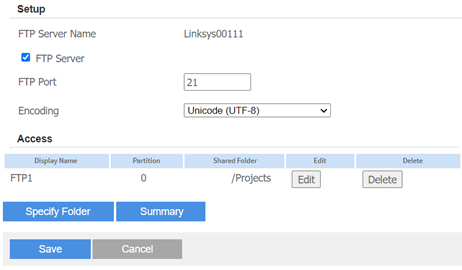
Per abilitare la funzione FTP server (server FTP), seleziona la casella di controllo FTP Server (server FTP) e seleziona una cartella, quindi fare clic su Save (Salva). |
| Administration (Amministrazione) |
In Administration (Amministrazione), prendi nota di quanto segue:
|


Come creare una Share (Cartella condivisa)
Prima di iniziare: Per assegnare le autorizzazioni a utenti specifici, è necessario creare prima gli utenti e i gruppi nella pagina Amministrazione.



La tua condivisione è stata creata.
Come configurare il server FTP


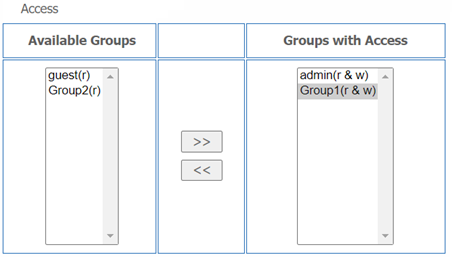
 7. Ora, seleziona quali gruppi dovrebbero avere accesso alle cartelle o alla partizione. Fare clic sui pulsanti freccia per spostare le selezioni da e verso Available Groups (Gruppi disponibili) o Groups with Access (Gruppi con accesso). Per configurazione predefinita, l'amministratore ha accesso al contenuto FTP. Fare clic su Save (Salva).
8. Assicurati di fare clic su Save (Salva) per applicare tutte le configurazioni.
Come creare utenti e gruppi
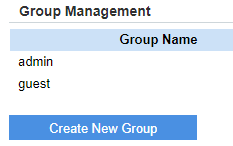
3. Se devi assegnare utenti a un gruppo, crea prima un gruppo. Altrimenti, vai al Passo 5. Fare clic su Create New Group (Crea nuovo gruppo).
Prima di iniziare: Per assegnare le autorizzazioni a utenti specifici, è necessario creare prima gli utenti e i gruppi nella pagina Amministrazione.
2. Vai a Configuration > External Storage > Create Share (Configurazione > Memoria esterna > Crea condivisione).
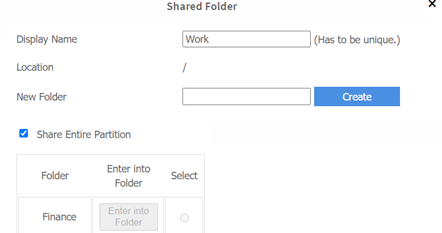
3. Crea un nome per la tua condivisione.
4. Decidi se desideri condividere l'intera unità, creare una cartella o selezionare una cartella esistente nell'unità.
- Se hai intenzione di condividere l'intera unità, lascia selezionata l'opzione Share Entire Partition (Condividi l'intera partizione).
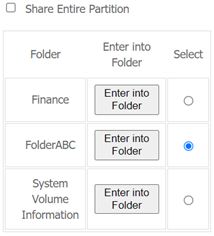
- Se hai intenzione di creare una cartella, inserisci un nuovo nome per la cartella e fare clic su Create (Crea). Deseleziona la casella di controllo Share Entire Partition (Condividi l'intera partizione) e seleziona la cartella appena creata.
- Se desideri selezionare una cartella esistente, accedi alla cartella deselezionando la casella di controllo Share Entire Partition (Condividi l'intera partizione) e facendo clic sul pulsante accanto a Enter into Folder (Entra nella cartella).
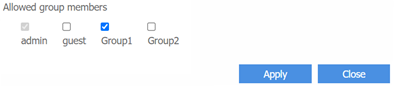
5. Ora seleziona i gruppi che dovrebbero avere accesso al contenuto che stai per condividere e fare clic su Apply (Applica).
Per configurazione predefinita, l'amministratore ha accesso a qualsiasi contenuto sull'unità. Se non hai creato un gruppo, vai ad Administration (Amministrazione) e crea i tuoi utenti e aggiungili a un gruppo.
Per configurazione predefinita, l'amministratore ha accesso a qualsiasi contenuto sull'unità. Se non hai creato un gruppo, vai ad Administration (Amministrazione) e crea i tuoi utenti e aggiungili a un gruppo.
La tua condivisione è stata creata.
Come configurare il server FTP
1. Accedere all'interfaccia web del Linksys E9450.
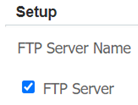
3. Abilita la funzione FTP Server (Server FTP).
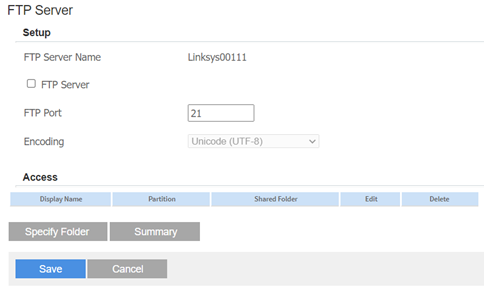
2. Fare clic su Configuration > External Storage > FTP Server (Configurazione > Memoria esterna > Server FTP).
3. Abilita la funzione FTP Server (Server FTP).
4. Fare clic su Specify Folder (Specifica cartella).
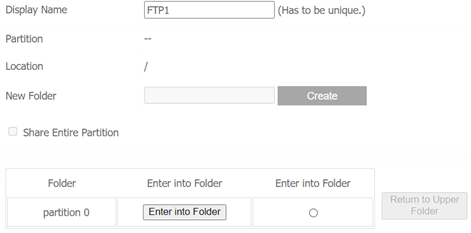
5. Nel campo Display Name (Nome visualizzato), inserisci un nuovo nome per la tua cartella FTP.
Se la partizione viene visualizzata come --, fare clic su Enter into Folder (Entra nella cartella).
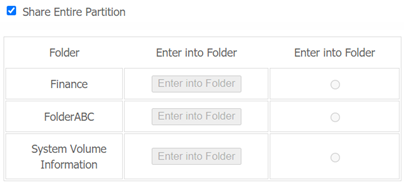
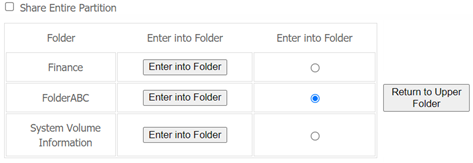
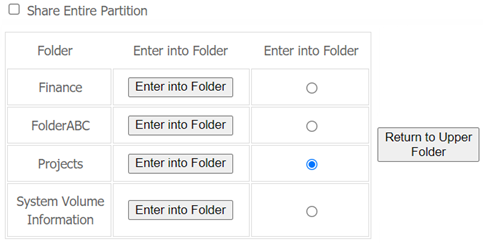
6. Decidi se vuoi creare una cartella, condividere l'intera partizione o selezionare una cartella esistente.
- Per condividere l'intera partizione, seleziona la casella Share Entire Partition (Condividi l'intera partizione).
- Per selezionare una cartella esistente, navigare nell'unità e selezionare la cartella.
- Per creare una cartella, inserisci un nuovo nome nella sezione New Folder (Nuova cartella) e fare clic su Create (Crea). Quindi seleziona la nuova cartella.
8. Assicurati di fare clic su Save (Salva) per applicare tutte le configurazioni.
Come creare utenti e gruppi
2. Vai ad Advanced Setup > External Storage > Administration (Configurazione avanzata > Memoria esterna > Amministrazione).
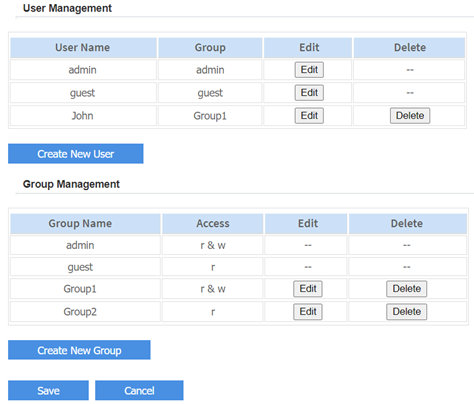
3. Se devi assegnare utenti a un gruppo, crea prima un gruppo. Altrimenti, vai al Passo 5. Fare clic su Create New Group (Crea nuovo gruppo).
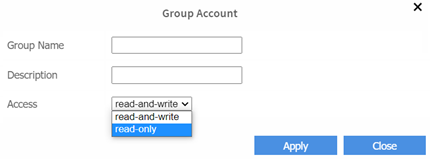
4. Dai al tuo gruppo un nome, una descrizione e scegli lettura e scrittura o sola lettura. Quindi, fare clic su Apply (Applica). Crea gruppi aggiuntivi secondo necessità. Fare clic su Save (Salva).
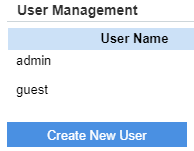
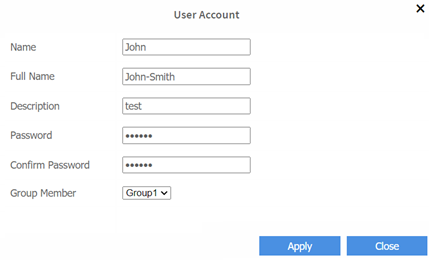
5. Fare clic su Create New User (Crea nuovo utente).
6. Aggiorna i dettagli del tuo account utente e fare clic su Apply (Applica) una volta fatto.
Per configurazione predefinita, la password è admin.
Per configurazione predefinita, la password è admin.
7. Assicurati di fare clic su Save (Salva) in fondo alla pagina per salvare tutte le modifiche.
Ora hai creato utenti e gruppi.

