


Linksys E9450 supporta la funzione USB

Questo articolo fornisce una descrizione generale delle configurazioni di External Storage (archiviazione esterna) del Linksys E9450 WiFi 6 Router. Per istruzioni su come accedere a questa pagina, segui i passi di sotto:
Passo 1:
Accedi all'interfaccia web del Linksys E9450. Fai clic qui per istruzioni.
Passo 2:
Fai clic su Configuration > External Storage (Configurazione> Archiviazione esterna).
Accedi all'interfaccia web del Linksys E9450. Fai clic qui per istruzioni.
Passo 2:
Fai clic su Configuration > External Storage (Configurazione> Archiviazione esterna).
La tabella di sotto mostra le configurazioni che possono essere configurate in Archiviazione esterna:
| Disk (Disco) |
Quando viene rilevata un'unità USB, verranno visualizzate le informazioni sul sistema e sullo spazio dell'unità.
 |
| USB Port Speed (Velocità della porta USB) |
La colonna della USB Port Speed (velocità della porta USB) verrà popolata in base al tipo di unità collegata alla porta USB del router.
 |
| Create Share (Crea Condividi) | Fai clic su questa opzione per creare una Share (condivisione) sull'unità. |
| Safely Remove Disk (Rimozione sicura del disco) | Prima di scollegare un'unità USB dal router, fai clic su Safely Remove Disk (Rimozione sicura del disco). Questo impedisce la possibile perdita di dati, che può verificarsi se si rimuove l'unità USB durante il trasferimento dei dati. |
| Shared Folder (Cartella condivisa) |
Router Name (Nome del router): Viene visualizzato il nome del dispositivo del router. Puoi sempre modificare questo nome andando su Configuration > Local Network (Configurazione > Configurazioni di rete locale) nell'interfaccia web del router.
Shared Disk IP Address (Indirizzo IP del disco condiviso): Viene visualizzato l'indirizzo IP del disco.  |
| Share list (Condividi l'elenco) |
Summary (Sommario): Fai clic qui per visualizzare un elenco di cartelle condivise.
Edit (Modifica): Fai clic qui per modificare le configurazioni di accesso di una cartella condivisa. Delete (Elimina): Fai clic qui per eliminare una cartella condivisa.  |
| Format Disk (Formato del disco) |
Fai clic qui per formattare l'unità.
NOTA: Tutti i dati nell'unità verranno eliminati. |
| Refresh (Aggiorna) | Fai clic per aggiornare la pagina della memoria esterna. |
Fai clic sui link di sotto per istruzioni specifiche sulla soluzione dei problemi.
Come creare una condivisione
Configurazioni del server multimediale
Configurazioni del server FTP
Come configurare il server FTP
Come creare Utenti e Gruppi
Come creare una condivisione
Prima di iniziare:
Per assegnare un gruppo specifico a una condivisione, devi prima creare un nuovo utente e gruppo. Per le istruzioni fai clic qui.
Passo 1:
Accedi all'interfaccia web del Linksys E9450. Fai clic qui per istruzioni.
Passo 2:
Fai clic su Configuration > External Storage > Create Share (Configurazione > Archiviazione esterna > Crea condivisione).
Accedi all'interfaccia web del Linksys E9450. Fai clic qui per istruzioni.
Passo 2:
Fai clic su Configuration > External Storage > Create Share (Configurazione > Archiviazione esterna > Crea condivisione).

Passo 3:
Nel campo Display Name (Nome visualizzato), crea un nome per la tua condivisione. Se intendi creare una nuova cartella, inserisci un nome nel campo New Folder (Nuova cartella) e fai clic su Create (Crea).
Nel campo Display Name (Nome visualizzato), crea un nome per la tua condivisione. Se intendi creare una nuova cartella, inserisci un nome nel campo New Folder (Nuova cartella) e fai clic su Create (Crea).

Passo 4:
Se hai intenzione di condividere l'intera unità USB, lascia selezionata l'opzione Share Entire Partition (Condividi intera partizione). Altrimenti, deselezionalo e fai clic sul pulsante di opzione della cartella che desideri condividere.

Passo 5:
Per concedere l'accesso a questa cartella condivisa a un gruppo specifico, seleziona il gruppo. Per configurazione predefinita, il gruppo admin è selezionato.

Passo 6:
Fai clic su Save (Salva).
Fai clic su Save (Salva).

La tua cartella condivisa è stata creata.

Configurazioni del server multimediale
Per configurazione predefinita, il Media Server è abilitato. È configurato per la scansione automatica ogni due ore. È inoltre possibile configurare una cartella specifica per la scansione.
Per SPEGNERE la scansione automatica, deselezionare la casella ed eseguire la scansione manuale delle cartelle facendo clic sul pulsante Scan All (Scansiona tutto).
Per configurazione predefinita, il Media Server è abilitato. È configurato per la scansione automatica ogni due ore. È inoltre possibile configurare una cartella specifica per la scansione.
Per SPEGNERE la scansione automatica, deselezionare la casella ed eseguire la scansione manuale delle cartelle facendo clic sul pulsante Scan All (Scansiona tutto).

Per gli intervalli di tempo della scansione automatica, è possibile selezionare le seguenti opzioni nel menu a discesa:

Per specificare una cartella con file multimediali o per crearne una nuova, fai clic su Specify Folder to Scan (Specifica cartella da scansionare).

Inserisci un Display Name (nome visualizzato) o creare una New Folder (nuova cartella) o selezionare una cartella esistente, quindi fai clic su Save (Salva).

Configurazioni del server FTP
Per abilitare, controllare il server FTP selezionare una cartella quindi fai clic su Save (Salva).
Per abilitare, controllare il server FTP selezionare una cartella quindi fai clic su Save (Salva).


Passo 1:
Accedi all'interfaccia web del Linksys E9450. Fai clic qui per istruzioni.
Passo 2:
Fai clic su Configuration > External Storage > FTP Server (Configurazione > Archiviazione esterna > Server FTP).
Accedi all'interfaccia web del Linksys E9450. Fai clic qui per istruzioni.
Passo 2:
Fai clic su Configuration > External Storage > FTP Server (Configurazione > Archiviazione esterna > Server FTP).

Passo 3:
Fai clic su Specify Folder (Specifica cartella).
Passo 4:
Nel campo Display Name (Nome visualizzato), inserisci un nuovo nome per la tua cartella FTP.
Passo 5:
Seleziona una cartella esistente o crearne una nuova.
Fai clic su Specify Folder (Specifica cartella).
Passo 4:
Nel campo Display Name (Nome visualizzato), inserisci un nuovo nome per la tua cartella FTP.
Passo 5:
Seleziona una cartella esistente o crearne una nuova.

Passo 6:
Fai clic su Save (Salva).
Fai clic su Save (Salva).

Configurazioni del server FTP
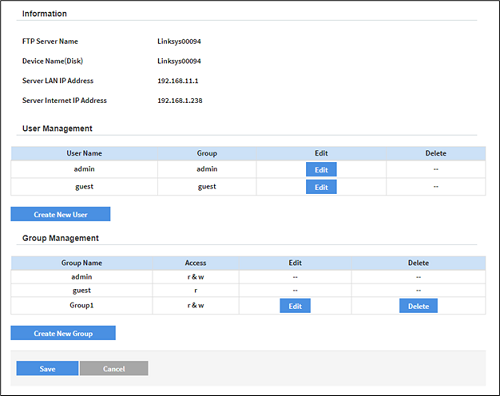
- Crea nuovi utenti
- I gruppi predefiniti sono admin (amministratore) y guest (ospite)
- Crea nuovi gruppi
- Modifica la password dell'utente
NOTA: L'account amministratore utilizza "admin" come password di archiviazione USB predefinita anche se si modifica la tua password di amministratore del router. Per personalizzare la tua password per l'accesso al disco rigido, fai clic su Edit (Modifica) e cambiare la password.
Passo 1:
Accedi all'interfaccia web del Linksys E9450. Fai clic qui per istruzioni.
Passo 2:
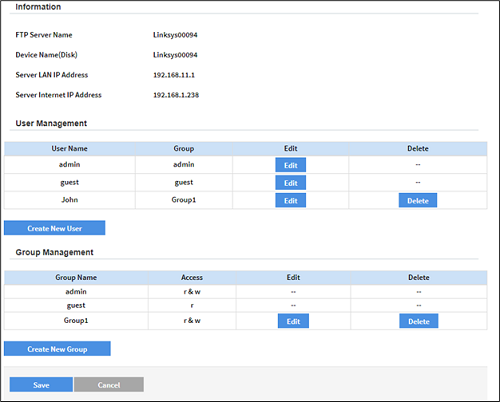
Vai a Configuration > External Storage > Administration (Configurazione > Archiviazione esterna > Amministrazione).
Passo 3:
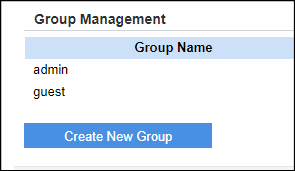
Se devi assegnare utenti a un gruppo, crea prima un gruppo, altrimenti vai al Passo 6. Fai clic su Create New Group (Crea nuovo gruppo).
Accedi all'interfaccia web del Linksys E9450. Fai clic qui per istruzioni.
Passo 2:
Vai a Configuration > External Storage > Administration (Configurazione > Archiviazione esterna > Amministrazione).
Passo 3:
Se devi assegnare utenti a un gruppo, crea prima un gruppo, altrimenti vai al Passo 6. Fai clic su Create New Group (Crea nuovo gruppo).
Passo 4:
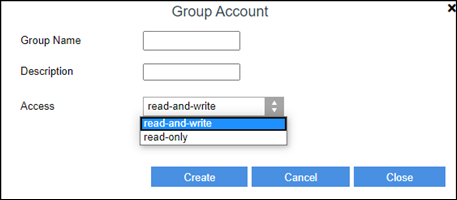
Assegna al tuo gruppo un nome, una descrizione e scegli read-and-write (lettura e scrittura) o read-only (sola lettura), quindi fai clic su Create (Crea). È possibile creare gruppi aggiuntivi in base alle esigenze.
Assegna al tuo gruppo un nome, una descrizione e scegli read-and-write (lettura e scrittura) o read-only (sola lettura), quindi fai clic su Create (Crea). È possibile creare gruppi aggiuntivi in base alle esigenze.
Passo 5:
Fai clic su Save (Salva).
Passo 6:
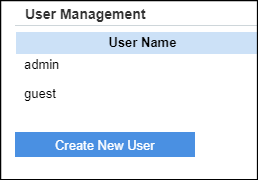
Fai clic su Create New User (Crea nuovo utente).
Fai clic su Save (Salva).
Passo 6:
Fai clic su Create New User (Crea nuovo utente).
Passo 7:
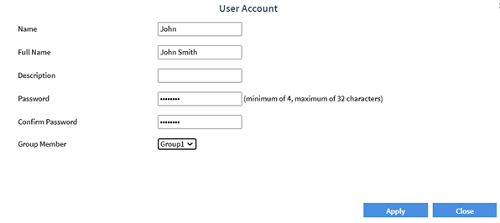
Crea un utente e seleziona un gruppo. Per configurazione predefinita, il gruppo predefinito è admin.
Crea un utente e seleziona un gruppo. Per configurazione predefinita, il gruppo predefinito è admin.
Passo 8:
Fai clic su Save (Salva).
Fai clic su Save (Salva).
Ora hai creato un utente o un gruppo.
5325

