


Linksys LN1100 和 LN1200 支持
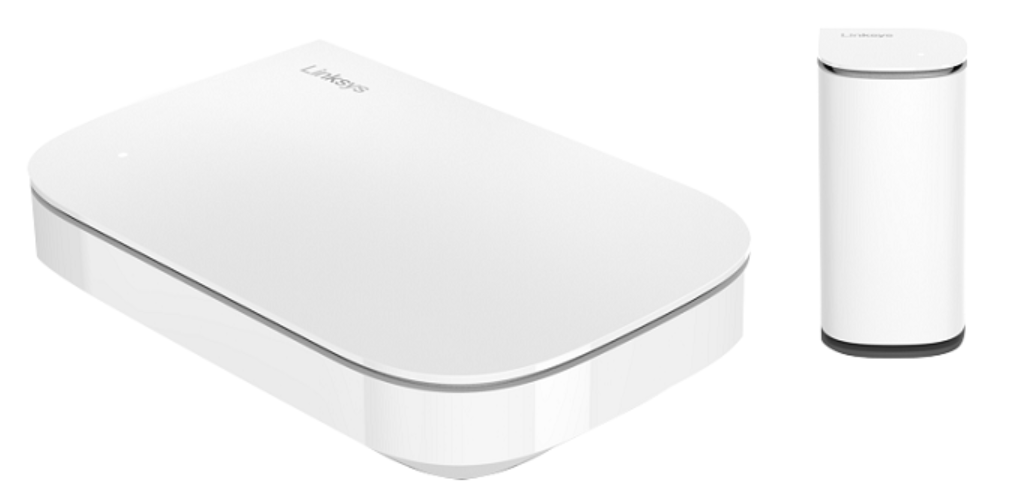
了解Linksys的LN1100和LN1200
它采用LinksysCognitive™ Mesh技术,通过持续优化所有设备的连接性,提供便捷的连接方式。该技术通过持续优化,提升设备连接性,帮你解决一切。Linksys LN1200仅支持子模式,需要Linksys Mesh父节点,如Linksys LN1100。
产品特点
- Linksys Velop Micro 6 Mesh 路由器
- Linksys Cognitive Mesh 技术
- AX3000 双频同时 Wi-Fi® 6
- 最高3 Gbps的WiFi速度
- 2x2空间流
- 即插即用配置
- 夜间模式功能
- WPA3™无线安全
- 支持父模式和子模式(Linksys LN1100)
- 仅支持子模式(Linksys LN1200)
尺寸
- Linksys LN1100:
- 长度:1.9英寸
- 宽度:8.4英寸
- 身高:5.6英寸
- Linksys LN1200:
- 长度:4.6英寸
- 宽度:2.3英寸
- 高度:2.3英寸
硬件
- Linksys LN1100 v1

- Linksys LN1100 v2

- 按钮与开关
- 重置按钮
- 电源开关
- 配对按钮(Linksys LN1100 v2)
- 端口
- 四个1 Gbps以太网端口
- 一个2.5 Gbps的互联网端口
- 电源接口
- Linksys LN1200

- 按钮和端口
- 重置按钮
- USB-C® 电源端口
产品需求
- 一个活跃的网络连接
- 一台 Linksys LN1100 和 LN1200。Linksys LN1200 仅支持子模式,并且需要 Linksys Velop Mesh 父路由器/节点
- 移动设备或电脑来管理你的网络设置
包装内容
- Linksys LN1101
- 一台Linksys LN1100 v1 / v2
- 一个电源适配器(12V,1.5A)
- 一根以太网线
- 快速入门指南
- 附加文献
- Linksys LN11011202
- 一台Linksys LN1100 v1 / v2
- 一个电源适配器(12V,1.5A)用于母路由器
- 两个Linksys LN1200 v1 / v2子节点
- 两个USB-C转交流电源适配器(5V,3A)用于子节点
- 一根以太网线
- 快速入门指南
- 附加文献
- Linksys LN11011201
- 一台Linksys LN1100 v1 / v2
- 一个电源适配器(12V,1.5A)用于母路由器
- 一个Linksys LN1200 v1 / v2子节点
- 一个USB-C转交流电源适配器(5V,3A)用于子节点
- 一根以太网线
- 快速入门指南
- 附加文献
- Linksys LN1201
- 一台Linksys LN1200 v1 / v2
- 一个USB-C转交流电源适配器(5V,3A)
- 快速入门指南
- 附加文献
硬件版本位于型号旁边或下方,标注为版本、版本或V。如果您的Linksys产品中型号旁没有版本号,则该设备为版本1。如果您仍然难以找到版本号,请参阅完整文章 了解更多信息。
LN1100 下载
LN1200 下载
使用即插即用的 Linksys LN1100 和 LN1200 设置
1. 连接并开启你的 Linksys LN1100 路由器及所有 Linksys LN1200 子节点。
2. 如果指示灯还是常亮蓝色,等路由器灯变成纯白时再说。
3. 当父节点出现常亮白灯时,子节点开始配对。等待子节点灯变成常亮白光。这大约需要4到5分钟。
4. 将移动设备或电脑连接到路由器默认的WiFi名称和密码,这些地址位于底部。
5. 打开浏览器,在地址栏输入“www.myrouter.info”或“myrouter.info”,然后在键盘上按[回车]开始设置向导。完成后,按照屏幕上的指示操作。
你还在设置路由器时遇到困难吗?点击 更多 了解更多帮助。.

1. 长按设备底部的重置按钮。
节点顶部的灯会闪烁亮红色,微弱脉冲三次,再闪亮红光,然后关闭。完成这个过程后,你可以松开重置按钮,这个过程需要10到20秒。
2. 等待指示灯变为常亮的蓝色,表示节点准备搭建。
请选择以下每个类别以查看相关文章。
常见问题解答
设置
配置
高级

