


De IP-instellingen configureren op een Linksys beheerde Gigabit Switch

De IP Settings (IP-instellingen) pagina van uw Linksys beheerde Gigabit Switch bevat velden voor het toewijzen van IP-adressen. Deze IP-adressen worden als statisch gedefinieerd of worden opgehaald met behulp van het Dynamic Host Configuration Protocol (DHCP).
Als de afbeeldingen die u ziet of de stappen die u volgt er anders uitzien dan op de daadwerkelijke pagina, vindt u hier alternatieve instructies/informatie. Op deze pagina kunt u het volgende doen:
- Configureer een statisch IP-adres voor uw switch
- Configureer maximaal vier DNS-servers
Een Linksys beheerde Gigabit Switch ondersteunt de configuratie van meerdere IP-interfaces. Volg deze stappen om toegang te krijgen tot deze pagina:
1. Ga naar de webinterface van uw switch.
2. Klik op IP Settings (IP-instellingen) in het menu System (Systeem).
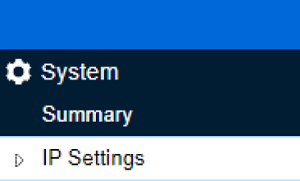
3. Onder IP-instellingen kunt u het volgende configureren:
IPv4 Management
IPv6 Management
IPv4-netwerk
IPv6-netwerk
DNS Servers
Op deze pagina kunt u de beheer-VLAN-interface wijzigen, ongeacht of ze zijn ingesteld op statisch IP of DHCP/BOOTP voor automatische configuratie.
BELANGRIJK: Als het apparaat er niet in slaagt een IP-adres op te halen via DHCP, is het standaard IP-adres 192.168.1.251 en is het fabrieksstandaard-subnetmasker 255.255.255.0.
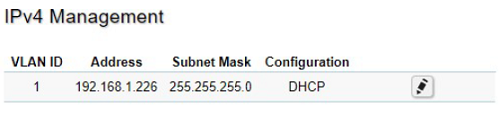
Klik op Edit (Bewerken)
 om een specifieke IPv4-interface te wijzigen. Klik op Apply (Toepassen)
  om de wijzigingen te accepteren of op Cancel (Annuleren)
  om ze te verwijderen.
IPv6 is een verbeterde versie naar IPv4. Het biedt meer beschikbare IP-adressen en andere voordelen. Om toegang te krijgen tot de switch via een IPv6-netwerk, moet u deze eerst configureren met IPv6-informatie (IPv6-adres, prefixlengte en LinkLocal of Global adrestype).
Om IPv6 voor de switch te configureren, selecteert u een VLAN-interface om te wijzigen of drukt u op de
 (+Toevoegen) knop om een nieuw IPv6-adres toe te voegen.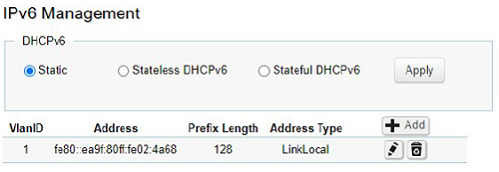
Klik op
 om een specifieke IPv6-interface te wijzigen en
  om een IPv6-interface-item handmatig te verwijderen. Klik op Apply (Toepassen)
  om de wijzigingen te accepteren of op Cancel (Annuleren)
  om ze te verwijderen.
Op deze pagina kunt u een IPv4-adres toevoegen aan een niet-beheerd VLAN.
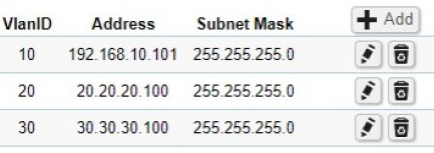
- VLAN: Specificeer de VLAN-ID.
- Address (Adres): In dit veld kan een IPv4-adres worden ingevoerd dat aan deze IP-interface kan worden toegewezen. Voer het IP-adres van uw switch in als decimale notatie met punten.
- Subnet Mask (Subnetmasker): Een subnetmasker scheidt het IP-adres in het netwerk- en hostadres. Dit moet worden gelabeld in de vorm: xxx.xxx.xxx.xxx, waarbij elke xxx een getal is (weergegeven in decimalen) tussen 0 en 255. De waarde moet 255.0.0.0 zijn voor een Klasse A-netwerk, 255.255.0.0 voor een Klasse B-netwerk en 255.255.255.0 voor een Klasse C-netwerk, maar aangepaste subnetmaskers zijn toegestaan. Voer het IP-subnetmasker van uw switch in decimale notatie met punten in. De standaard fabriekswaarde is 255.255.255.0.
Op deze pagina kunt u een IPv6-adres toevoegen aan niet-beheer VLAN.

- VLAN: Specificeer de VLAN-ID.
- Address (Adres): In dit veld kan een IPv6-adres/prefix worden ingevoerd om aan deze IP-interface te worden toegewezen.
- Subnet Mask (Subnetmasker): Unicast voor IPv6 Globaal adrestype en LinkLocal voor IPv6 link lokaal adrestype.
DNS (Domain Name System) kan de hostnaam naar een IP-adres overbrengen. De switch ondersteunt vier IP-adreslijsten van DNS-servers. Als DHCP is geselecteerd in de IPv4-interface en DNS-info in de DHCP-optie wordt automatisch toegevoegd aan de DNS IP-adreslijst.
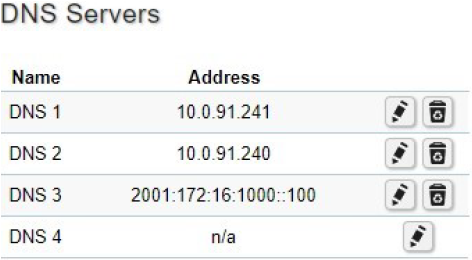
Klik op  om een specifieke IPv6-interface te wijzigen en op
  om een IPv6-interface-item handmatig te verwijderen. Klik op Apply (Toepassen)
  om de wijzigingen te accepteren of op Cancel (Annuleren)
  om ze te verwijderen.
om een specifieke IPv6-interface te wijzigen en op om een IPv6-interface-item handmatig te verwijderen. Klik op Apply (Toepassen) om de wijzigingen te accepteren of op Cancel (Annuleren) om ze te verwijderen.
