Añadir un nodo secundario a un sistema Linksys Intelligent Mesh
- Botón Pair (Emparejar): Si su router tiene un botón Pair en la parte inferior, puede utilizar este método para la configuración. Si no, utilice los métodos siguientes.
- Método de configuración de 5 pulsaciones: Este proceso no requiere un dispositivo móvil ni un ordenador.
- Pestaña Configuración del router CA: Este método requiere un ordenador.
- Aplicación Linksys: Esta opción requiere un dispositivo móvil.
- Su nodo principal debe estar configurado y en línea.
- Nodo principal: El router Linksys que está conectado a su módem.
- Nodos secundarios: Nodos secundarios Linksys adicionales que se utilizan para ampliar su WiFi.
- Se necesita un ordenador con navegador web.
- Necesita conocer la dirección IP de su nodo principal. Puede encontrar esta información en la sección Network Administration > Nodes (Administración de red > Nodos) de la aplicación Linksys. Si no tiene la aplicación de Linksys, puede consultar la dirección IP del router a través de la interfaz web siguiendo estas instrucciones.
Botón Emparejar
En este ejemplo, utilizaremos el modelo Linksys SPNMX57CF.
1. Encienda el nuevo nodo secundario cerca del router durante la configuración. A no más de 3 metros de distancia; cuanto más cerca, mejor. Puede mover el nodo secundario una vez finalizada la configuración.
2. Asegúrese de que el nodo secundario que está añadiendo esté listo para la instalación. La luz debe ser de color púrpura.
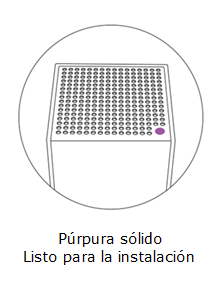
Si la luz es roja, mantenga pulsado el botón Reset (Reiniciar) en el nuevo nodo secundario durante unos 15 segundos y espere a que se vuelva púrpura fijo antes de continuar.
3. Pulse el botón Emparejar del router principal durante al menos 1 segundo. La luz del router comenzará a parpadear, indicando que el emparejamiento está en curso.

4. El router principal comenzará a buscar nodos no configurados. Una vez detectado el nodo secundario, la luz de este comenzará a parpadear. Espere hasta que el nodo secundario cambie a azul fijo.
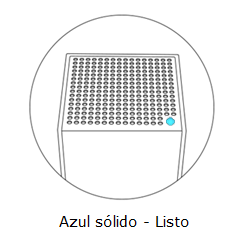
5. Una vez que la luz del nodo secundario sea azul fija, puede reubicarlo.
Método de configuración de 5 pulsaciones
Pestaña Configuración del router CA