Linksysアプリを使用してルーターの管理者パスワードを変更する方法
ネットワークのセキュリティを維持し、不正アクセスから保護するために、ルーターの管理者パスワードを変更することをお勧めします。Linksysアプリを使用すると、ルーターに独自のパスワードを設定でき、ネットワークの管理者権限を自分だけが保持するようにすることができます。
作業を始める前に、お使いのデバイスに最新バージョンのLinksysアプリがインストールされていることを確認してください。
Webインターフェースからルーターの設定にアクセスするには、こちら をクリックしてください。
1. モバイルデバイスをルーターのWi-Fiに接続し、Linksysアプリを開きます。
2. iOSの場合は「Wi-Fiの管理」をタップします。Android™の場合は「ログイン」をタップします。
iOS Android
| iOS | Android |
 |
 |
3. ルーターのパスワードを使用してログインします。
一部のルーターでは、デフォルトのパスワードとして「admin」が設定されています。パスワードを忘れた場合は、「パスワードをリセット」をタップして復元してください。
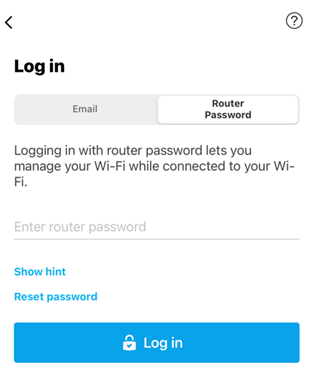
4. 左上のメニューアイコンをタップします。
| iOS | Android |
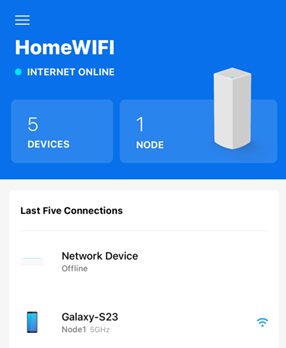 |
 |
5.「ネットワーク管理」をタップします。
| iOS | Android |
 |
 |
6.「ルーターのパスワードとヒントを変更」をタップします。

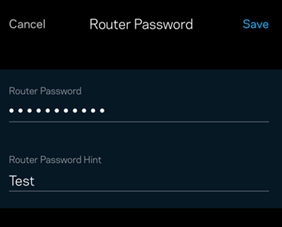
7.「ルーターのパスワード」の下にある入力欄をタップし、新しい独自のパスワードを入力します。パスワードを思い出すためのヒントを追加することもできます。
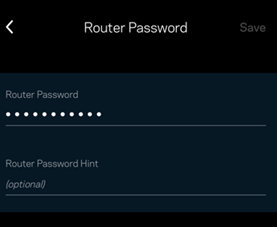
8. 変更を適用するには、[保存] をタップします。