You are using an unsupported browser. Please update your browser to the latest version on or before July 31, 2020.
close
You are viewing the article in preview mode. It is not live at the moment.
ホーム > セットアップ・初期設定 > Linksys Velop メッシュシステムのセットアップ
Linksys Velop メッシュシステムのセットアップ
print icon
Linksysメッシュシステムのセットアップ方法は複数あります。この記事では、以下のいずれかの方法でLinksysルーターをセットアップする手順を詳しく説明します。
 
 
  • WHW03 シリーズ
  • MX5300 シリーズ
  • MX4200 シリーズ
  • MX8500 シリーズ
  • MX5500 シリーズ
  • MX2000 シリーズ
  • MR8300 シリーズ
  • MR9000 シリーズ
  • MR6350 シリーズ
  • MR7350 シリーズ
  • MR9600 シリーズ
  • MR7500 シリーズ
  • MR5500 シリーズ
  • MR2000 シリーズ
  • MR20WH (LN3111)
  • MR55WH (LN3121)
  • MX6200 (ファームウェアバージョン 1.0.6.2144447 以前)
  • MBE7000 (ファームウェアバージョン 1.0.8.213573 以前)  
 
画像はモデルによって異なります。
 
5ボタンプッシュ設定は、親ノードと子ノードの両方を設定する最も簡単で迅速な方法です。
 
始める前に:
 
  • 接続タイプが自動(DHCP)の場合は、この方法を使用してください。PPPoEや固定IPなど、その他の接続タイプについては、こちらの手順をご覧ください
  • 親ルーター - モデムに接続されているノードです。
  • 子ノード - Wi-Fiを拡張するために使用する別のノードです。子ノードは無線または有線で使用できます。
1. モデムと同じ場所にすべての機器を集めます。ノードのセットアップが完了したら、必要に応じて子ノードの位置を変更できます。
 
2. 既存のルーターを取り外します。

a. モデムと別のルーターを使用している場合。
 
      • 既存のルーターを取り外します。
      • モデムの電源を入れ直します。
      • モデムが再起動するまで待ってから、次の手順に進みます。
b. Wi-Fiルーターとモデムが一体型または、自宅に既存のルーターがありません。
 
      • 次の手順に進みます。
3. イーサネット ケーブルを使用して、親ノードをインターネット ポートからモデムに接続します。
 
 
Linksys WHW03シリーズの場合、「インターネット」ラベルが付いていない限り、任意のポートをインターネットポートとして選択してください。ルーターの設定後、このポートが専用のインターネットポートになります。


4. 子ノードを追加する場合は、親ルーターの近くで電源を入れてください。子ノードは親ルーターの近くに設置する必要があります。親ルーターから10フィート(約3メートル)以内、できれば近いほど良いでしょう。セットアップ中は、子ノードのポートにデバイスを接続しないでください。
 
 
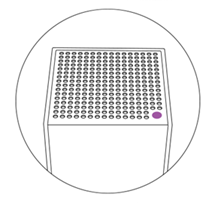
5. すべてのノードがセットアップモードになり、ライトが紫点灯しているはずです。
 
紫色のライトが点灯していないノードがある場合は、リセットボタンを約15秒間押し続けてリセットし、紫色のライトが点灯するまでお待ちください。
 
 
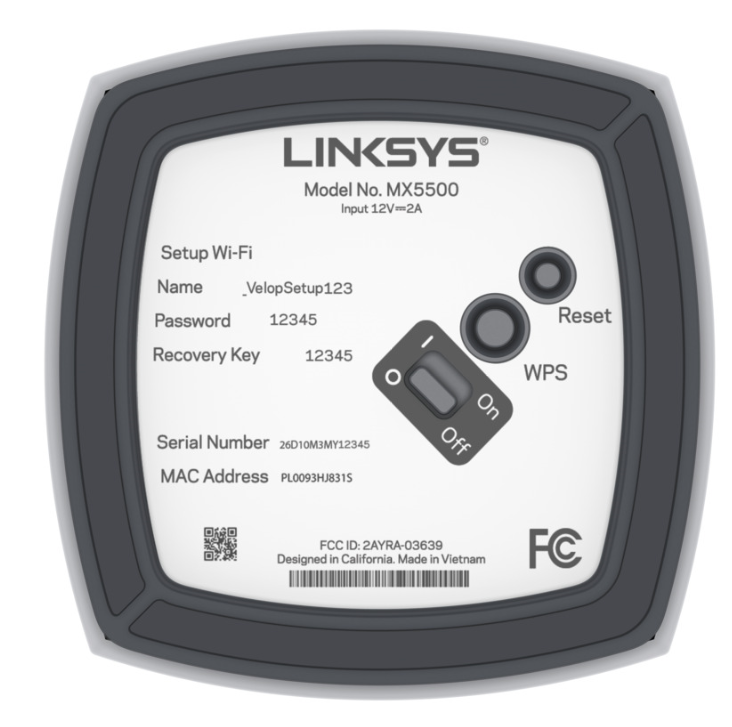
6. 重要 - 最初にお読みください - モデムに接続されている親ノードの下部にあるリセット ボタンを 5 秒以内に 5 回押します (押し続けないでください)
 
 
7. 親ノードのランプが点滅し始めます。セットアップが開始され、親ノードは未設定のノードの検出を開始します。


8. ルーターは未設定のノードのスキャンを開始します。追加する子ノードがない場合は、次の手順に進みます。
 
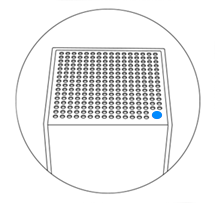
子ノードが検出されると、子ノードのランプも点滅を始めます。子ノードのランプが青色点灯になるまでお待ちください。これには数分かかる場合があります。
 
 
9. すべてのノードのライトが青色に点灯したら、Wi-Fiが使用可能になります。子ノードを移動し、親ルーターの底面に記載されているデフォルトのWi-Fi認証情報にWi-Fiデバイスを接続できます。

 
詳細はこちらLinksysアプリまたはルーターのWebインターフェースにログインして、ネットワーク設定を管理およびカスタマイズできるようになりました。詳細はこちら
 
 
始める前に:
 
  • ノートパソコンまたはデスクトップパソコンでWebブラウザを使用する必要があります。
  • 親ノードの製品ラベルに記載されているデフォルトのWi-Fi名、パスワード、回復キーを書き留めてください。
  • 親ノード - モデムに接続されているノードです。
  • 子ノード - Wi-Fiを拡張するために使用する別のノードです。子ノードは無線または有線で使用できます。
1. モデムと同じ場所にすべての機器を集めます。子ノードの設定が完了したら、必要に応じて子ノードの位置を変更できます。
 
2. 既存のルーターを取り外します。

a. モデムと別のルーターを接続している場合。
 
      • 既存のルーターを取り外します。
      • モデムの電源を入れ直します。
      • モデムが再起動するまで待ってから、次の手順に進みます。
b. Wi-Fiルーターとモデムが一体型または、自宅に既存のルーターがない場合。
 
      • 次の手順に進みます。
3. イーサネット ケーブルを使用してモデムを親ルーターのインターネット ポートに接続し、電源をオンにします。
 
 
Linksys WHW03シリーズの場合、いずれかのポートをインターネットポートとして選択してください(「インターネット」というラベルが付いている場合を除く)。ルーターの設定後、このポートが専用のインターネットポートになります。


4. 子ノードを追加する場合は、親ルーターの近くで電源を入れてください。子ノードは親ルーターの近く、3メートル以内の距離に設置する必要があります。近いほど良いでしょう。セットアップ中は、子ノードにデバイスを接続しないでください。
 
 
5. すべてのノードがセットアップモードになり、ライトが紫点灯になっているはずです。
 
紫色のライトが点灯していないノードがある場合は、リセットボタンを約15秒間押し続けてリセットし、紫色のライトが点灯するまでお待ちください。
 
 
6. コンピューターを親ルーターのデフォルトのWi-Fi名に接続します。認証情報は製品ラベルに記載されています。
 
 
7. デスクトップブラウザを開き、「https://192.168.1.1」にアクセスするか、「myrouter.local」を使用します。
 
以下のブラウザエラーが表示された場合は、以下の手順に従ってメッセージを回避してください。
 

8. モバイル画像をクリックして、ブロックページを回避します。
 
 
9. ルーターを初めて設定する場合は、新しいパスワードを作成する必要があります。「パスワードをリセット」をクリックし、プロンプトが表示されたら親ルーターの回復キーを入力して、新しいルーターのパスワードを作成します。「サインイン」をクリックします。
 
 
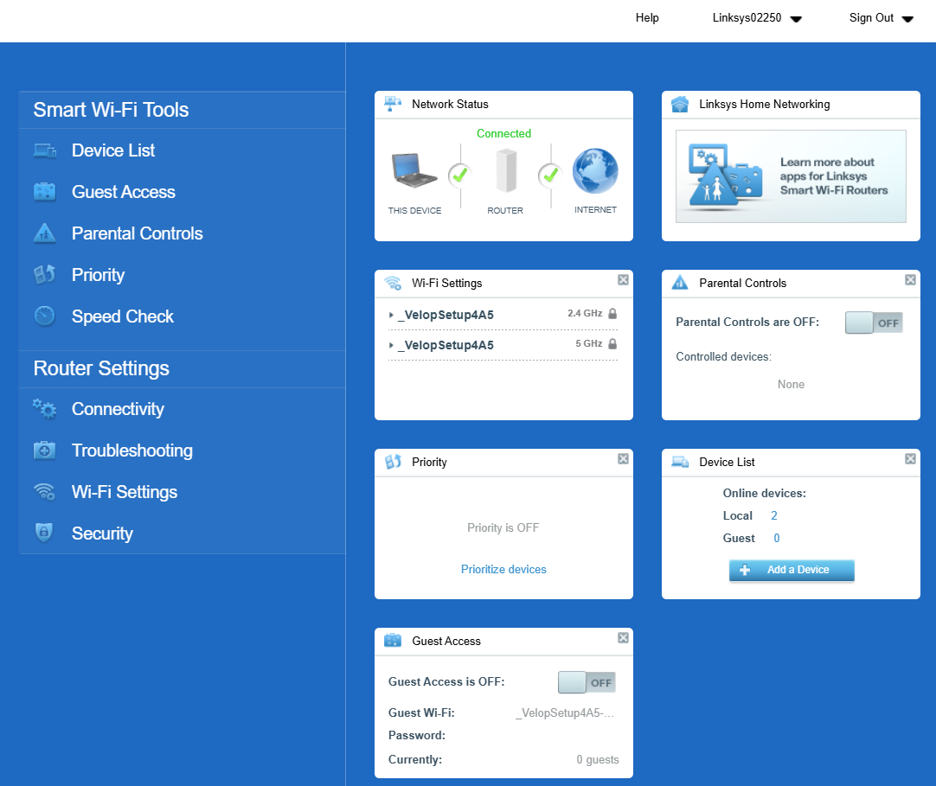
10. 新しいパスワードを作成すると、ダッシュボードが表示されます。
 
 
11. 一番下までスクロールして、CA リンクをクリックします。
 
 
12. [接続] をクリックし、[CA ルーターセットアップ] タブをクリックします。


13. Wi-Fi名(SSID)とWi-Fiパスワード(大文字と小文字が区別されます)をカスタマイズし、「ノードをセットアップ」をクリックします。
 
新しい設定を書き留めてください。設定の保存中は一時的に接続が切断されます。ページを開いたままにしておいてください。新しいWi-Fiに再接続すると、セットアップが再開されます。
 
14. 親ルーターの上部にあるランプが点滅し始めます。新しいWi-Fi名が表示されたら、接続してセットアップを続行してください。
 
 
15.「マスターノードが構成されました」というメッセージが表示されます。
 
 
16.  親ルーターがオンラインになっているか確認します。親ルーターのランプが青色点灯し、ルーターがオンラインになっている場合は、次の手順に進みます。
 
 
ランプが赤く点灯している場合、ルーターがインターネット接続を検出していないことを意味します。以下の手順をお試しください。
 
  • モデムがルーターのインターネットポートに接続されていることを確認してください。
  • モデムの電源を入れ直し、再起動するまで待ちます。数分後にルーターのランプが青色に点灯するかどうかを確認してください。
  • PPPoEや固定IPなど、手動設定が必要なインターネット接続をご利用の場合は、インターネット設定を手動で入力する必要があります。同じ「接続」ページで「インターネット設定」タブをクリックし、「編集」をクリックして、PPPoEまたはインターネット接続の種類を選択します。PPPoEまたはその他の設定を入力し、「適用」をクリックします。ノードのランプが青色に点灯するまで待ちます。その後、「CAルーターセットアップ」タブに戻り、子ノードを追加します。「CAルーターセットアップ」タブが表示されない場合は、この手順を繰り返してください。
 
ダッシュボードの「ネットワークステータス」タイルにも接続ステータスが表示されます。最新の情報を確認するには、ページを更新する必要がある場合があります。
 
 
ルーターがオンラインになったので、子ノードを追加できますか?
 
a. はい - 子ノードの電源を入れ、ランプが紫色に点灯するまで待ちます。次に、「CA ルーターセットアップ」タブで「ワイヤレス子ノードの追加」をクリックし、子ノードのランプが青色に点灯するまで待ちます。
 
有線ノードの場合は、イーサネットケーブルでノードをネットワークに接続し、ランプが紫色に点灯するまで待ってから「有線子ノードの追加」をクリックします。子ノードのランプが青色に点灯したら、「OK」をクリックします。
 
b. いいえ - 次の手順に進みます。


17. すべてのノードのライトが青色に点灯したら、ネットワークの使用準備完了です。「子ノードの追加完了」をクリックします。
 
 
18. これでネットワークが使用できるようになりました。
 
Wi-Fi名、Wi-Fiパスワード、管理者パスワード(ルーターパスワードとも呼ばれます)を必ずメモしておいてください。
 
Linksysアプリを使って、どこからでもモバイルデバイスから設定を管理するには、iOSまたはAndroid™向けの最新のLinksysアプリをダウンロードしてインストールしてください。次に、作成したルーターのWi-Fi名にモバイルデバイスを接続し、アプリを起動して「Wi-Fiの管理」(iOS)または「ログイン」(Android)をタップします。詳細はこちら
 

Linksysアプリを使用すると、モバイルデバイスでルーターの設定や管理ができるほか、ネットワークの監視や管理も行えます。詳細はこちら。 
このサポート記事は役に立ちましたか?
0 のうち 0 がこれが役に立ったと感じています

Linksys製品カスタマーサポート
営業時間:午前9時~午後5時(月曜日~金曜日)
サポートダイアル 03-6851-4359
オンラインチャット 英語・日本語対応
Reddit コミュニティを検索

Linksys(リンクシス)は1988年に米国カリフォルニア州で生まれ、インターネット黎明期より世界中のネット環境を支え続けている老舗ネットワーク機器の専業メーカーです。世界中のインターネットプロバイダに製品供給を行っており、世界累計出荷台数は2億5千万台を超えています。私たちは、お客様のプライバシーを最優先し、インターネット通信における安全・安心を提供します。
Linksys
Now
Support
トップアイコンにスクロール