


Es gibt einige Möglichkeiten, Child Nodes zu einem Linksys Mesh Router hinzuzufügen, der die neue LinksysNOW Web-Schnittstelle unterstützt, wie die folgenden Modelle:
- Linksys LN1600 Serie (LN1601, LN1602, LN1603)
- Linksys SPNM60
- Linksys SPNM62
Bevor Sie beginnen:
- Parent Router - Es ist der Linksys Mesh Router, der mit Ihrem Modem verbunden wird. Der Parent Router muss eingerichtet und online sein.
- Child Node - Ein zusätzlicher Node, um Ihr WiFi-Netzwerk zu erweitern.
- Können Sie keinen Child Node hinzufügen?
- Bringen Sie den Child Node wenn möglich näher an den Parent Router, idealerweise in denselben Raum.
- Ist die Funktion Instant-Privacy aktiviert? Sie müssen sie zuerst AUSschalten, da sie das Hinzufügen neuer Geräte zum Netzwerk verhindert. Sobald der Child verbunden ist, können Sie sie wieder EINschalten.
- Wenn Sie die DFS -Funktion EINgeschaltet haben, versuchen Sie, sie zuerst AUSzuschalten. Fügen Sie dann den Child Node hinzu und schalten Sie die Funktion wieder EIN.
Verwendung der Pair-Taste (Schnell und Einfach)
Eine einfache und schnelle Methode, um kabelgebundene und drahtlose Child Nodes hinzuzufügen. Stellen Sie vor Beginn sicher, dass Ihr Parent Router eingerichtet und online ist.
1. Schalten Sie den neuen Child Node in der Nähe des Parent Routers EIN. Sie können den Child Node nach Abschluss der Einrichtung verschieben.
2. Warten Sie, bis der Child ein stetig blaues LED anzeigt.

Stetig blau - Bereit für die Einrichtung
Falls der Child Node ein rotes LED anzeigt, halten Sie die Reset-Taste etwa 20 Sekunden gedrückt und warten Sie, bis die LED stetig blau leuchtet.
3. Drücken Sie die Pair-Taste an der Unterseite des Parent Routers, der an Ihr Modem angeschlossen, für mindestens 1 Sekunde. Der Router beginnt mit der Suche nach nicht konfigurierten Nodes.

4. Das LED des Child Nodes wird stetig weiß, sobald er erfolgreich verbunden ist; dies kann einige Sekunden dauern. Sobald das LED stetig weiß ist, können Sie Ihren Child Node verschieben.

Stetig weißes LED: Der Child Node ist verbunden und bereit.
Verwendung der Web-Schnittstelle (Mein Netzwerk)
1. Verbinden Sie Ihren Computer oder Ihr Mobilgerät mit dem Linksys-WLAN-Netzwerk.
2. Schalten Sie den Child Node während der Einrichtung in der Nähe des Parent Routers ein. Nachdem der Child hinzugefügt wurde, können Sie ihn verschieben. Warten Sie, bis das LED am neuen Child Node stetig blau leuchtet.

Rotes LED? Halten Sie die Reset-Taste etwa 15 Sekunden gedrückt, um den Router auf die Werkseinstellungen zurückzusetzen.
3. Starten Sie einen Webbrowser und melden Sie sich in die Web-Schnittstelle des Routers an.
4. Klicken Sie auf Menu (Menü), danach klicken Sie in der Kachel My Network (Mein Netzwerk) auf Setup a New Product (Neues Produkt einrichten).

5. Stellen Sie sicher, dass die LED Ihres neuen Child Node stetig blau leuchtet. Klicken Sie auf Next (Weiter).

Der Router beginnt mit der Suche nach nicht konfigurierten Nodes. Dieser Vorgang kann einige Minuten dauern. Bitte warten Sie.
Sobald der Child ein stetig weißes LED hat, bedeutet dies, dass er erfolgreich zu Ihrem Netzwerk hinzugefügt wurde.
6. Ihr neuer Node wird in der Liste angezeigt. Klicken Sie auf Next (Weiter).

Sehen Sie den neuen Child Node nicht?
- Klicken Sie auf Refresh (Aktualisieren).
- Falls die LED des neuen Nodes immer noch weiß blinkt, klicken Sie einfach auf Next (Weiter); manchmal kann es etwas länger dauern, bis er in der Liste erscheint. Sobald das LED stetig weiß leuchtet, ist er bereit. Sie können jetzt alle Ihre verbundenen Nodes auf der LinksysNOW -Startseite sehen.
- Falls die LED des neuen Child Node immer noch stetig blau leuchtet, bedeutet dies, dass der Router ihn nicht erkannt hat. Bringen Sie den Child Node näher dem Router heran und klicken Sie auf Try again (Erneut versuchen), oder versuchen Sie es mit der Pair-Tasten-Methode.
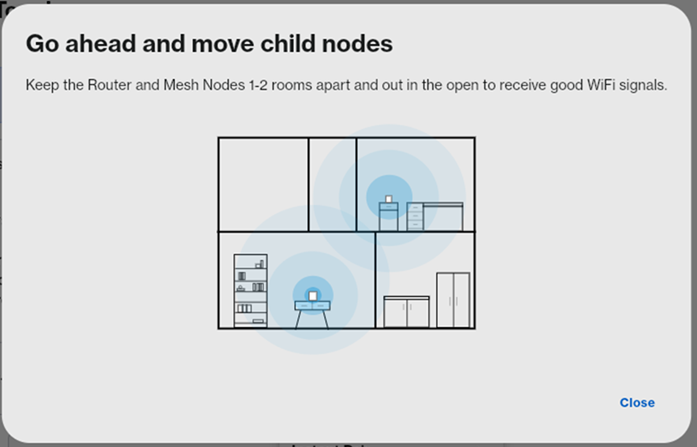
7. Sie können den Child Node jetzt verschieben. Klicken Sie auf Close (Schließen).

Verwendung der Web-Schnittstelle (Instant-Topology)
1. Verbinden Sie Ihren Computer oder Ihr Mobilgerät mit dem Linksys-WLAN-Netzwerk.
2. Schalten Sie den Child Node während der Einrichtung in der Nähe des Parent Routers ein. Nachdem der Child hinzugefügt wurde, können Sie ihn verschieben. Warten Sie, bis das LED am neuen Child Node stetig blau leuchtet.

Stetig blau - Bereit für die Einrichtung
Rotes LED? Halten Sie die Reset-Taste etwa 15 Sekunden gedrückt, um den Router auf die Werkseinstellungen zurückzusetzen.
3. Starten Sie einen Webbrowser und melden Sie sich in die Web-Schnittstelle des Routers an.
4. Klicken Sie auf Menu (Menü) und anschließend auf die Kachel Instant-Topology.
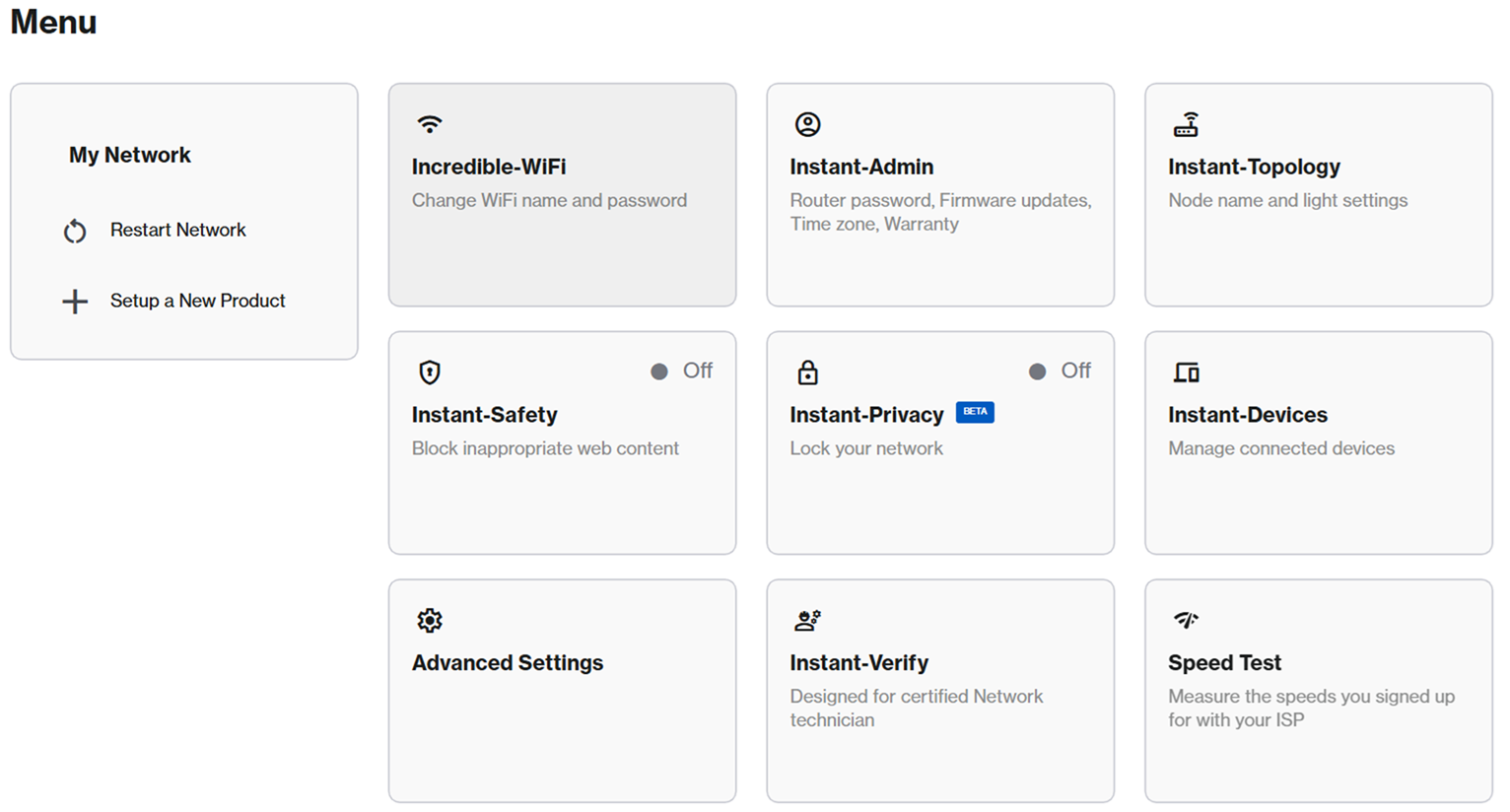
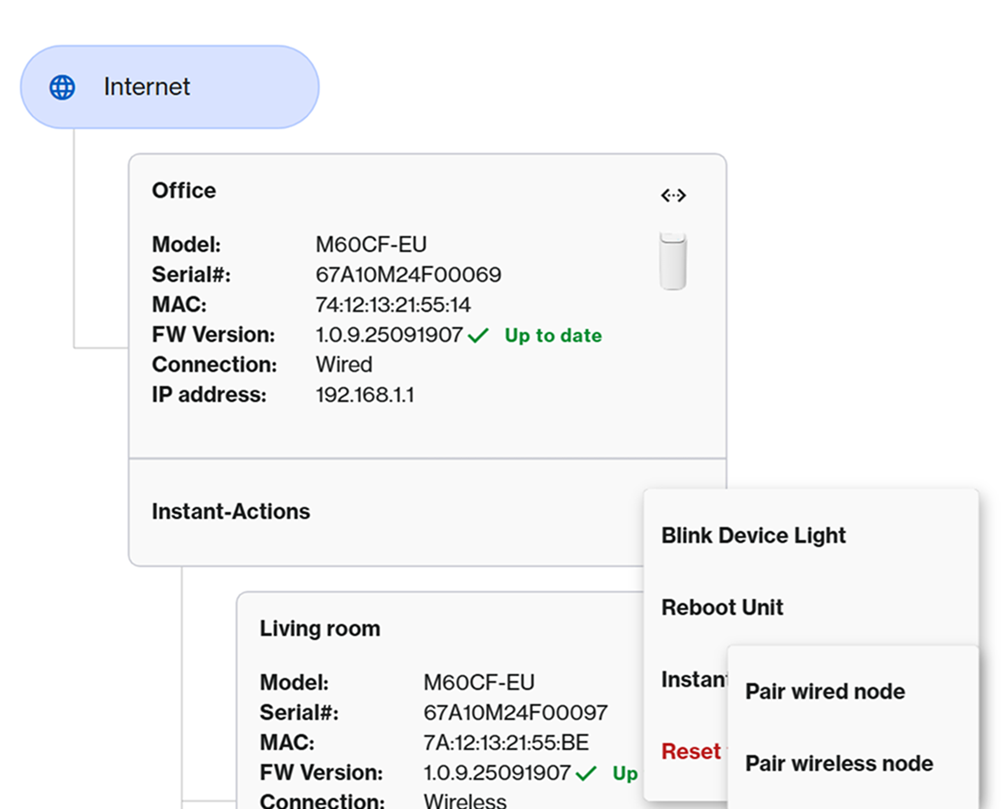
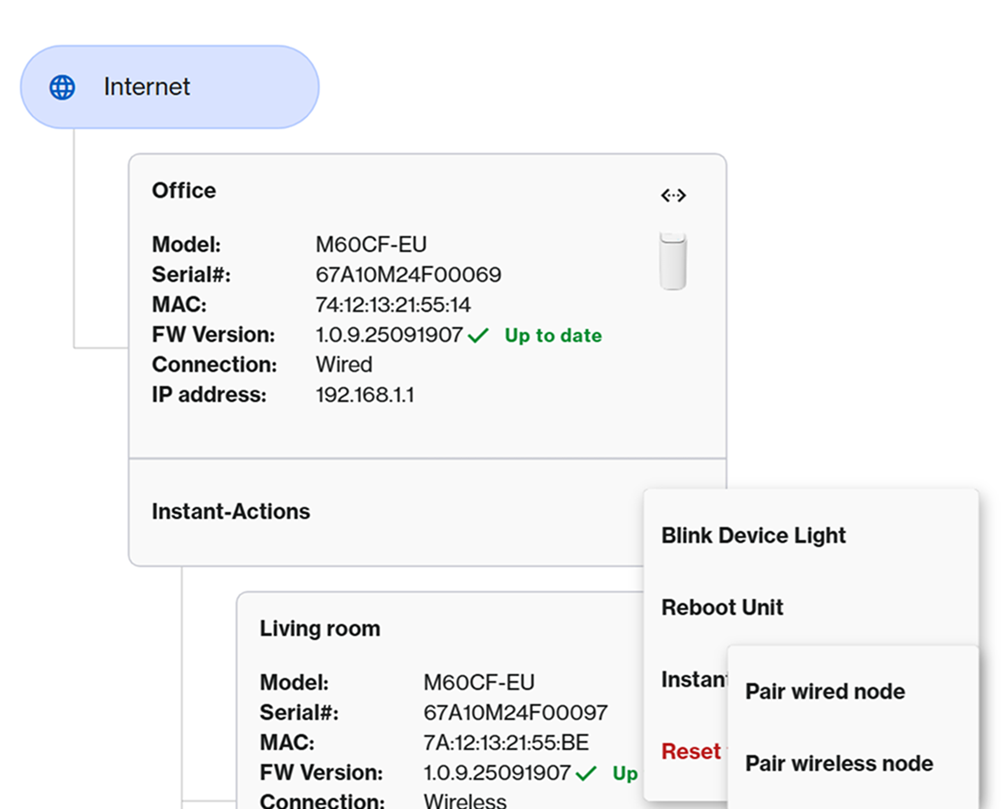
5. Der erste Router in der Liste ist Ihr Parent Node. Klicken Sie auf sein  -Symbol, um auf Instant-Actions (Sofortaktionen) zuzugreifen, klicken Sie dann auf Instant Pair (Sofortiges Koppeln).

Für die Modelle SPNM60 und SPNM62 klicken Sie auf Instant Pair > Pair wireless node (Sofortiges Koppeln > Drahtlosen Node koppeln).
6. Sobald Ihr neuer Child Node ein stetig weißes LED hat, klicken Sie auf Next (Weiter).
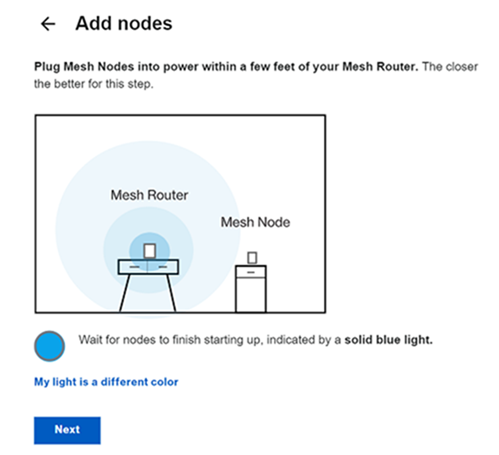
7. Der Router beginnt mit der Suche nach nicht konfigurierten Nodes. Dieser Vorgang kann einige Minuten dauern. Bitte warten Sie.
8. Sobald der Child ein stetig weißes LED hat, bedeutet dies, dass er erfolgreich zu Ihrem Netzwerk hinzugefügt wurde.
Ihr neuer Node wird in der Liste angezeigt. Klicken Sie auf Next (Weiter).

Sehen Sie den neuen Child Node nicht?
- Klicken Sie auf Refresh (Aktualisieren).
- Falls die LED des neuen Nodes immer noch weiß blinkt, klicken Sie einfach auf Next (Weiter); manchmal kann es etwas länger dauern, bis er in der Liste erscheint. Sobald das LED stetig weiß leuchtet, ist er bereit. Sie können jetzt alle Ihre verbundenen Nodes auf der Startseite sehen.
- Falls die LED des neuen Child Node immer noch stetig blau leuchtet, bedeutet dies, dass der Router ihn nicht erkannt hat. Bringen Sie den Child Node näher dem Router heran und klicken Sie auf Try again (Erneut versuchen), oder versuchen Sie es mit der Pair-Tasten-Methode.
9. Sie können den Child Node jetzt verschieben. Klicken Sie auf Close (Schließen).
Verwendung eines Ethernet-Kabels (Hinzufügen eines kabelgebundenen Child Nodes)
Das Hinzufügen kabelgebundener Child Nodes ist einfach. Je nach aktuellem Status des Child Nodes gibt es zwei Möglichkeiten.
Bevor Sie beginnen:
- Stellen Sie sicher, dass der Parent Router eingerichtet und online ist.
A. Schnelle und einfache Methode
Diese Methode funktioniert für:
a. Einen neuen Child Node (Auf Werkseinstellung)
b. Einen bestehenden drahtlosen Child Node (wird auf kabelgebunden umgestellt)
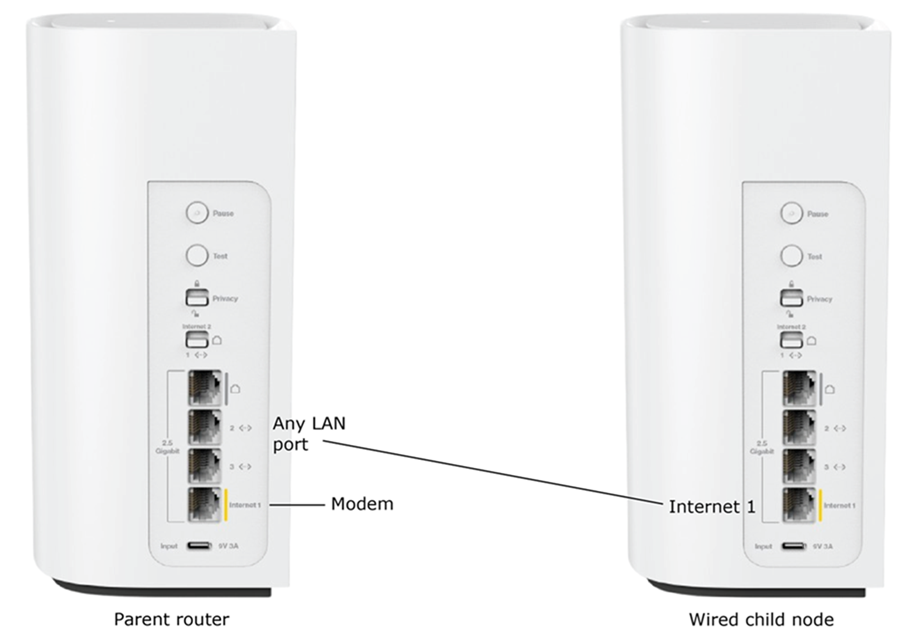
- Schließen Sie ein Ethernet-Kabel vom Internet-1-Port des Child Node an einen LAN-Port des Parent Routers an.
Die LED des Child Nodes beginnt zu blinken.
2. Wenn das Licht fest weiß wird, wurde der Node erfolgreich als kabelgebundener Child Node hinzugefügt.
B. Verwendung der Web-Schnittstelle
1. Schalten Sie den neuen Child Node EIN.
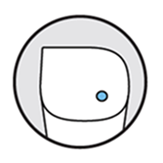
Warten Sie, bis die LED stetig blau leuchtet, was anzeigt, dass er für das Einrichtung bereit ist.
2. Starten Sie einen Desktop-Browser und melden Sie sich in die Web-Schnittstelle des Routers an.
3. Klicken Sie auf Menu (Menü) und anschließend auf die Kachel Instant-Topology.
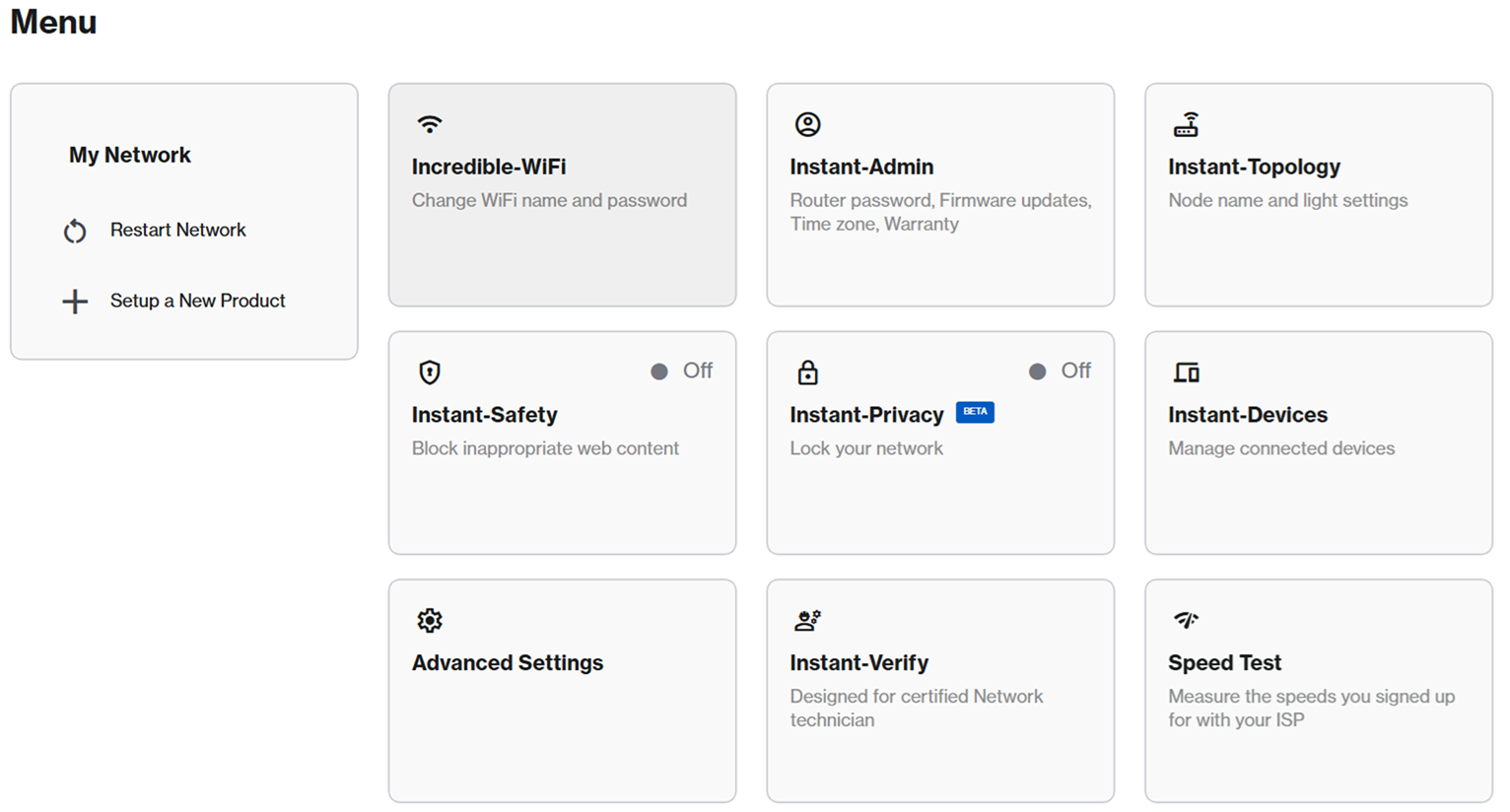
4. Der erste Router in der Liste ist Ihr Parent Node. Klicken Sie auf sein  Symbol, um auf Instant-Actions (Sofortaktionen) zuzugreifen, klicken Sie dann auf Instant Pair > Pair wired node (Sofortiges Koppeln > Kabelgebundenen Node koppeln).
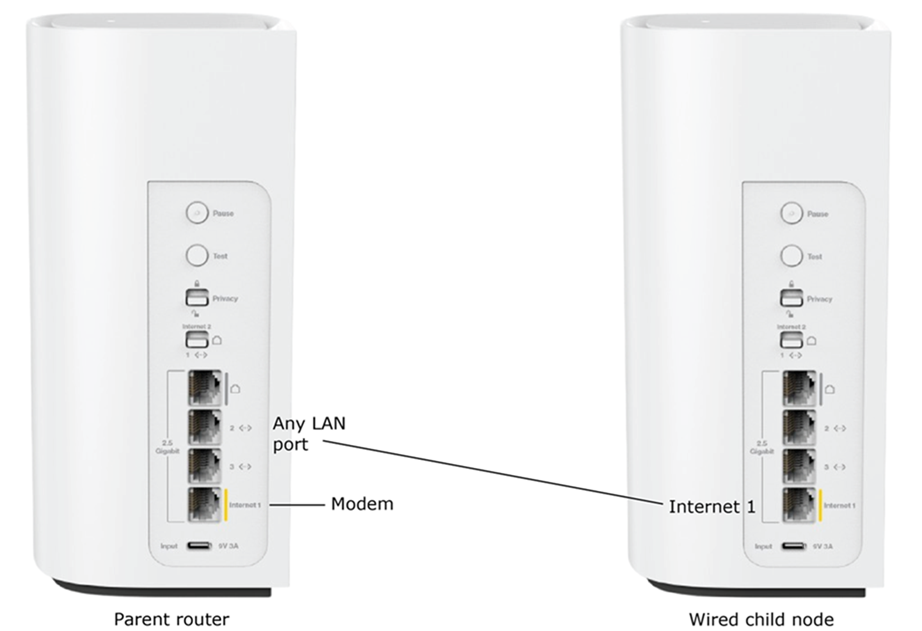
5. Schließen Sie ein Ethernet-Kabel vom Internetanschluss des Child Node an einen beliebigen LAN-Anschluss des Parent Routers an. Klicken Sie anschließend auf Done pairing (Kopplung abgeschlossen).
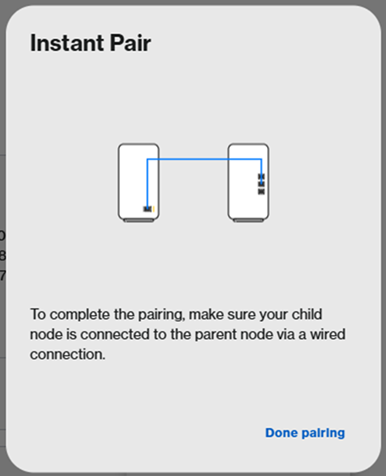
6. Die LED des Child Node beginnt weiß zu blinken (Kopplung wird durchgeführt). Dieser Vorgang kann einige Minuten dauern.

7. Sobald die LED stetig weiß leuchtet, ist die Einrichtung abgeschlossen.

