


Es gibt einige Möglichkeiten, Child Nodes zu einem Linksys Mesh Router hinzuzufügen, der die neue LinksysNOW Web-Schnittstelle unterstützt, wie die folgenden Modelle:
- Linksys SPNM62
- Linksys SPNM60
- Linksys LN1600 Serie (LN1601, LN1602, LN1603)
Bevor Sie beginnen:
- Parent Router - Es ist der Linksys Mesh Router, der mit Ihrem Modem verbunden wird. Der Parent Router muss eingerichtet und online sein. Falls Sie den Parent Router noch nicht eingerichtet haben, bietet der Assistent für die Ersteinrichtung die Möglichkeit, gleichzeitig einen Child Node hinzuzufügen. Folgen Sie diesen Schritten, um Anweisungen zur Ersteinrichtung zu erhalten.
- Child Node - Ein zusätzlicher Node, um Ihr WiFi-Netzwerk zu erweitern.
- Wenn Sie mehr als einen Child Node hinzufügen möchten, können Sie diese alle gleichzeitig hinzufügen.
- Können Sie keinen Child Node hinzufügen?
- Bringen Sie den Child Node wenn möglich näher an den Parent Router, idealerweise in denselben Raum.
- Ist die Funktion Instant-Privacy aktiviert? Sie müssen sie zuerst AUSschalten, da sie das Hinzufügen neuer Geräte zum Netzwerk verhindert. Sobald der Child verbunden ist, können Sie sie wieder EINschalten.
- Wenn Sie die DFS -Funktion EINgeschaltet haben, versuchen Sie, sie zuerst AUSzuschalten. Fügen Sie dann den Child Node hinzu und schalten Sie die Funktion wieder EIN.
- Um DFS zu deaktivieren, melden Sie sich in die Webschnittstelle des Routers an. Gehen Sie zu Menu > Incredible-WiFi (Menü > Unglaubliches WLAN). Klicken Sie auf Advanced (Erweitert) und schalten Sie den Schalter um, um die Funktion Dynamic Frequency Selection (Dynamische Frequenzauswahl) zu deaktivieren. Klicken Sie auf Save (Speichern).
Es gibt verschiedene Methoden, um einen Parent Node hinzuzufügen. Es ist empfehlenswert, die Methode Quick and Easy (Schnell und Einfach) zu verwenden. Wenn Sie lieber die Webschnittstelle verwenden möchten, bieten wir Ihnen auch andere Alternativen an.
Hinzufügen eines drahtlosen Child Nodes über die Pair-Taste (Schnell und Einfach)
Hinzufügen eines drahtlosen Child Nodes über die Web-Schnittstelle (Mein Netzwerk)
Hinzufügen eines drahtlosen Child Nodes über die Web-Schnittstelle (Instant-Topology)
Hinzufügen eines kabelgebundenen Child Nodes (Schnell und Einfach)
Hinzufügen eines kabelgebundenen Child Nodes über die Web-Schnittstelle
Hinzufügen eines drahtlosen Child Nodes über die Pair-Taste (Schnell und Einfach)
Eine einfache und schnelle Methode, um drahtlos Child Nodes hinzuzufügen. Stellen Sie vor Beginn sicher, dass Ihr Parent Router eingerichtet und online ist.
1. Schalten Sie den/die neue/n Child Node in der Nähe des Parent Routers EIN. Sie können den/die neue/n Child Node nach Abschluss der Einrichtung verschieben.
2. Warten Sie, bis der Child Node ein stetig blaues LED anzeigt.
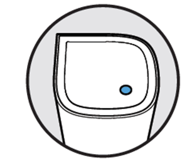
Stetig Blau - Bereit für die Einrichtung
Falls der Child Node ein rotes LED anzeigt, halten Sie die Reset-Taste etwa 20 Sekunden gedrückt und warten Sie, bis die LED stetig blau leuchtet.
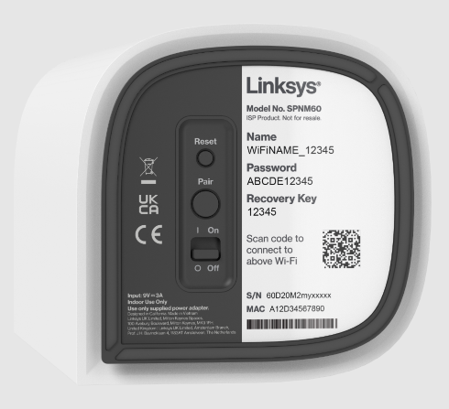
3. Drücken Sie die Pair-Taste an der Unterseite des Parent Routers, der an Ihr Modem angeschlossen, für mindestens 3 Sekunden. Der Router beginnt mit der Suche nach nicht konfigurierten Nodes.
4. Sobald der Child Node erfolgreich zum Netzwerk hinzugefügt wurde, leuchtet seine LED stetig weiß; das kann einige Sekunden dauern. Nachdem die LED stetig weiß leuchtet, können Sie Ihren Child Node an einer anderen Stelle platzieren.
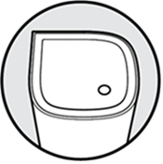
Stetig weiße LED – Der Child Node ist verbunden und einsatzbereit
Hinzufügen eines drahtlosen Child Nodes über die Web-Schnittstelle (Mein Netzwerk)
Stellen Sie vor Beginn sicher, dass Ihr Parent Router eingerichtet und online ist.
1. Verbinden Sie Ihren Computer oder Ihr Mobilgerät mit dem Linksys-WLAN-Netzwerk.
2. Schalten Sie den/die neue/n Child Node in der Nähe des Parent Routers EIN. Warten Sie, bis das LED am neuen Child Node stetig blau leuchtet.
Stetig Blau - Bereit für die Einrichtung
Rotes LED? Halten Sie die Reset-Taste etwa 10 Sekunden gedrückt, um den Router auf die Werkseinstellungen zurückzusetzen. Warten Sie, bis das LED stetig blau leuchtet.
3. Starten Sie einen Webbrowser und melden Sie sich in die Web-Schnittstelle des Routers an.
4. Klicken Sie auf Menu (Menü), danach klicken Sie in der Kachel My Network (Mein Netzwerk) auf Setup a New Product (Neues Produkt einrichten).

5. Stellen Sie sicher, dass die LED Ihres neuen Child Node stetig blau leuchtet. Klicken Sie auf Next (Weiter).
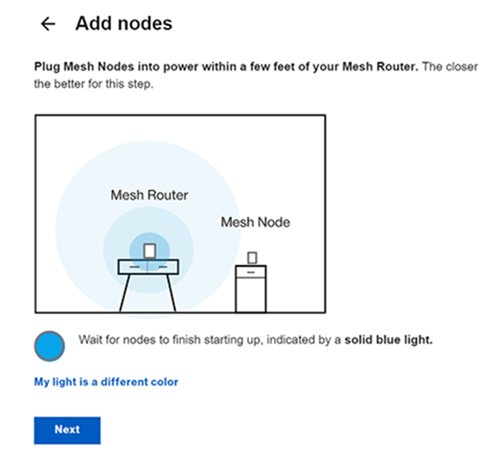
Die LED des Parent Routers beginnt weiß zu blinken, was darauf hinweist, dass der Router nach nicht konfigurierten Node sucht. Bitte warten Sie. Der Vorgang kann einige Minuten dauern.
Die LED des Child Nodes beginnt zu blinken, sobald dieser erkannt wurde. Ein stetiges weißes LED zeigt an, dass der Node erfolgreich zu Ihrem Netzwerk hinzugefügt wurde.
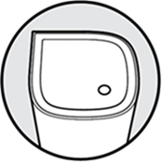
Bereit
6. Ihr neuer Node wird in der Liste angezeigt. Klicken Sie auf Next (Weiter).
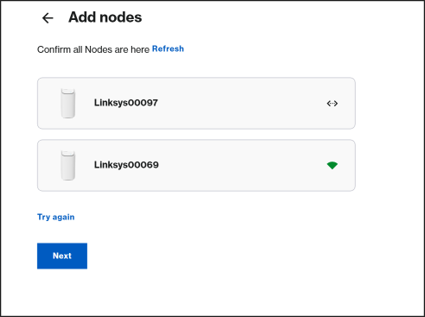
Sehen Sie den neuen Child Node nicht?
- Wenn die LED des neuen Nodes noch weiß blinkt, warten Sie, bis es stetig weiß leuchtet, und klicken Sie dann auf Refresh (Aktualisieren).
- Falls Ihr neuer Node nicht in der Liste angezeigt wird, die LED am Node jedoch stetig weiß leuchtet, klicken Sie auf Refresh (Aktualisieren). Falls es immer noch nicht angezeigt wird, klicken Sie auf Next (Weiter) und überprüfen Sie, ob Ihr Child Node auf der Startseite unter der Kachel Home page > My Network (Startseite > Mein Netzwerk) erscheint. Manchmal kann es etwas länger dauern, bis er in der Liste angezeigt wird. Auf der LinksysNOW -Startseite können Sie alle Ihre verbundenen Nodes sehen.
- Falls die LED des neuen Child Node immer noch stetig blau leuchtet, bedeutet dies, dass der Router ihn nicht erkannt hat. Bringen Sie den Child Node näher dem Router heran und klicken Sie auf Try again (Erneut versuchen), oder versuchen Sie es mit der Pair-Tasten-Methode.
7. Klicken Sie auf Close (Schließen). Sie können den Child Node jetzt verschieben. Sobald die LED wieder stetig weiß leuchtet, ist das Gerät einsatzbereit.

Hinzufügen eines drahtlosen Child Nodes über die Web-Schnittstelle (Instant-Topology)
1. Verbinden Sie Ihren Computer oder Ihr Mobilgerät mit dem Linksys-WLAN-Netzwerk.
2. Schalten Sie den/die neue/n Child Node während der Einrichtung in der Nähe des Parent Routers ein. Warten Sie, bis das LED am neuen Child Node stetig blau leuchtet.
Stetig Blau - Bereit für die Einrichtung
Rotes LED? Halten Sie die Reset-Taste etwa 10 Sekunden gedrückt, um den Router auf die Werkseinstellungen zurückzusetzen. Warten Sie, bis die LED stetig blau leuchtet.
3. Starten Sie einen Webbrowser und melden Sie sich in die Web-Schnittstelle des Routers an.
4. Klicken Sie auf Menu (Menü) und anschließend auf die Kachel Instant-Topology.
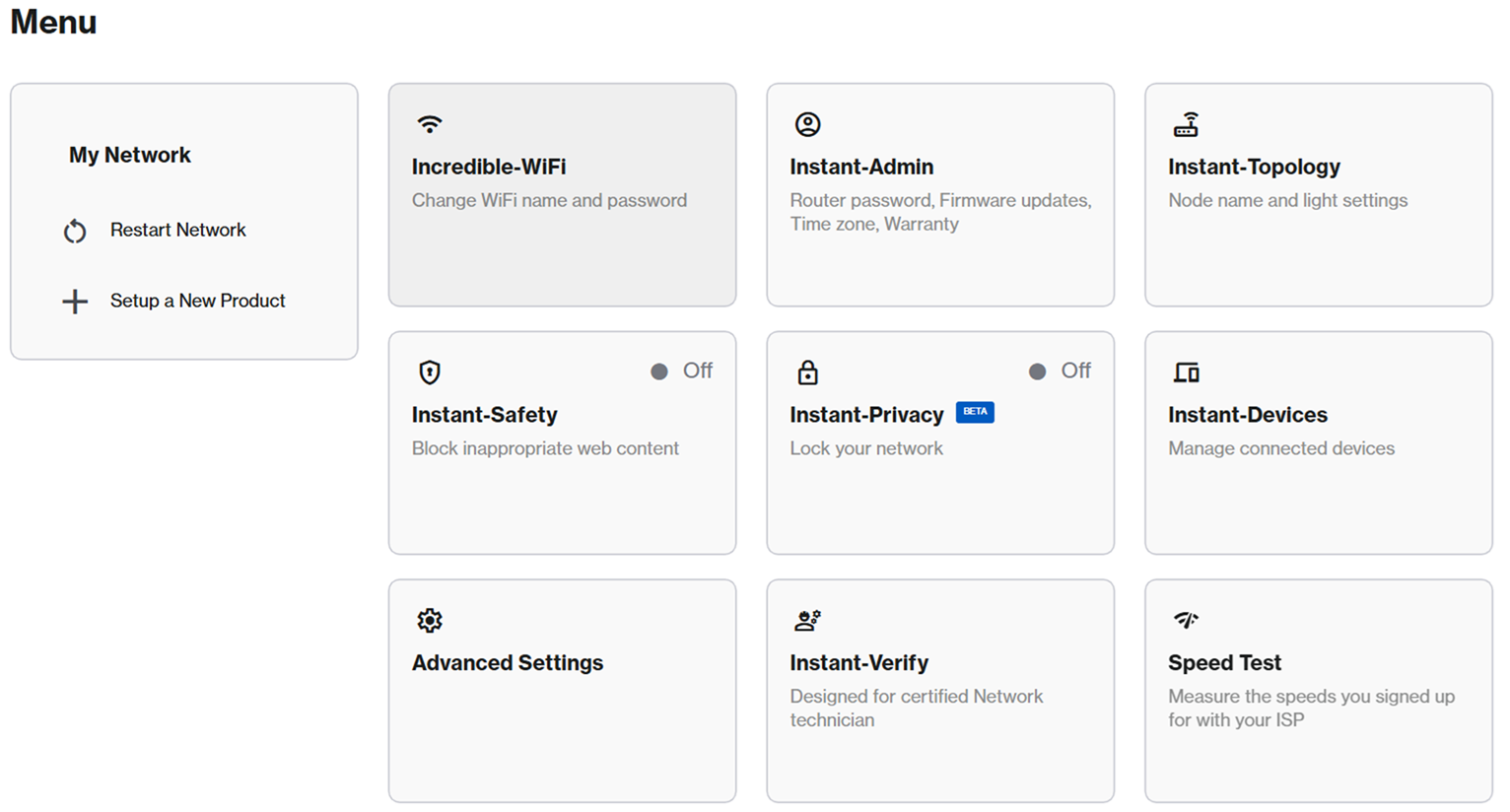
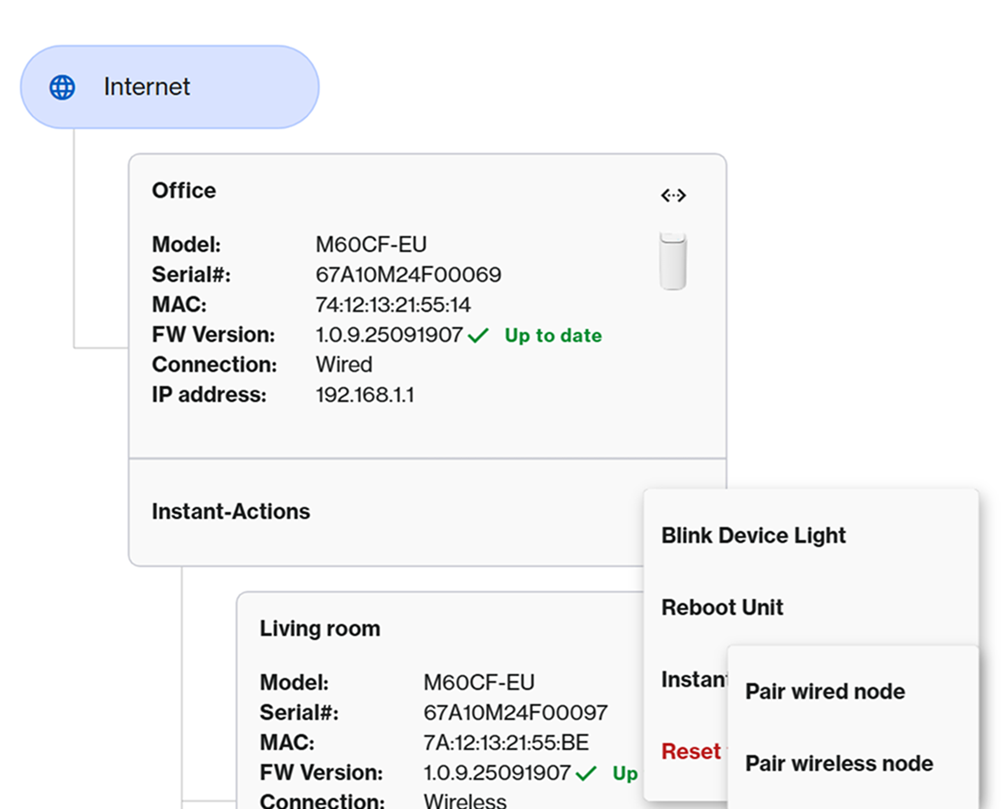
5. Der erste Router in der Liste ist Ihr Parent Node. Klicken Sie auf sein  -Symbol, um auf Instant-Actions (Sofortaktionen) zuzugreifen, klicken Sie auf Instant Pair (Sofortiges Koppeln) und klicken Sie anschließend auf Reset to Factory Default (Auf Werkseinstellungen zurücksetzen).
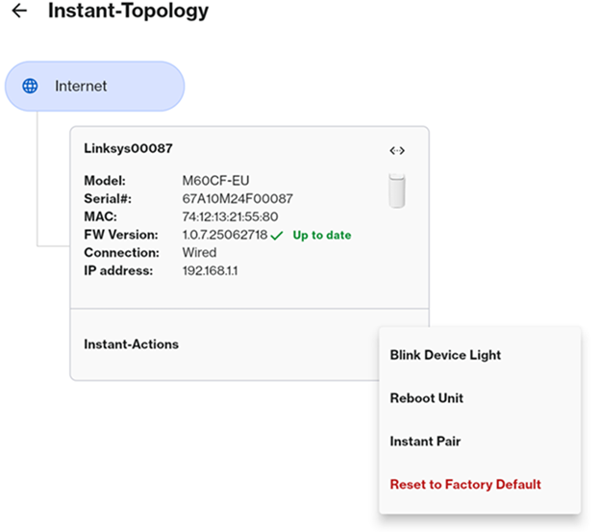
Bei den Modellen SPNM60 und SPNM62 klicken Sie auf Instant Pair > Pair wireless node (Sofortiges Koppeln > Drahtlose Node koppeln).
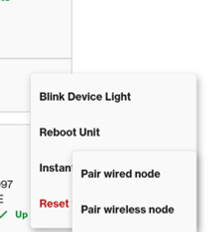
6. Sobald Ihr neuer Child Node ein stetig blaues LED hat, klicken Sie auf Next (Weiter).
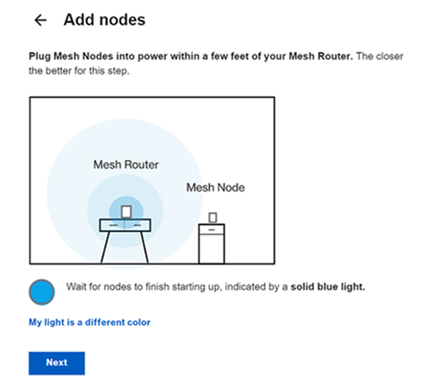
7. Die LED des Parent Routers beginnt zu blinken, was darauf hinweist, dass der Router nach nicht konfigurierten Nodes sucht. Sobald ein Child Node erkannt wurde, beginnt er während des Kopplungsvorgangs ebenfalls, weiß zu blinken. Bitte warten Sie. Der Vorgang kann einige Minuten dauern.
8. Sobald der Child Node ein stetig weißes LED hat, bedeutet dies, dass er erfolgreich zu Ihrem Netzwerk hinzugefügt wurde.
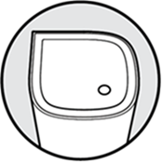
Bereit
Ihr neuer Node wird in der Liste angezeigt. Klicken Sie auf Next (Weiter).
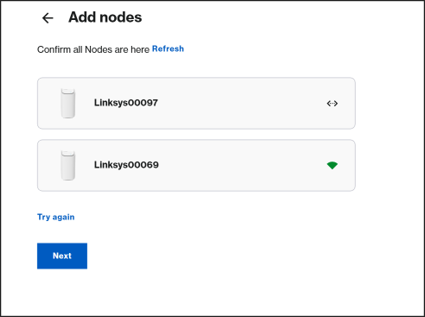
Sehen Sie den neuen Child Node nicht?
- Wenn die LED des neuen Nodes noch weiß blinkt, warten Sie, bis es stetig weiß leuchtet, und klicken Sie dann auf Refresh (Aktualisieren).
- Falls die LED stetig weiß leuchtet, klicken Sie auf Next (Weiter) und überprüfen Sie, ob Ihr Child Node auf der Startseite angezeigt wird. Auf der LinksysNOW -Startseite können Sie alle Ihre verbundenen Nodes sehen.
- Falls die LED des neuen Child Node immer noch stetig blau leuchtet, bedeutet dies, dass der Router ihn nicht erkannt hat. Bringen Sie den Child Node näher dem Router heran und klicken Sie auf Try again (Erneut versuchen), oder versuchen Sie es mit der Pair-Tasten-Methode.
9. Sie können den Child Node jetzt verschieben. Klicken Sie auf Close (Schließen).
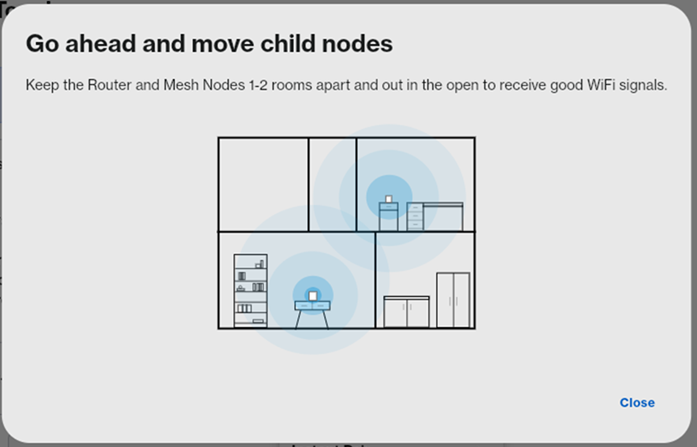
Hinzufügen eines kabelgebundenen Child Nodes
*Die Bilder können je nach Modell unterschiedlich sein.
Das Hinzufügen von kabelgebundenen Child Node ist ganz einfach. Je nach dem aktuellem Status des Child Nodes oder des Parent Routers gibt es zwei Möglichkeiten, dies zu tun.
Bevor Sie beginnen:
- Stellen Sie sicher, dass der Parent Router eingerichtet und online ist.
A. Schnelle und einfache Methode
Standardmäßig ist die automatische Einbindung („Auto-Wired“) aktiviert. Wenn ein Child Node an den Parent Router angeschlossen wird, wird der neue Child Node automatisch hinzugefügt.
Diese Methode kann in den folgenden Szenarien verwendet werden:
- Sie fügen einen neuen Child Noode hinzu (Werkseinstellung)
- In Ihrem Netzwerk gibt es bereits einen drahtlosen Child Node, den Sie aber jetzt über Kabel verbinden möchten.
HINWEIS: Falls diese Methode nicht funktioniert, verwenden Sie die Option über die Webschnittstelle; es ist möglich, dass die „Auto-Wired“-Einrichtung deaktiviert wurde.
1. Schließen Sie ein Ethernet-Kabel vom Internet -Port des Child Node an einen LAN-Port des Parent Routers an.
Wenn Sie einen vorhandenen drahtlosen Child Node anschließen, ist dieser bereits ein Child Node; schließen Sie das Kabel einfach an einen beliebigen Anschluss des Child Nodes an.
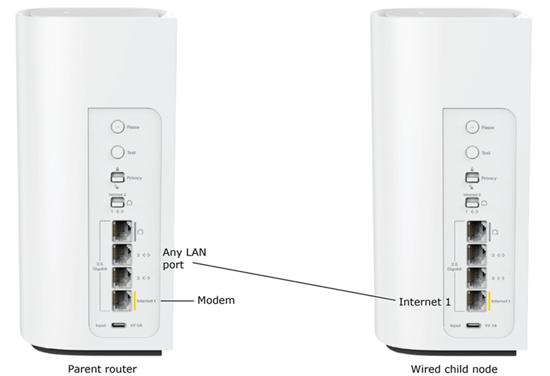
(Auf Werkseinstellungen)
2. Sobald der neue Child Node erkannt wurde, beginnt die LED zu blinken; das kann einige Minuten dauern.
3. Sobald die LED stetig weiß leuchtet, wurde der Node erfolgreich als kabelgebundener Child-Node hinzugefügt.
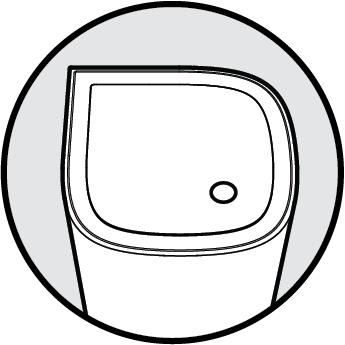
Bereit
HINWEIS: Falls Option A nicht funktioniert, fahren Sie mit Option B fort, um den kabelgebundenen Child Node hinzuzufügen.
B. Verwendung der Web-Schnittstelle
HINWEIS: Wenn der Child Node bereits drahtlos verbunden ist und ein stetig weißes LED anzeigt, verwenden Sie Methode A. Bei diesen Schritten wird angenommen, dass Ihr Child Node auf die Werkseinstellungen zurückgesetzt ist
1. Schalten Sie den neuen Child Node EIN. Warten Sie, bis die LED stetig blau leuchtet, was anzeigt, dass er für das Einrichtung bereit ist.
Stetig Blau - Bereit für die Einrichtung
HINWEIS: Falls der Child Node ein rotes LED anzeigt, halten Sie die Reset-Taste etwa 20 Sekunden gedrückt und warten Sie, bis die LED stetig blau leuchtet um fortzufahren.
2. Starten Sie einen Desktop-Browser und melden Sie sich in die Web-Schnittstelle des Routers an.
3. Klicken Sie auf Menu (Menü) und anschließend auf die Kachel Instant-Topology.
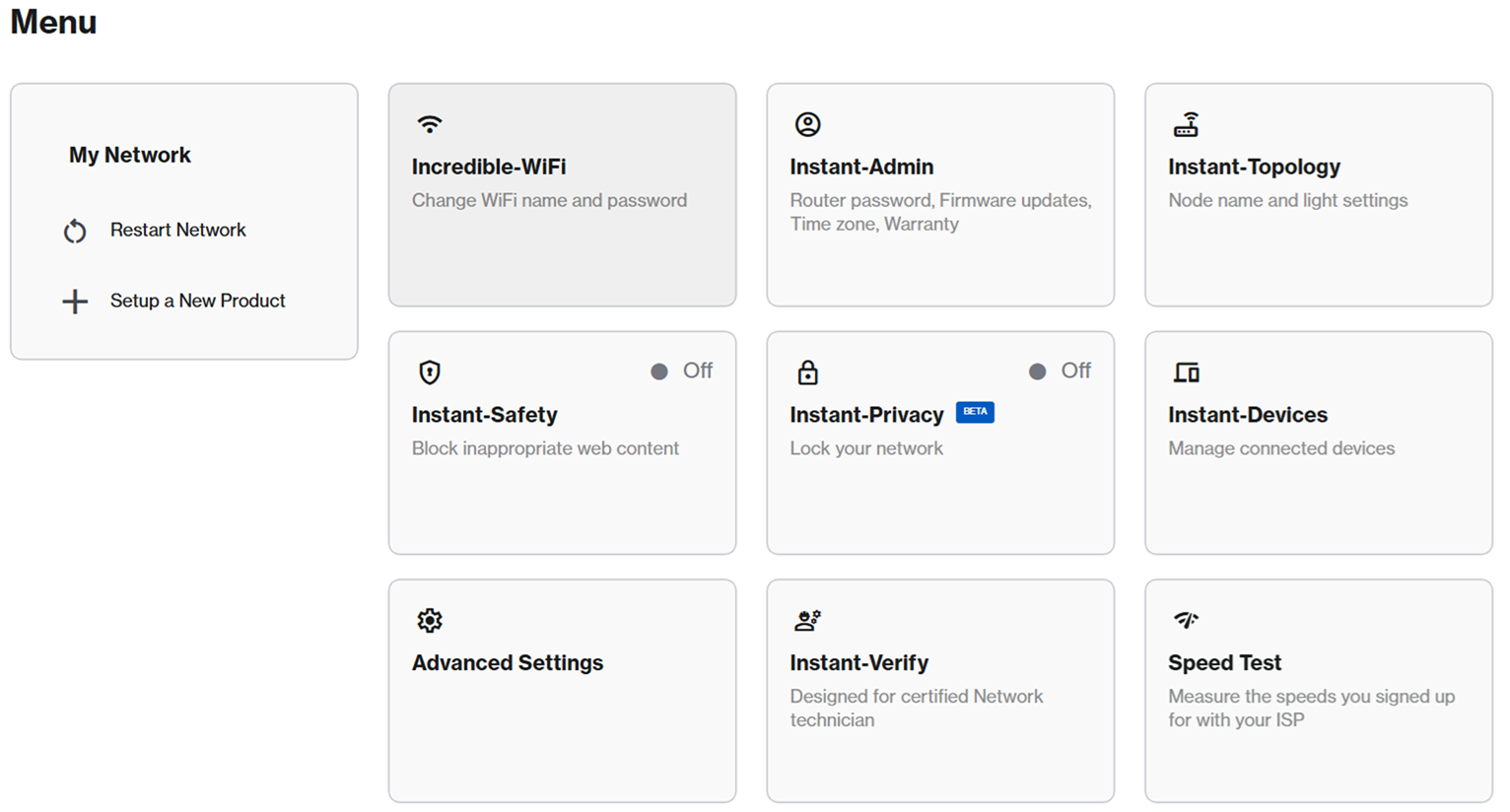
4. Der erste Router in der Liste ist Ihr Parent Node. Klicken Sie auf sein  Symbol, um auf Instant-Actions (Sofortaktionen) zuzugreifen, klicken Sie dann auf Instant Pair > Pair wired node (Sofortiges Koppeln > Kabelgebundenen Node koppeln).
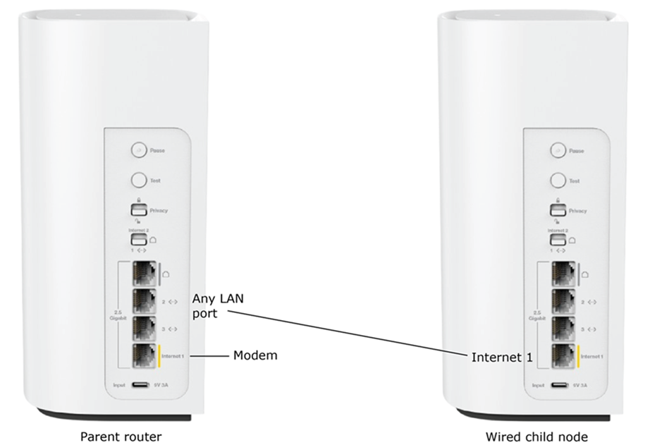
5. Schließen Sie ein Ethernet-Kabel vom Internet- Anschluss des Child Node an einen beliebigen LAN-Anschluss des Parent Routers an.
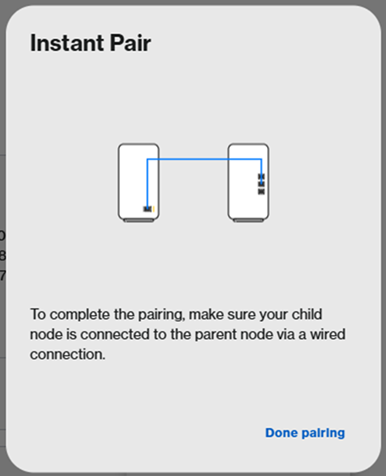
6. Die LED des Child Node beginnt weiß zu blinken (Kopplung wird durchgeführt). Dieser Vorgang kann einige Minuten dauern.
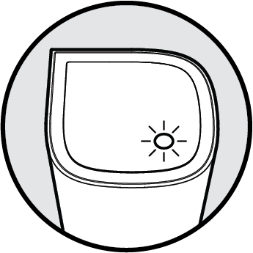
7. Sobald die LED stetig weiß leuchtet, ist die Einrichtung abgeschlossen. Klicken Sie auf Done (Fertig).
Bereit

