


- Serie Linksys LN1600 (LN1601, LN1602, LN1603)
- Linksys SPNM60
- Linksys SPNM62
- Router principale - È il router Linksys Mesh che si collegherà al tuo modem. Il router principale deve essere configurato e connesso a Internet.
- Nodo secondario - Un nodo aggiuntivo per estendere la rete WiFi.
- Non è possibile aggiungere un nodo secondario?
- Se un metodo non funziona, provatene un altro.
- Avvicinare il nodo secondario al router principale, se possibile, nella stessa stanza.
- È stata attivata la Instant-Privacy? È necessario disattivarla per prima cosa, poiché impedisce l'aggiunta di nuovi dispositivi alla rete. Una volta che il secondario è collegato, è possibile riattivarla.
- Se il DFS è attivato, provate prima a disabilitarlo, poi aggiungete il secondario e riattivatelo.


3. Apri un browser web e accedi all'interfaccia web del router.

5. Assicurarsi che il nuovo nodo secondario abbia una luce blu fissa. Fare clic su Next (Avanti).

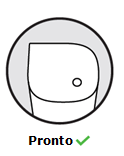

- Fare clic su Refresh (Aggiorna).
- Se la luce del nuovo nodo lampeggia ancora in bianco, fare clic su Next (Avanti). A volte può richiedere un po' più di tempo prima di apparire nell'elenco. Quando la spia diventa bianca fissa, il nodo è pronto. Puoi visualizzare tutti i tuoi nodi connessi nella pagina iniziale di LinksysNOW.
- Se la luce del nuovo nodo secondario è ancora blu, significa che il router non lo ha rilevato. Avvicinate il nodo secondario e fate clic su Try again ((Riprova) o provate il metodo del pulsante Accoppiamento.
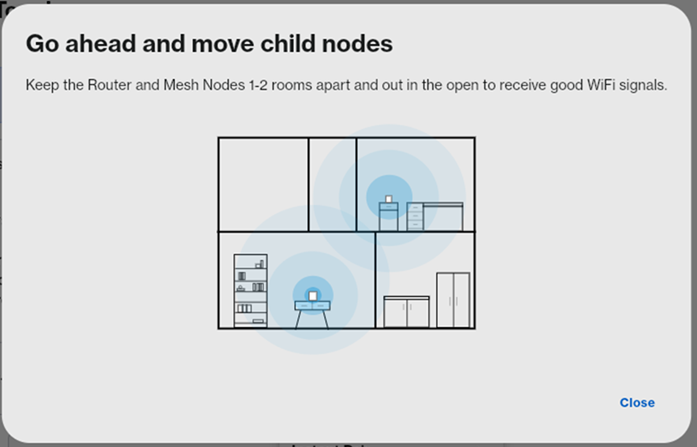
7. Ora è possibile riposizionare il nodo. Fare clic su Close (Chiudi).

Utilizzo dell'interfaccia web (Instant-Topologia)
1. Collegare il computer o il dispositivo mobile alla rete WiFi Linksys.
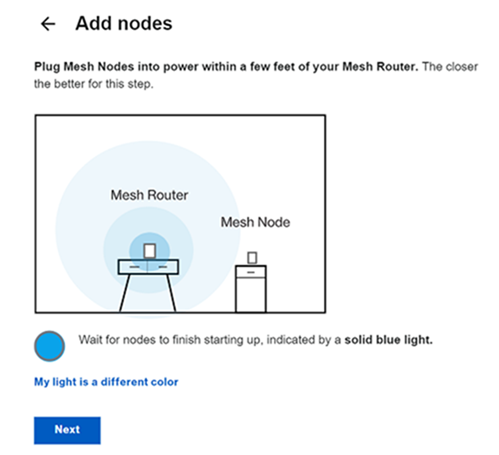
2. Accendere il nodo secondario vicino al router principale durante la configurazione. Una volta aggiunto il nodo secondario, è possibile spostarlo nella posizione desiderata. Attendere che la spia del nuovo nodo secondario si illumini di blu fisso.

Blu fisso - Pronto per l'installazione
Luce rossa? Tenere premuto il pulsante di reset per circa 15 secondi per ripristinare il router alle impostazioni di fabbrica predefinite.
3. Apri un browser web e accedi all'interfaccia web del router.
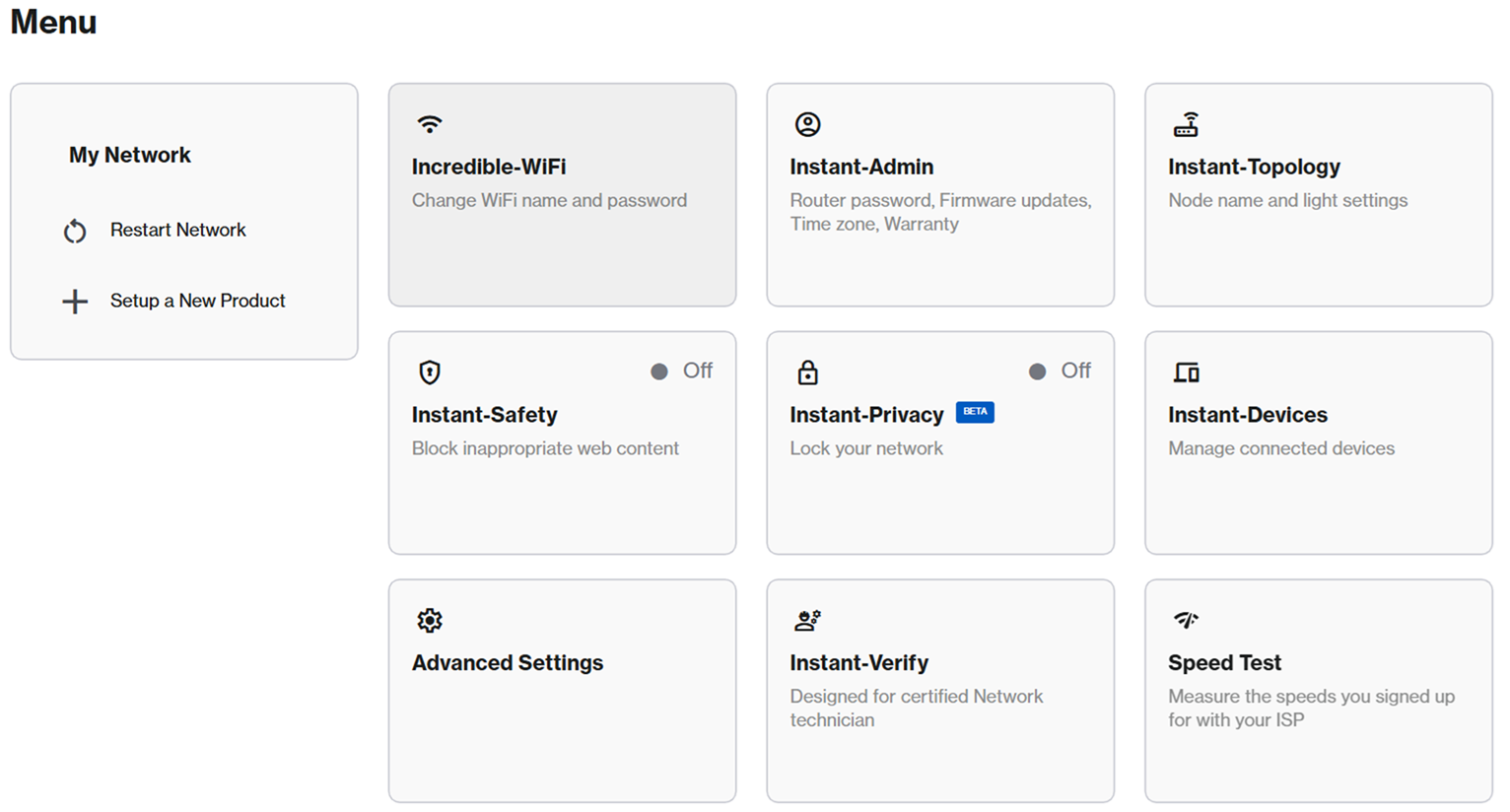
4. Fare clic su Menu, quindi sul riquadro Instant-Topology (Instant-Topologia).
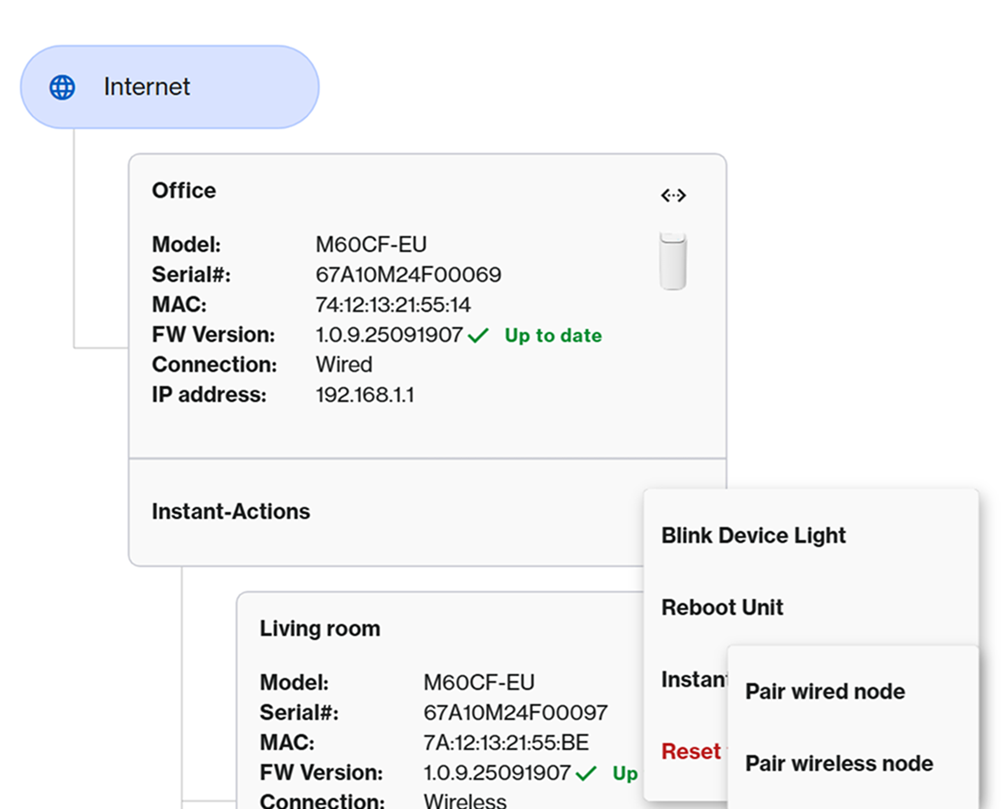
5. Fare clic sull'icona  per accedere alle Instant-Actions (Instant-Azioni), quindi fare clic su Instant Pair (Accoppiamento istantaneo).

Per i modelli SPNM60 e SPNM62, fare clic su Instant Pair > Pair wireless node (Accoppiamento istantaneo > Accoppia nodo wireless).
6. Quando il nuovo nodo secondario presenta una luce blu fissa, fare clic su Next (Avanti).
7. Il router inizierà a cercare i nodi non configurati. Attendere alcuni minuti. Questo processo potrebbe richiedere alcuni minuti.
8. Quando il nodo secondario avrà una luce bianca fissa, significa che è stato aggiunto correttamente alla rete.
Il nuovo nodo apparirà nell'elenco. Fare clic su Next (Avanti).

- Fare clic su Refresh (Aggiorna).
- Se la luce del nuovo nodo lampeggia ancora in bianco, fare clic su Next (Avanti). A volte può richiedere un po' più di tempo prima di apparire nell'elenco. Quando la spia diventa bianca fissa, il nodo è pronto. Puoi visualizzare tutti i nodi collegati nella pagina Home.
- Se la luce del nuovo nodo secondario è ancora blu, significa che il router non lo ha rilevato. Avvicinate il nodo secondario e fate clic su Try again ((Riprova) o provate il metodo del pulsante Accoppiamento.
9. Ora è possibile riposizionare il nodo. Fare clic su Close (Chiudi).
Utilizzo di un cavo Ethernet (aggiunta di un nodo secondario cablato)
Aggiungere nodi secondari cablati è facile. È possibile farlo in due modi, a seconda dello stato attuale del nodo secondario.
Prima di iniziare:
- Assicurarsi che il router principale sia configurato e connesso a Internet.
A. Metodo rapido e semplice
Questo metodo funziona per:
a. Un nuovo nodo secondario (configurazione predefinita di fabbrica)
b. Un nodo secondario wireless esistente (diventerà cablato)
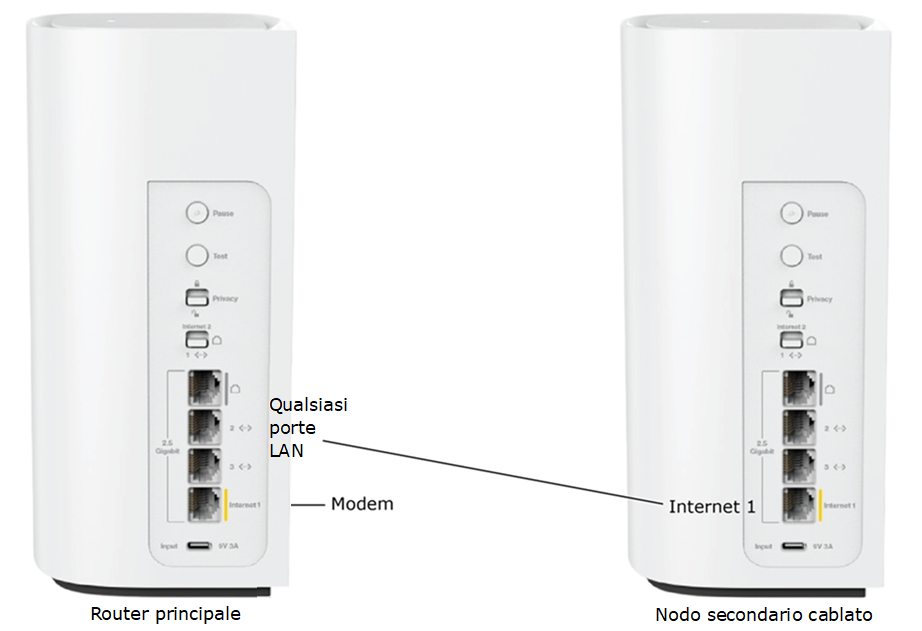
1. Collegare un cavo Ethernet dalla porta Internet 1 del nodo secondario a una porta LAN del router principale.
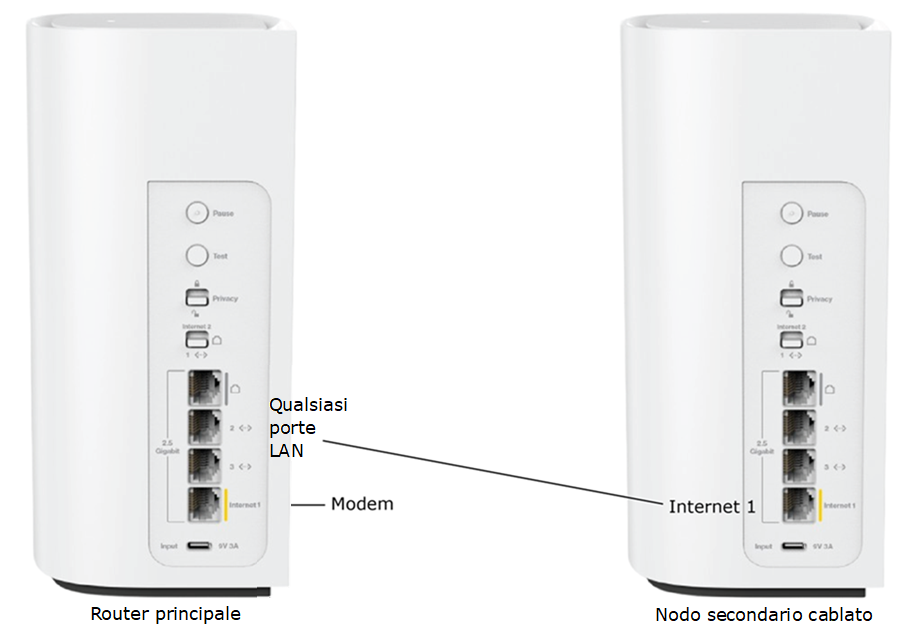
La spia del nodo secondario inizierà a lampeggiare.
2. Quando la spia diventa bianca fissa, il nodo è stato aggiunto correttamente come nodo secondario cablato.
B. Utilizzo dell'interfaccia web
1. Accendere il nuovo nodo secondario.
Attendere che la spia diventi blu fissa, a indicare che è pronto per la configurazione.
2. Apri un browser web e accedi all'interfaccia web del router.
3. Fare clic su Menu, quindi sul riquadro Instant-Topology (Instant-Topologia).
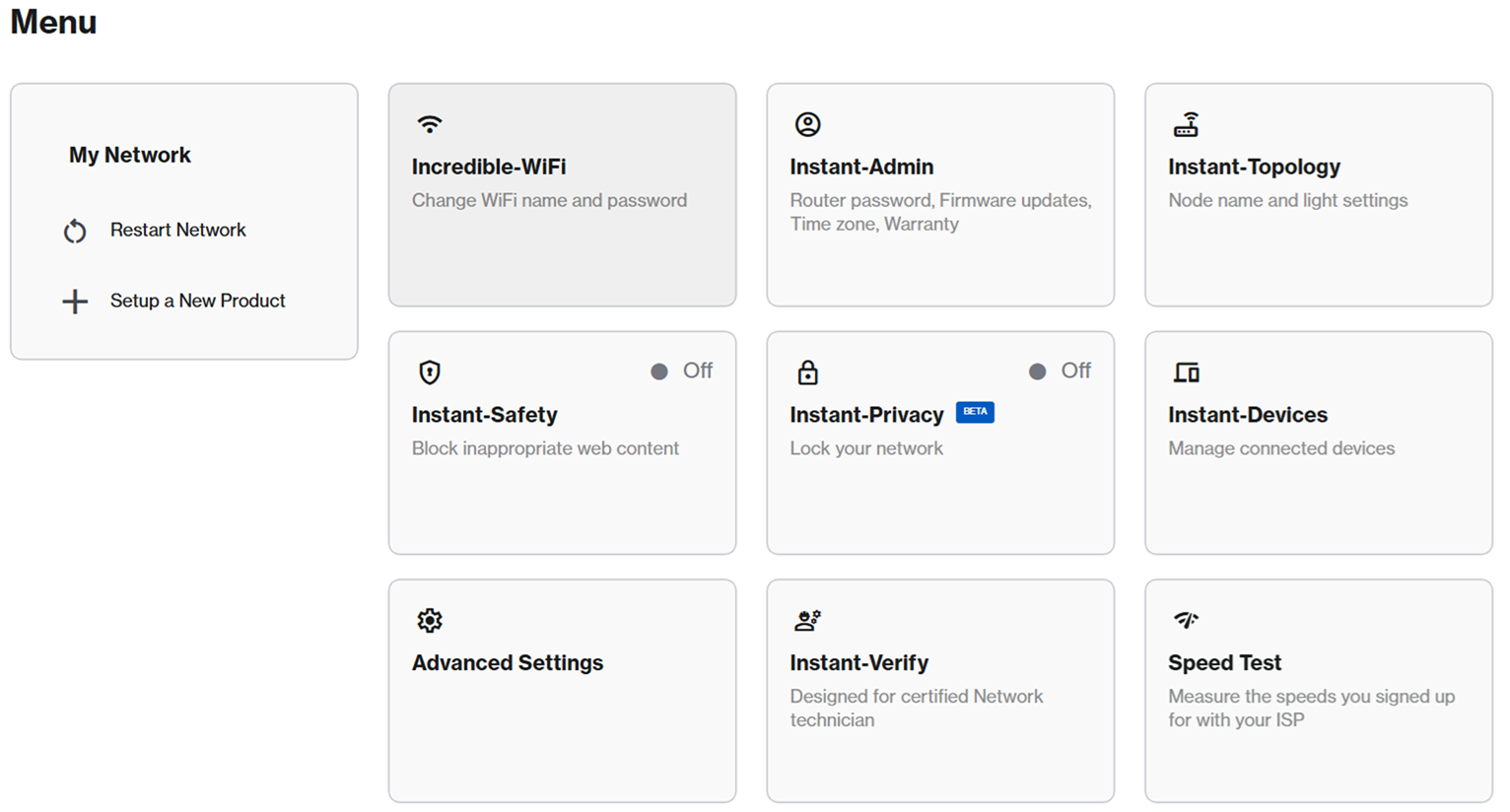
4. Il primo router dell'elenco è il nodo principale. Fare clic sull'icona  per accedere alle Instant-Actions (Instant-Azioni), quindi fare clic su Instant Pair > Pair wired node (Accoppiamento istantaneo > Accoppia nodo cablato).
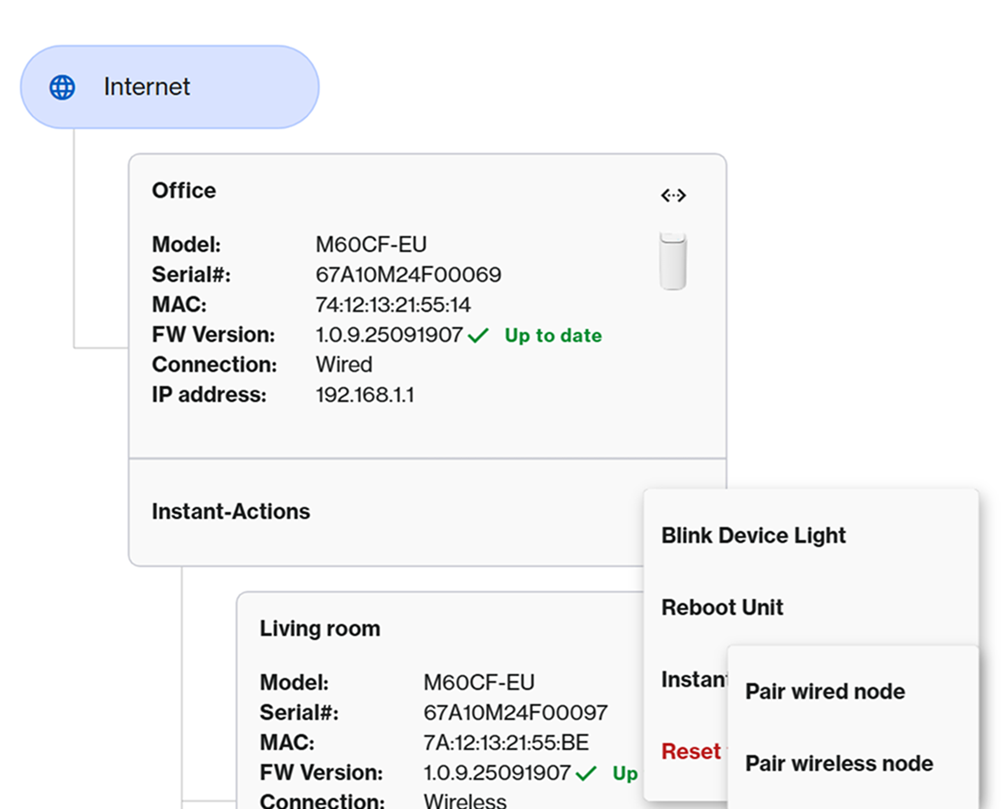
5. Collegare un cavo Ethernet dalla porta Internet del nodo secondario a una qualsiasi delle porte LAN del router principale. Quindi fare clic su Done pairing (Accoppiamento completato).
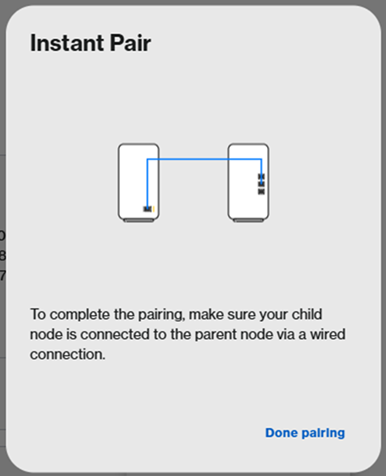
6. La spia del nodo secondario inizierà a lampeggiare in bianco (accoppiamento in corso). L'operazione potrebbe richiedere alcuni minuti.

7. Quando la spia diventa bianca fissa, la configurazione è completata.

