- Linksys SPNM60
- Linksys SPNM62
- Série Linksys LN1600 (LN1601, LN1602 et LN1603)
LN1600
|
Fonctionnalité
|
Description
|
|---|---|
 Trois options sont disponibles en haut de la page:
|
|
|
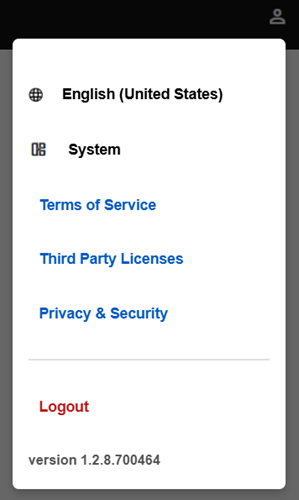
L'icône Account (Compte)
 se trouve dans le coin supérieur droit. Dans cette section, vous pouvez changer de langue, sélectionner un thème (mode Système, Sombre ou Clair), consulter de la documentation supplémentaire et vous déconnecter du routeur. se trouve dans le coin supérieur droit. Dans cette section, vous pouvez changer de langue, sélectionner un thème (mode Système, Sombre ou Clair), consulter de la documentation supplémentaire et vous déconnecter du routeur.
 |
|
|
En haut à droite de votre tableau de bord, vous verrez la date et l'heure actuelles de votre routeur. Pour ajuster ce paramètre, cliquez dessus ou allez dans Menu > Instant-Admin (Instant-Administration). En savoir plus
 |
|
|
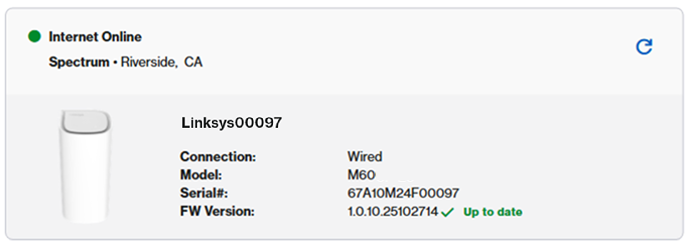
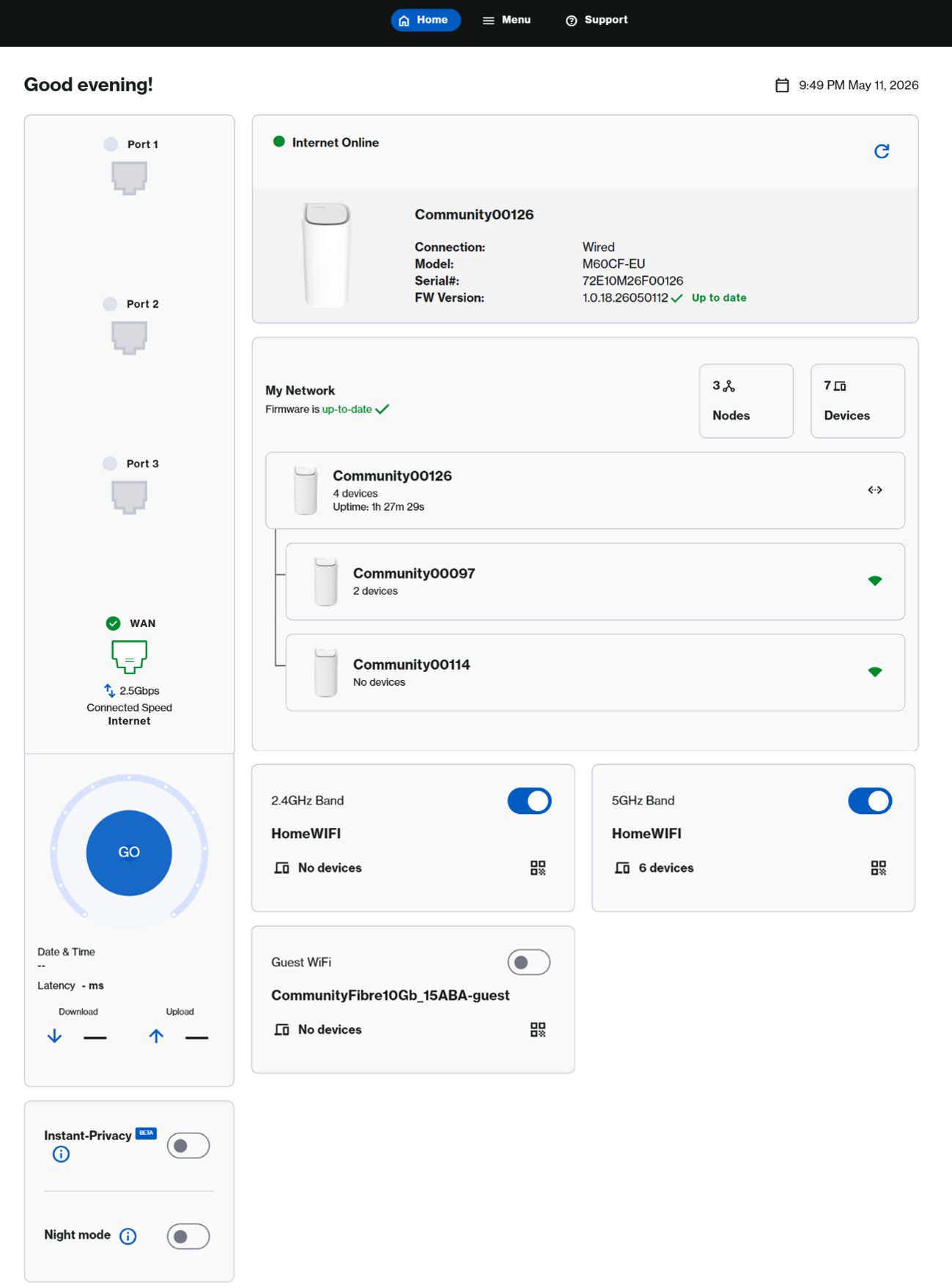
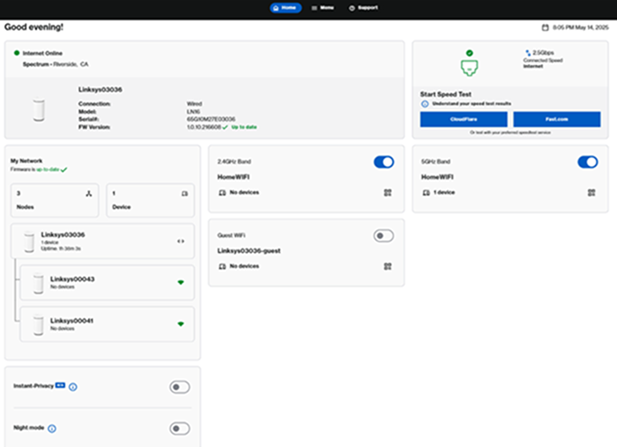
État en ligne
Dans cette section, vous pouvez consulter l'état de connexion, le modèle, le numéro de série et la version actuelle du micrologiciel du routeur principal.
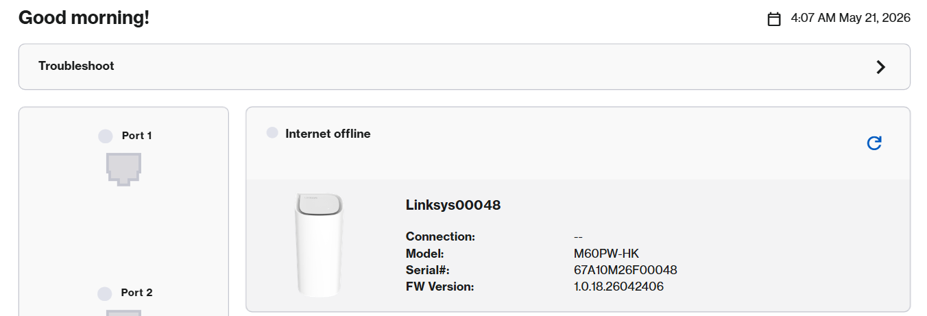
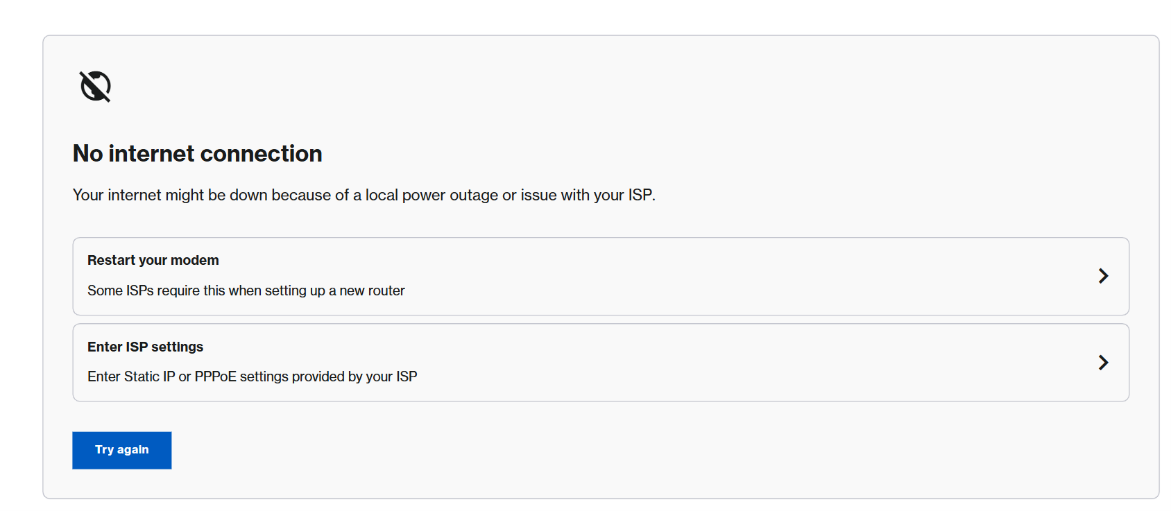
Si le routeur se trouve hors ligne, vous verrez s'afficher l'état suivant, suivi de l'option Troubleshoot (Dépannage).
Cliquez sur la barre Troubleshoot (Dépannage) pour suivre les étapes suggérées qui vous aideront à vous reconnecter. Une fois que le voyant du routeur s'allume en blanc fixe, actualisez la page ou reconnectez-vous.
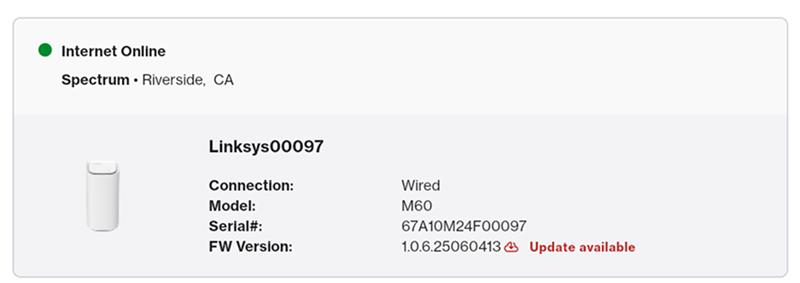
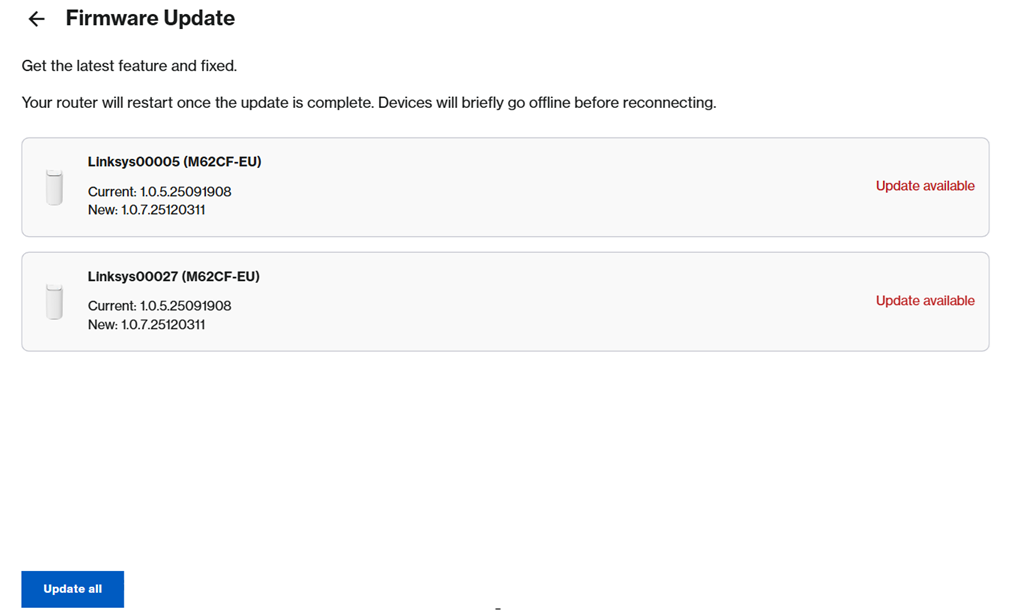
Mise à jour disponible: Par défaut, le routeur se met à jour automatiquement pendant la nuit. Toutefois, si vous êtes connecté pendant la journée et que vous voyez une notification 'Update available' (Mise à jour disponible), vous pouvez lancer la mise à jour manuellement en accédant à Menu > Instant-Admin (Instant-Administration); cela peut prendre plusieurs minutes. Vous pouvez également laisser la mise à jour automatique se faire pendant la nuit afin d’éviter toute interruption pendant la journée.).
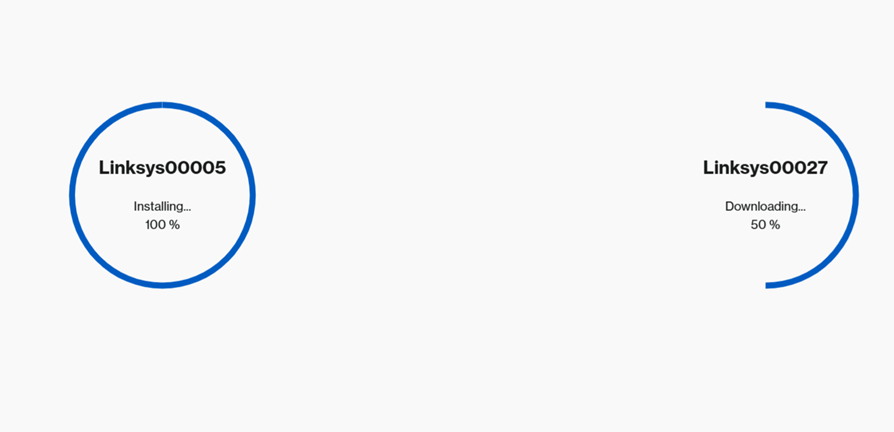
Si plusieurs routeurs Linksys de votre réseau disposent de mises à jour du micrologiciel, vous verrez s'afficher une liste de ces nœuds. Cliquez sur Update all (Mettre à jour tout).
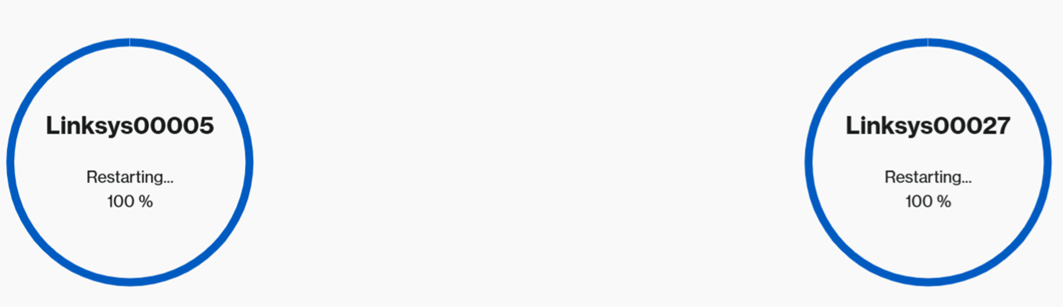
Lorsque le message Restarting (Redémarrage) s'affiche, vos nœuds redémarreront automatiquement. Attendez que tous les routeurs affichent un voyant blanc fixe, indiquant qu'ils sont en ligne et prêts à l'emploi.
|
|
|
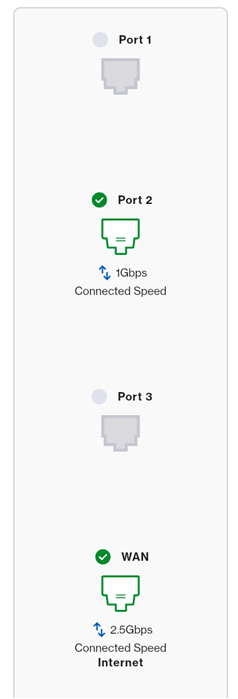
Les images des ports peuvent varier en fonction des fonctionnalités prises en charge par votre modèle.
Linksys SPNM62:
Linksys SPNM60:
Linksys LN1600:
L'état du port s'affiche dans la vignette suivante sur la page d'accueil.
|
|
|
Dans la tuile My Network (Mon Réseau), vous trouverez un résumé rapide de votre réseau.
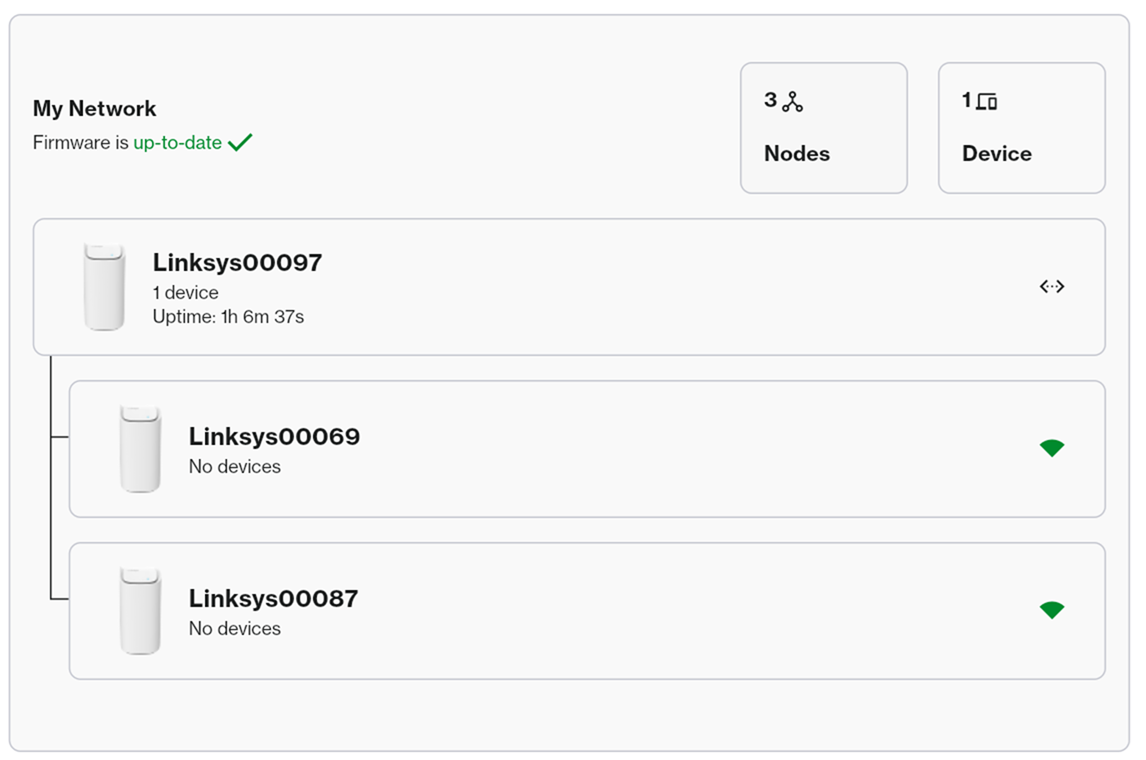
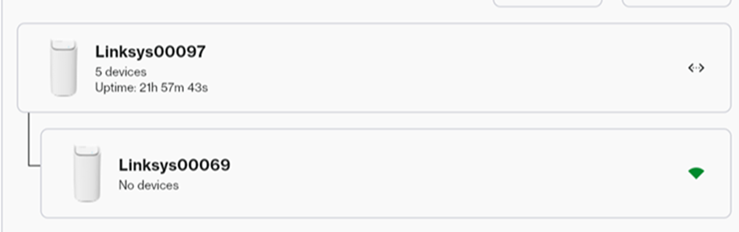 Pour plus d'informations sur chaque nœud, il suffit de cliquer dessus.
|
|
|
Les paramètres varient selon le modèle.
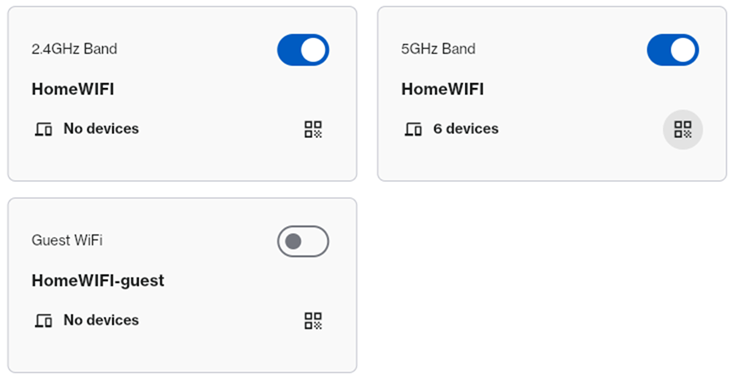
Pour voir plus d'informations ou modifier les paramètres WiFi, cliquez sur la tuile ou allez dans Menu > Incredible-WiFi.
LN1600 et SPNM60
 SPNM62
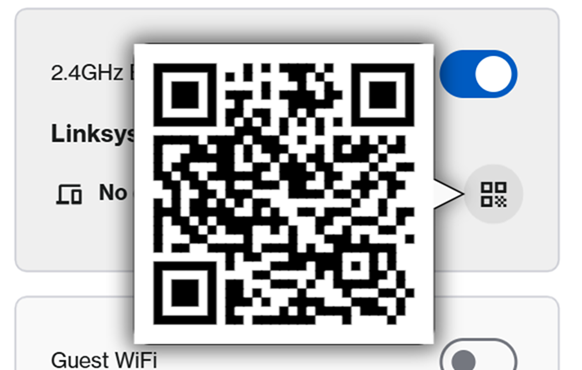
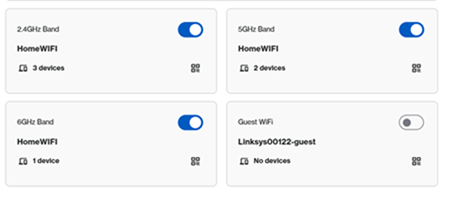 Survolez l'icône du code QR pour afficher le code QR à scanner à l'aide d'un appareil mobile.
 Cliquez sur l'icône du code QR
 afin de partager les informations d'identification WiFi avec les appareils de votre domicile. Vous pouvez copier les informations d'identification dans le presse-papiers, scanner le code QR pour rejoindre le réseau ou le télécharger pour une utilisation ultérieure. afin de partager les informations d'identification WiFi avec les appareils de votre domicile. Vous pouvez copier les informations d'identification dans le presse-papiers, scanner le code QR pour rejoindre le réseau ou le télécharger pour une utilisation ultérieure.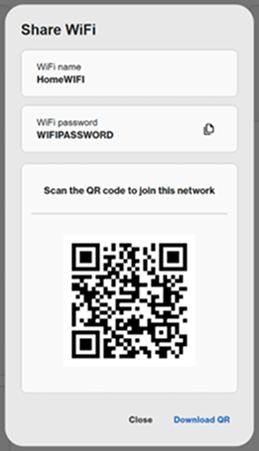 |
|
|
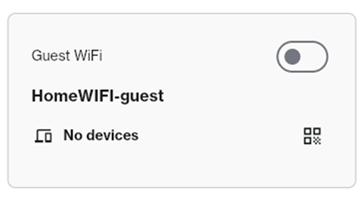
Vous pouvez partager votre WiFi invité avec des visiteurs sans révéler les informations d'identification de votre réseau principal.
Le Guest WiFi (WiFi Invité) mais vous pouvez cliquer pour l'activer. Pour personnaliser le nom et/ou le mot de passe, rendez-vous dans Menu > Incredible-WiFi. Veillez à choisir un nom différent de celui de votre réseau Wi-Fi principal
 |
|
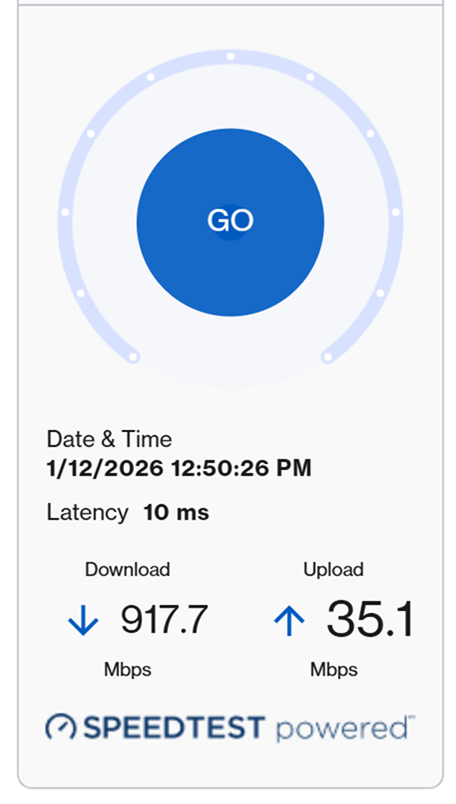
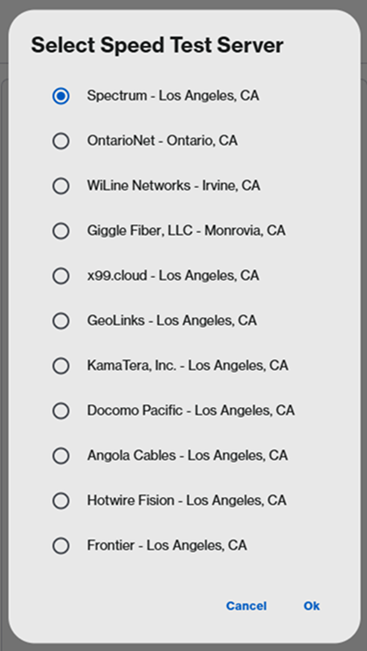
| Test de vitesse |
Les paramètres du test de vitesse peuvent varier selon le modèle.
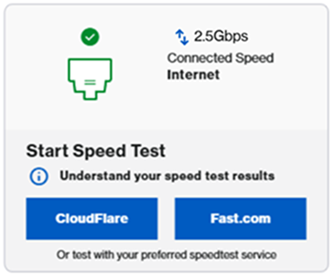
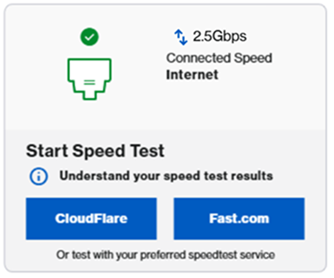
LN1600: Pour effectuer un test de vitesse, cliquez sur un service (CloudFlare ou Fast.com) pour effectuer un test de vitesse.
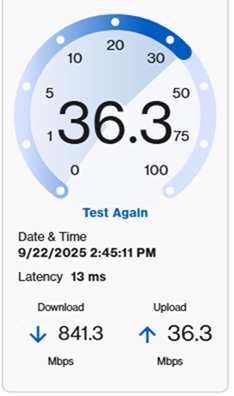
 SPNM60CF et SPNM62CF: Pour effectuer un test de vitesse, cliquez sur Go (Aller) ou Test Again (Tester à nouevau).
|
|
Instant-Privacy (Instant-Confidentialité)
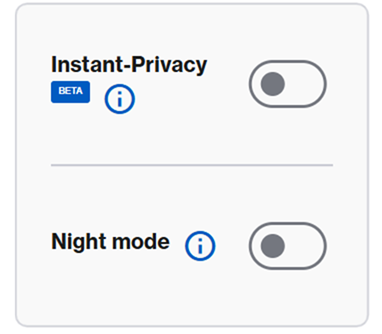
Cette fonctionnalité empêche tout nouvel appareil Wi-Fi de se connecter à votre réseau. Elle est désactivée par défaut. Une fois que vous avez connecté tous vos appareils Wi-Fi connus au réseau Linksys et ajouté tous vos nœuds enfants, activez Instant-Confidentialité. Si vous devez ajouter un nouvel appareil Wi-Fi, désactivez cette fonctionnalité, autorisez votre client à se connecter au réseau, puis réactivez-la. En savoir plus. Night mode (Mode Nuit)
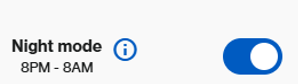
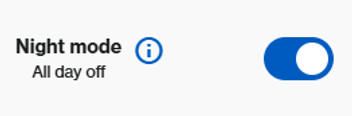
La fonctionnalité Mode nuit désactive automatiquement le voyant lumineux de tous les nœuds Linksys Mesh pris en charge sur votre réseau entre 8 h et 20 h. Par défaut, cette fonctionnalité est désactivée.
Si vous choisissez de désactiver les voyants 24 h/24 et 7 j/7, le message suivant s'affiche. Pour désactiver les voyants 24 h/24 et 7 j/7, accédez à Menu > Instant-Topology (Instant-Topologie) > cliquez sur le premier routeur > puis faites défiler vers le bas jusqu'à l'option Node light (Voyant du nœud).
Selon le modèle de votre matériel, votre appareil peut disposer d'un bouton physique Mode nuit pour un accès rapide. Il vous suffit de basculer l'interrupteur en position On (Activé) pour l'activer. En savoir plus. |