


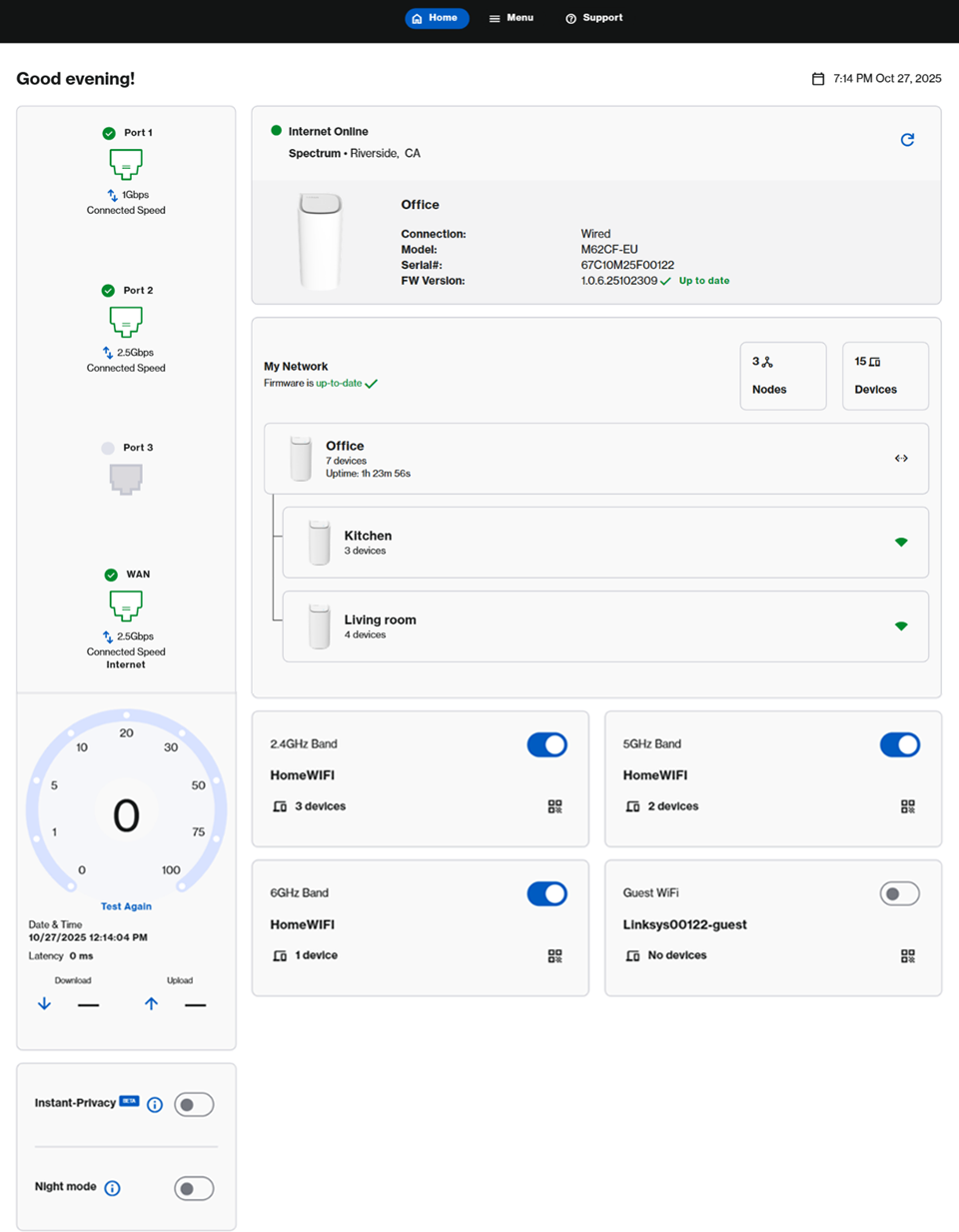
Das Dashboard ist die Startseite der LinksysNOW-Webschnittstelle, nachdem Sie sich beim Router angemeldet haben. Es bietet eine kurze Zusammenfassung Ihres aktuellen Netzwerks.
Unterstützte Modelle:
- Linksys LN1600-Serie (LN1601, LN1602 und LN1603)
- Linksys SPNM60
- Linksys SPNM62
LN1600

SPNM60CF

SPNM62CF
|
Funktion |
Beschreibung |
|---|---|
|
Auf der Seite finden Sie oben drei (3) Optionen:
|
|
|
Das Konto
|
|
|
Auf der oberen rechten Seite Ihres Dashboards sehen Sie das aktuelle Datum und die Uhrzeit Ihres Routers. Um diese Einstellung anzupassen, klicken Sie darauf oder gehen Sie zu Menu > Instant-Admin. Mehr erfahren
|
|
|
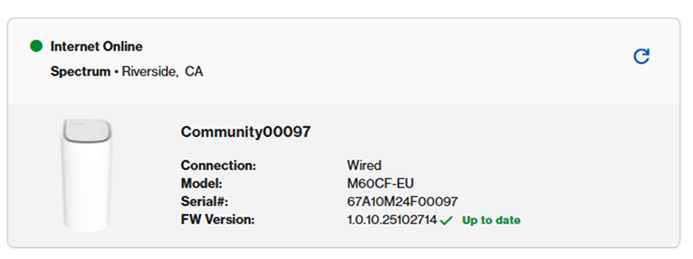
In diesem Abschnitt sehen Sie Ihren Online-Status, das Modell, die Seriennummer und die aktuelle Firmware des Parent Routers.
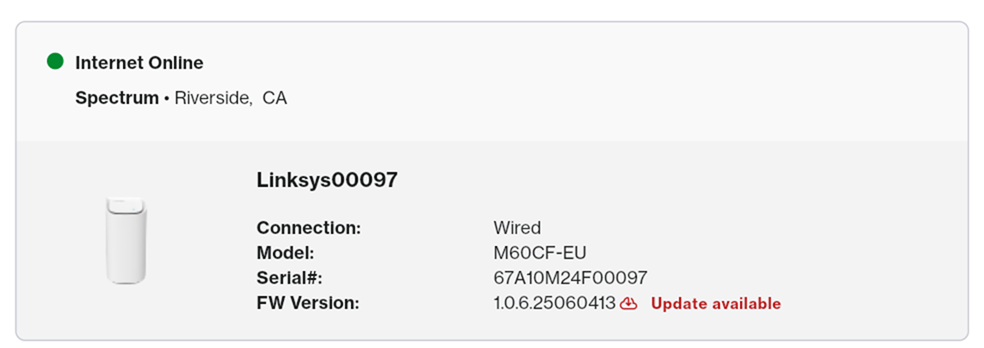
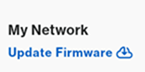
Wenn eine Firmware verfügbar ist, wird die folgende Meldung angezeigt. Klicken Sie darauf, um mit der Aktualisierung fortzufahren.
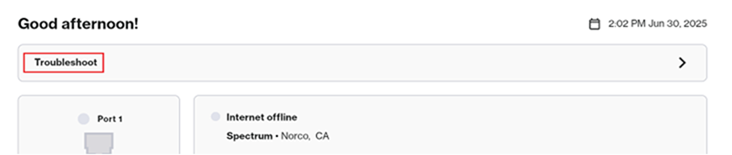
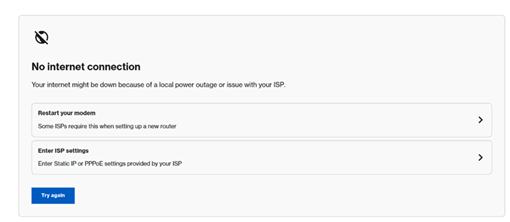
Wenn der Router offline ist, sehen Sie die Option Troubleshoot (Fehlerbehebung). Klicken Sie darauf, um den empfohlenen Schritten zur Wiederherstellung Ihrer Verbindung zu folgen. Sobald die LED des Routers stetig weiß leuchtet, was darauf hinweist, dass er wieder online ist, aktualisieren Sie die Seite oder melden Sie sich erneut an, um Ihr Netzwerk weiter zu nutzen.
|
|
|
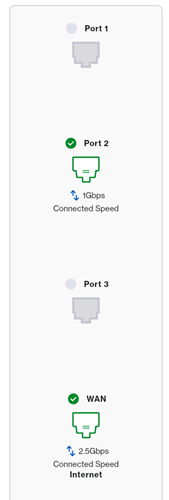
Port-Bilder können je nach den unterstützten Funktionen Ihres Modells variieren.
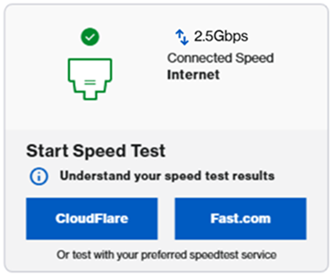
LN1600: In der Kachel, die das Port-Bild anzeigt, können Sie den Status des Internet-Ports am Parent Router überprüfen. Der Linksys LN1600 hat einen Port, der Geschwindigkeiten bis zu 2,5 Gbps unterstützt. Die Link-Geschwindigkeit kann je nach Gerät, das mit dem Port des Routers verbunden ist, variieren.
SPNM60CF und SPNM62CF:
Der SPNM60CF unterstützt drei LAN-Ports und einen Internet-Port. Alle Ports unterstützen Geschwindigkeiten bis zu 2,5 Gbps. Die tatsächliche Link-Geschwindigkeit kann jedoch je nach Gerät, das mit dem Port des Routers verbunden ist, variieren.
Der SPNM62CF unterstützt ebenfalls drei (3) LAN-Ports und einen (1) Internet-Port. Allerdings unterstützen Port 1 und 2 Geschwindigkeiten bis zu 2,5 Gbps, während Port 3 und der Internet-Port Geschwindigkeiten bis zu 10 Gbps unterstützen.
|
|
|
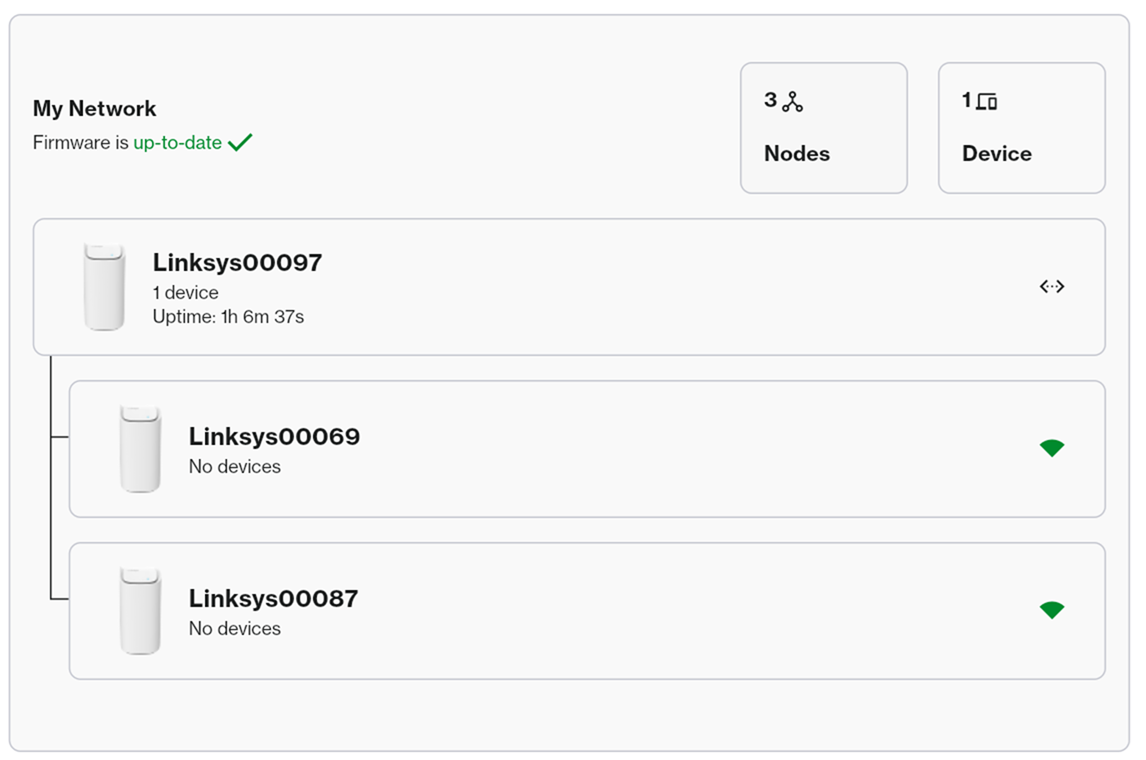
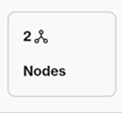
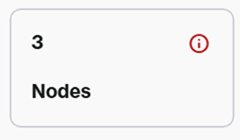
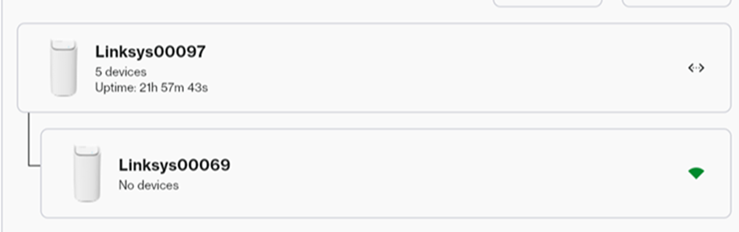
In der Kachel My Network (Mein Netzwerk) sehen Sie eine kurze Zusammenfassung Ihres Netzwerks.
|
|
|
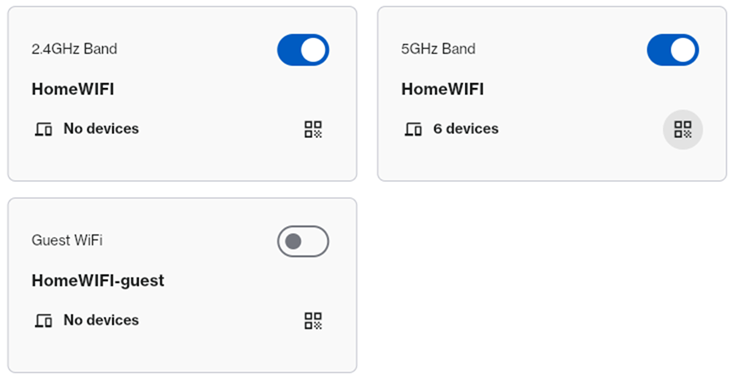
Die Einstellungen variieren je nach Modell.
Um weitere Informationen anzuzeigen oder die WLAN-Einstellungen zu ändern, klicken Sie auf die Kachel oder gehen Sie zu Menu > Incredible-WiFi.
SPNM62
Klicken Sie auf das QR-Code
|
|
|
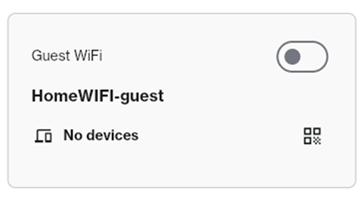
Teilen Sie Ihr Gast-WLAN mit einem Gast, ohne Ihre Haupt-WLAN-Anmeldeinformationen bekannt zu machen, um den Zugriff auf Ihr Hauptnetzwerk zu verhindern.
Das Gastnetzwerk ist standardmäßig deaktiviert, kann jedoch durch Anklicken aktiviert werden. Um den Netzwerknamen und das Passwort anzupassen, klicken Sie auf die Kachel und wählen Sie einen Namen, der sich von Ihrem Haupt-WLAN unterscheidet.
|
|
| Geschwindigkeitstest |
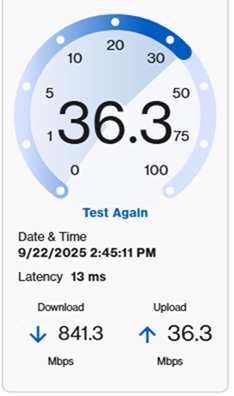
Die Geschwindigkeits-Testeinstellungen können je nach Modell variieren.
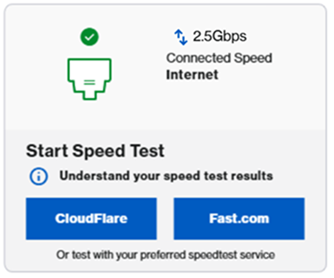
LN1600: Um einen Geschwindigkeitstest durchzuführen, klicken Sie auf einen Dienst (entweder CloudFlare oder Fast.com), um einen Geschwindigkeitstest zu starten.
SPNM60CF und SPNM62CF: Um einen Geschwindigkeitstest durchzuführen, klicken Sie auf Go oder Test Again (Erneut testen).
|
|
Instant-Privacy (Sofortiger Datenschutz)
Night mode (Nachtmodus)
Wenn aktiviert, schaltet diese Einstellung automatisch die LEDs aller unterstützten Nodes im Netzwerk automatisch zwischen 20 Uhr und 8 Uhr AUS.
Bewegen Sie den Mauszeiger über das Informationssymbol |

 -Symbol befindet sich auf der oberen rechten Seite. In diesem Abschnitt können Sie Ihre Sprache ändern, ein Design auswählen (System, Dunkel- oder Hellmodus), zusätzliche Dokumentation anzeigen und sich vom Router abmelden.
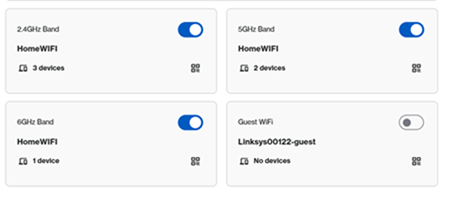
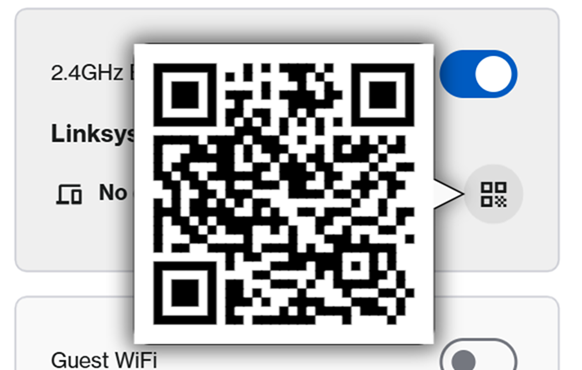
 Symbol, um die WiFi-Anmeldeinformationen mit Geräten in Ihrem Haus zu teilen. Sie können die Anmeldeinformationen entweder in die Zwischenablage kopieren und den QR-Code scannen oder herunterladen.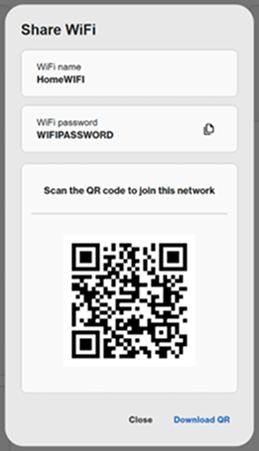
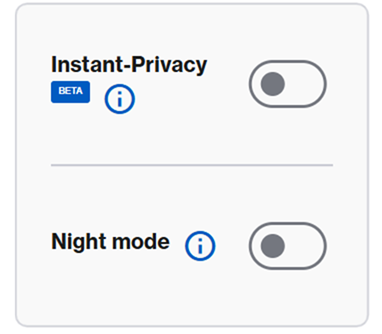
 ,um eine Beschreibung der Funktion zu erhalten.
