- Serie Linksys LN1600 (LN1601, LN1602 e LN1603)
- Linksys SPNM60
- Linksys SPNM62
- Linksys SPNM62
LN1600

SPNM60CF

SPNM62CF
|
Funzione
|
Descrizione
|
|---|---|
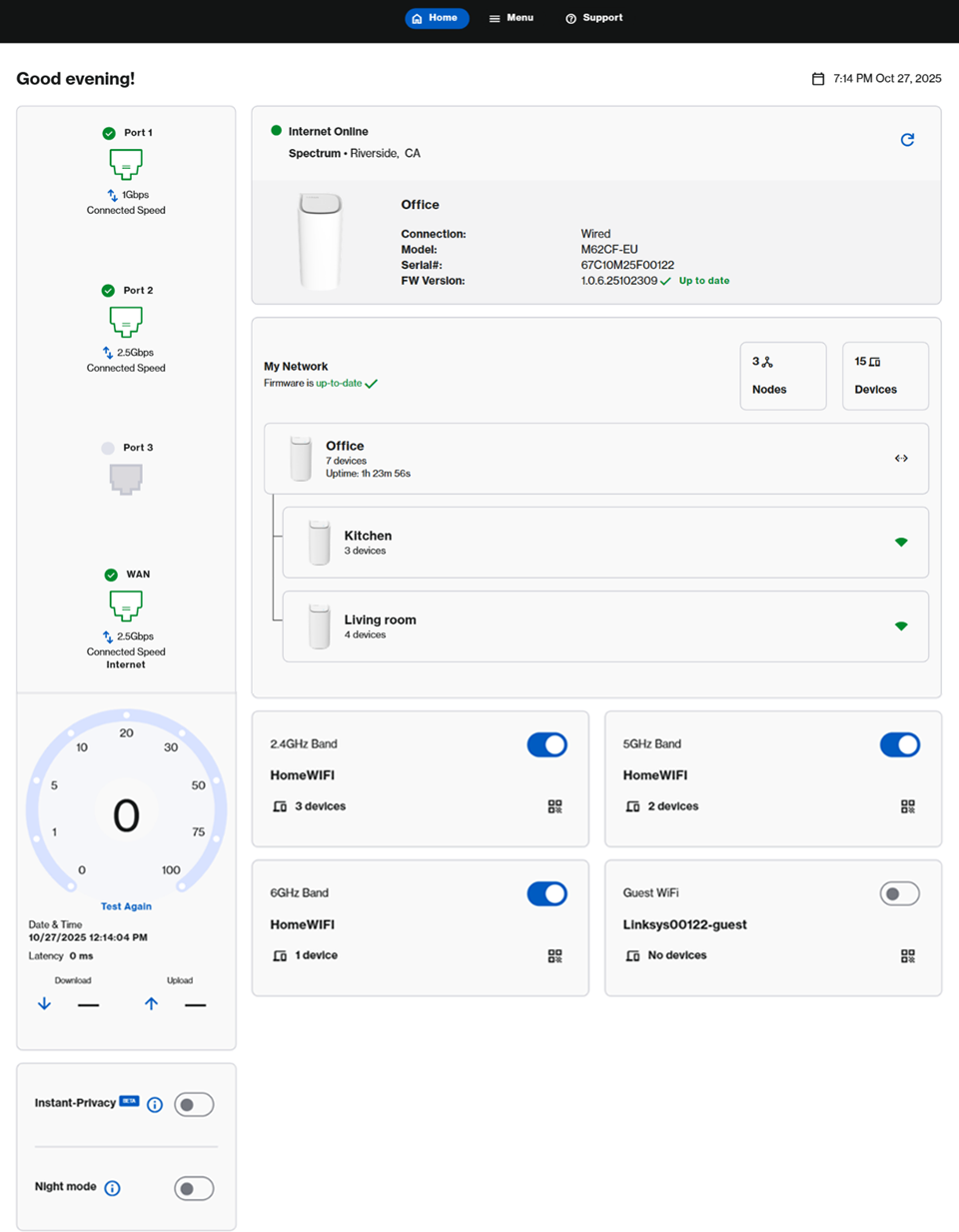
 Nella parte superiore della pagina sono presenti tre pulsanti/tabelle:
|
|
|
L'icona Account
 si trova nell'angolo in alto a destra. In questa sezione è possibile cambiare la lingua, selezionare un tema (modalità Sistema, Scuro o Chiaro), visualizzare ulteriore documentazione e disconnettersi dal router. si trova nell'angolo in alto a destra. In questa sezione è possibile cambiare la lingua, selezionare un tema (modalità Sistema, Scuro o Chiaro), visualizzare ulteriore documentazione e disconnettersi dal router. |
|
|
Nell'angolo in alto a destra del pannello di controllo, vedrai la data e l'ora correnti del router. Per regolare questa impostazione, Fare clic su di essa o vai su Menu > Instant-Admin (Menu > Instant-Amministrazione). Ulteriori informazioni
 |
|
|
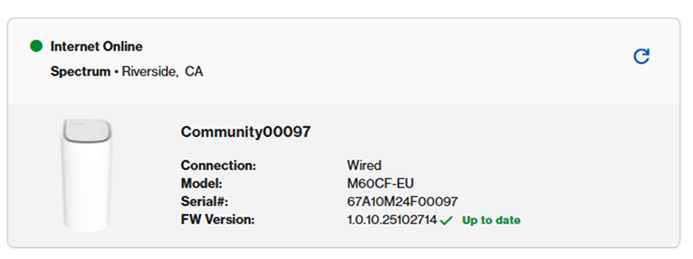
In questa sezione, vedrai lo stato online, il modello, il numero di serie e il firmware attuale del router principale.
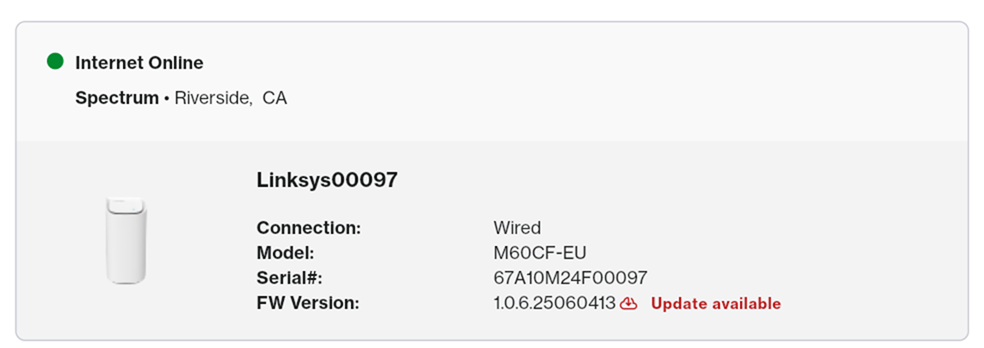
 Se è disponibile un firmware, verrà visualizzato il seguente messaggio. Fare clic su di esso per procedere con l'aggiornamento.
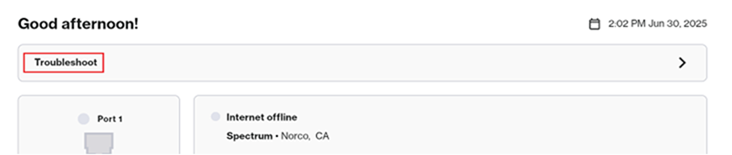
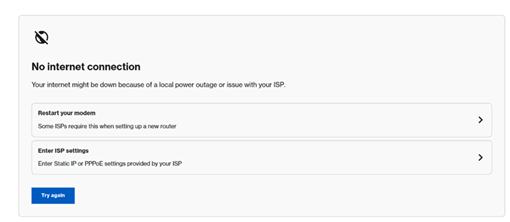
 Se il router è offline, vedrai il seguente stato con un'opzione Troubleshoot (Risoluzione problemi) per provare alcuni dei passaggi forniti per aiutarti a tornare online.
  |
|
|
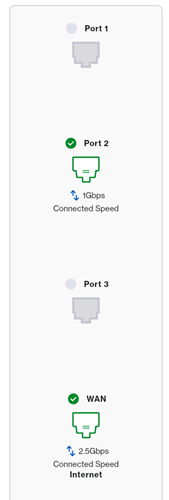
Le immagini delle porte possono variare a seconda delle caratteristiche compatibili con il proprio modello.
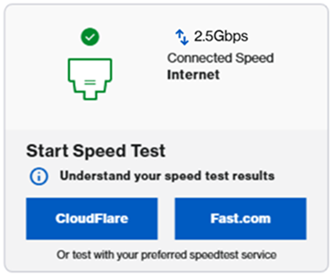
LN1600: nella riquadro che mostra l'immagine della porta è possibile verificare lo stato della porta Internet sul router principale. Il Linksys LN1600 dispone di una porta che supporta velocità fino a 2,5 Gbps. La velocità di collegamento può variare a seconda del dispositivo collegato alla porta del router.
SPNM60CF e SPNM62CF:
L'SPNM60CF supporta tre porte LAN e una porta Internet. Tutte le porte supportano velocità fino a 2,5 Gbps. Tuttavia, la velocità di collegamento effettiva può variare a seconda del dispositivo collegato alla porta del router.
Anche l'SPNM62CF supporta tre porte LAN e una porta Internet. Tuttavia, le porte 1 e 2 supportano velocità fino a 2,5 Gbps, mentre la porta 3 e la porta Internet supportano velocità fino a 10 Gbps.
|
|
|
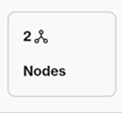
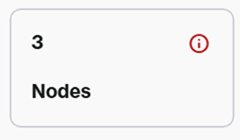
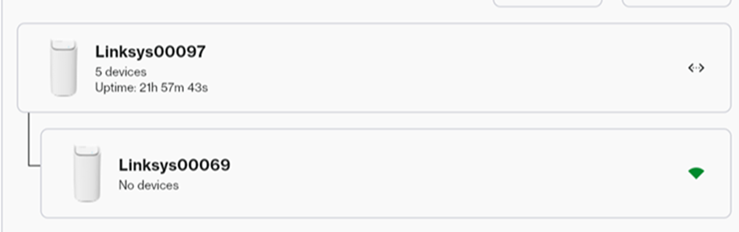
Nel riquadro My Network (La mia rete), vedrai un riassunto rapido della tua rete.
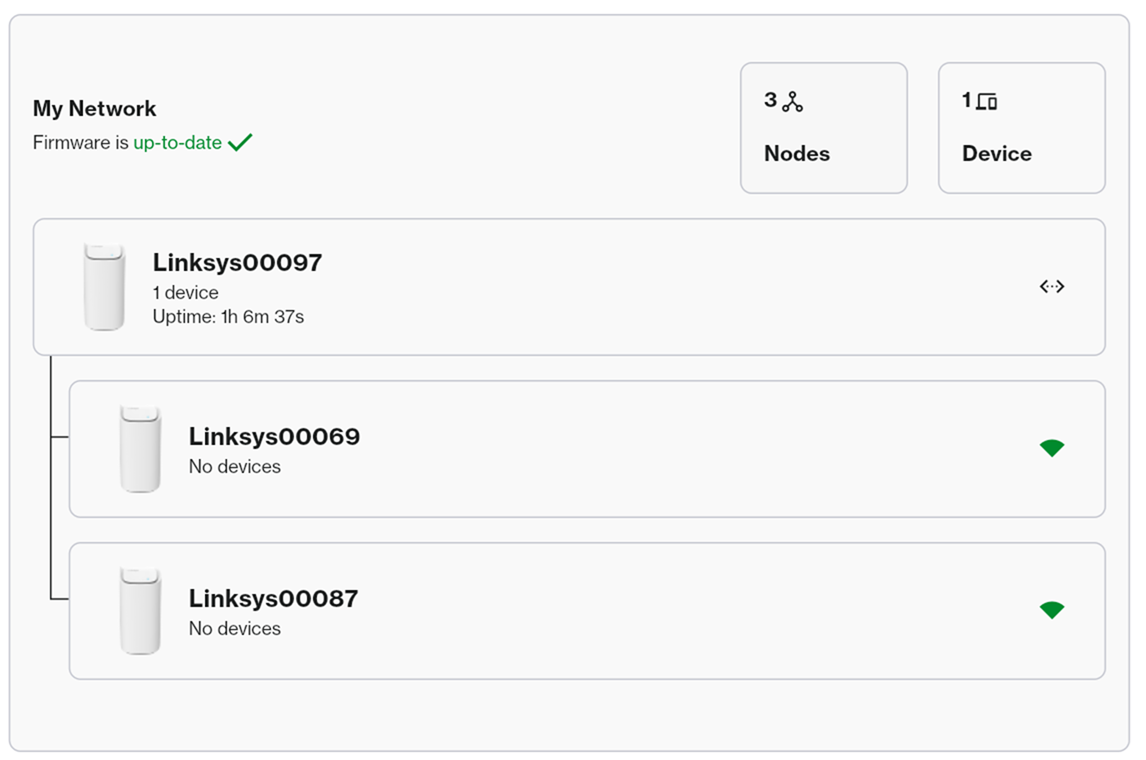
Per ulteriori informazioni su ciascun nodo, è sufficiente cliccarci sopra. |
|
|
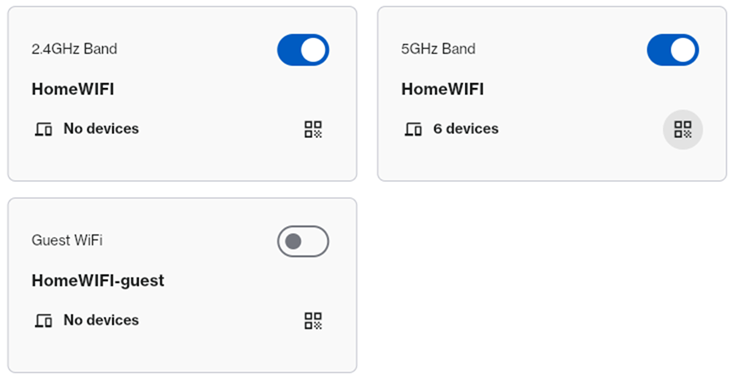
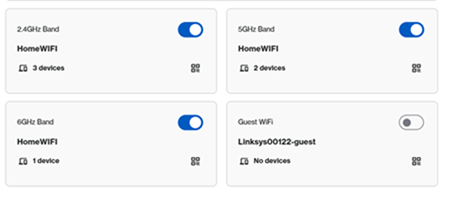
La configurazione varia a seconda del modello.
Per ulteriori informazioni o per modificare le impostazioni WiFi, clicca sul riquadro o vai su Menu > Incredible-WiFi (Menu > Incredibile-WiFi).
SPNM62
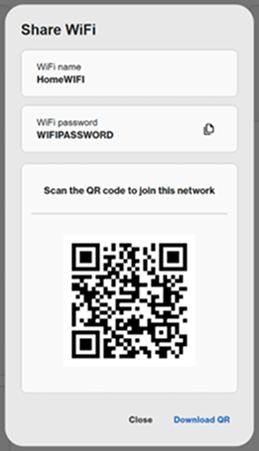
Clicca sull'icona QR
|
|
|
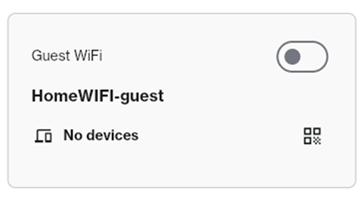
Puoi condividere il tuo Guest WiFi (WiFi per gli ospiti) con i visitatori senza rivelare le credenziali della tua rete principale.
La rete per gli ospiti è disattivata per impostazione predefinita, ma puoi cliccare per attivarla. Per personalizzare il nome e la password della rete, clicca sul riquadro e assicurati di scegliere un nome diverso da quello del tuo WiFi principale.
|
|
| Test di velocità |
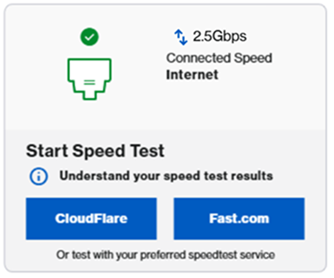
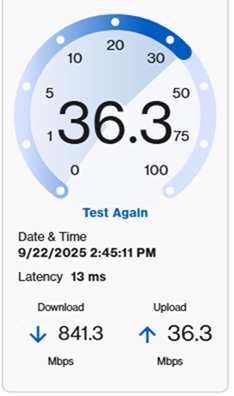
La configurazione del test di velocità può variare a seconda del modello.
LN1600: per eseguire un test di velocità, fare clic su un servizio (CloudFlare o Fast.com) per eseguire un test di velocità.
SPNM60CF e SPNM62CF: per eseguire un test di velocità, fare clic su Go (Vai) o Test Again (Riprova).
|
|
Instant-Privacy
Questa funzione impedirà a qualsiasi nuovo dispositivo WiFi di connettersi alla tua rete. Questa funzione è disattivata per impostazione predefinita. Ulteriori informazioni. Night mode (Modo notturno)
Questa impostazione spegne automaticamente le luci di tutti i nodi compatibili della rete tra le 20:00 e le 8:00.
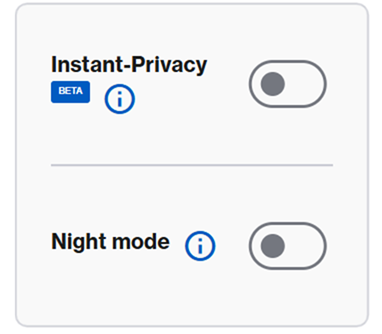 Passa il mouse sull'icona
 di informazione per ottenere una descrizione della funzione. di informazione per ottenere una descrizione della funzione. |
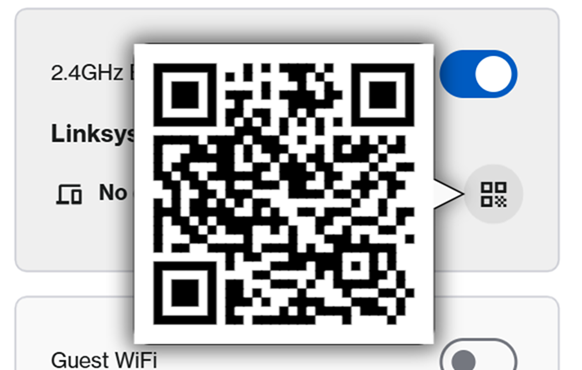
 per condividere le credenziali WiFi con i dispositivi della tua casa. Puoi copiare le credenziali negli appunti, scansionare il codice QR per collegarti alla rete o scaricarlo per utilizzarlo in un secondo momento.