


Die Instant-Verify -Seite der LinksysNOW -Schnittstelle bietet einen Überblick über Ihren Netzwerkstatus.
Die Einstellungen können je nach Modell unterschiedlich sein.
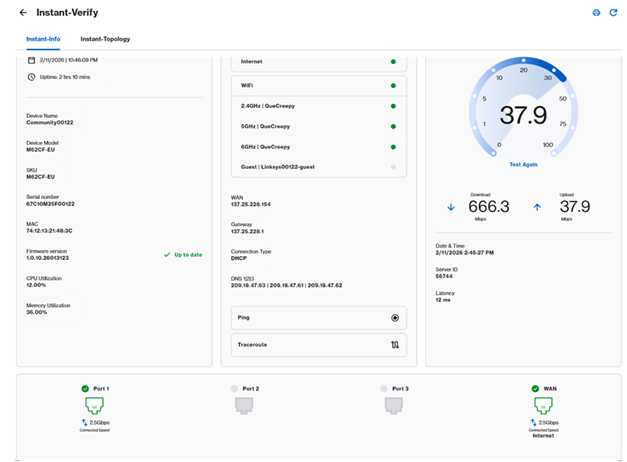
Auf der Registerkarte Instant-Info erhalten Sie eine kurze Zusammenfassung des Routers. Die Einstellungen können je nach Modellnummer Ihres Geräts variieren.
Melden Sie sich in die Web-Schnittstelle des Routers an und klicken Sie auf Menu > Instant-Verify > Instant-Info (Menü > Sofortüberprüfung > Sofort-Infos).
SPNM60 und SPNM62
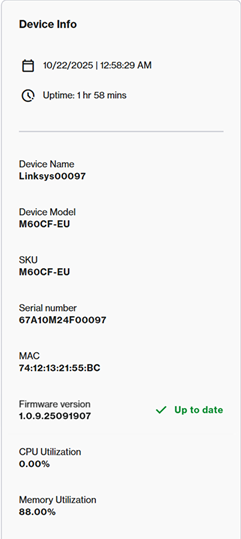
Device Info (Geräteinformationen)
Device Info (Geräteinformationen)Die Device Info (Geräte-Info) Kachel zeigt folgende Informationen an:
- Aktuelle Uhrzeit und Datum, und Betriebszeit
- Gerätename mit den letzten fünf Zeichen der Seriennummer des Routers (Linksysxxxxx)
- Modellserie, SKU, Seriennummer und MAC-Adresse
- CPU- und Speichernutzung
- Aktuelle Firmware-Version
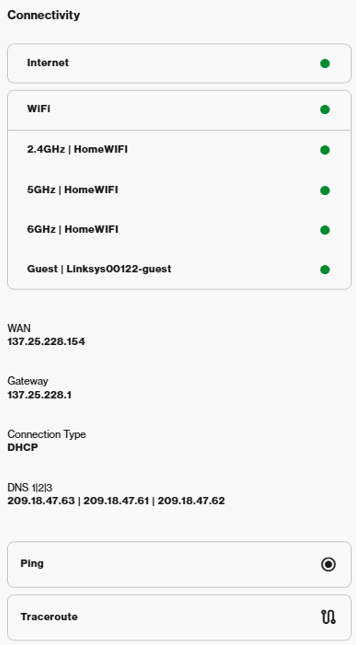
Connectivity (Konnektivität)
Die Connectivity (Konnektivität) -Kachel zeigt folgende Informationen an:
- Internetstatus
- WiFi-Status - um die WiFi-Einstellungen zu konfigurieren, gehen Sie zur Incredible WiFi -Kachel.
- WAN-IP-Adresse und Verbindungseinstellungen - um die Internet-Einstellungen, DHCP-Server oder DNS-Einstellungen zu konfigurieren, gehen Sie zu Advanced Settings (Erweiterten Einstellungen).
- Ping und Traceroute-Tool
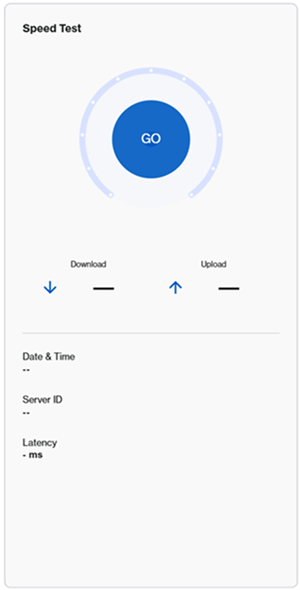
Speed Test (Geschwindigkeits-Test)
Die Geschwindigkeitstest-Dienste können je nach Modell variieren.
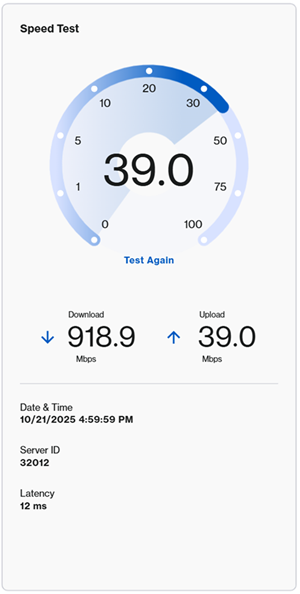
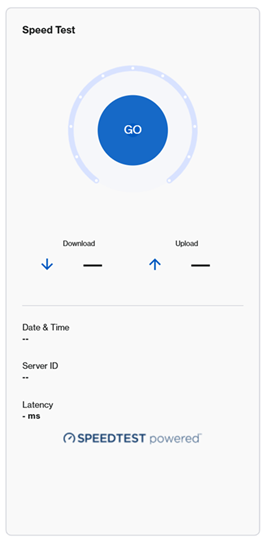
Um einen Geschwindigkeitstest mit der integrierten Geschwindigkeitstest-Funktion durchzuführen, klicken Sie auf die Schaltfläche GO oder auf Test Again (Erneut testen).
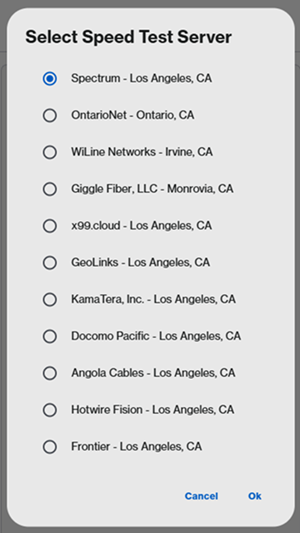
Bei einigen Modellen müssen Sie zuerst einen Server auswählen.
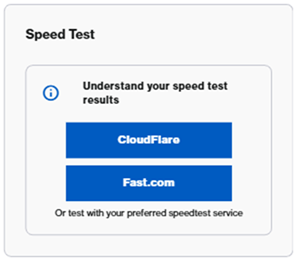
LN1600-Serie - Bietet Geschwindigkeitstest-Dienste von Drittanbietern, wie CloudFlare oder Fast.com. Wählen Sie einen Dienst aus, um einen Test durchzuführen.
Internet- und LAN-Ports
Die Beschreibung der Portanordnung kann je nach Modell unterschiedlich sein.
SPNM60/SPNM62
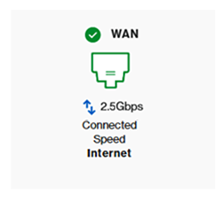
Die Modelle Linksys SPNM60 und SPNM62 unterstützen drei (3) LAN-Ports und einen Internet-Port. Alle Ports sind Multi-Link-fähig. Scrollen Sie bis zum Ende der Seite, um den aktuell verwendeten Port und die aktuelle Geschwindigkeit zu überprüfen. Die Verbindungsgeschwindigkeit hängt vom angeschlossenen Gerät ab.

SPNM60
- Ein (1) 2,5 Gbps Internet-Port
- LAN-Ports 1 bis 3 unterstützen bis zu 2,5 Gbps
SPNM62
- Ein (1) 10 Gbps Internet-Port
- Ports 1 und 2 unterstützen bis zu 2,5 Gbps
- Port 3 unterstützt bis zu 10 Gbps
LN1600-Serie
Der Linksys LN1600 unterstützt einen Multi-Link-Ethernet-Port mit bis zu 2,5 Gbps.
Instant-Topology (Sofortige Topologie)
Über die Kachel Instant-Topology (Sofortige Topologie) können Sie detaillierte Informationen über die Anordnung der Node und deren Verbindung zu Ihrem Netzwerk anzeigen. Mehr erfahren.

