


Linksys LN1600 Velop Micro 7 ルーターに関するよくある質問

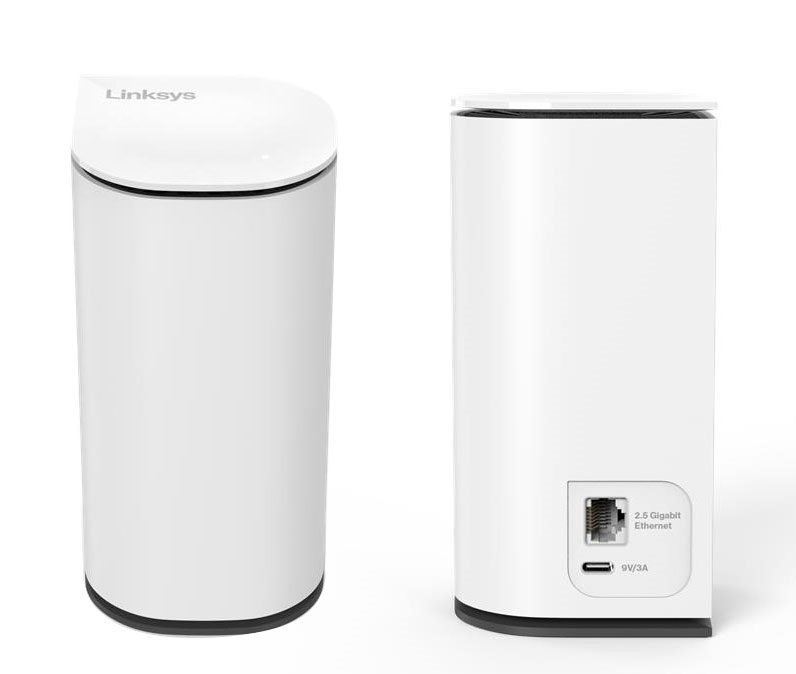
Linksys LN1600とは何ですか?
Linksys LN1600ルーターはLinksys Velop Cognitive™ Meshテクノロジーを搭載し、デュアルバンドBE5000と最大5Gbpsの速度で卓越したパフォーマンスを実現します。マルチリンクオペレーション(MLO)対応によりシームレスな接続性を提供し、Instant-Installセットアップウィザードで簡単にインストールできます。ペアリングボタン、ナイトモード機能、Bluetooth® 5.1を備えたLinksys LN1600は、最新のネットワーク環境向けに設計されています。WPA3™ Wi-FiセキュリティとLinksysNOWウェブインターフェースにより強化されたこのルーターは、家庭環境にもビジネス環境にも最適です。
Linksys Cognitive Meshテクノロジーとは何ですか?
Linksys Cognitive Mesh テクノロジーは、継続的に最適化を行ってすべてのデバイス間の接続性を向上させることで、すべてを自動的に判断します。
ルーターのシリアル番号とモデル番号はどこで確認できますか?
シリアル番号とモデル番号はルーターの製品ラベルに印刷されています。
ルーターの保証期間はどれくらいですか?
保証期間は購入国によって異なります。
インジケーターライトは付いていますか?
動作状況を示すステータスインジケーターライトが1つあります。詳細はこちら。
USB-PDアダプタの電源情報は何ですか?
電源情報は次のとおりです。
- 出力: 9V, 3A
- 入力: 100-240V~50/60 Hz, 1.0A
Linksys LN1600 を他の Linksys 製品と一緒に使用できますか?
はい。Linksys MX6200やMBE7000などの他のLinksys Cognitive Mesh製品もサポートしています。
ルーターの設定方法を教えてください?
Linksys アプリを使用してルーターをセットアップできますか?
いいえ。このモデルはLinksysアプリをサポートしていません。ただし、モバイルデバイスまたはコンピューターのブラウザからネットワークを設定することは可能です。
セットアップの要件は何ですか?
ノードを設定するための要件は次のとおりです。
- モデムと利用可能なイーサネットポートを備えた有効なインターネット接続
- Wi-Fi対応のコンピューター、またはセットアップ用のiOSまたはAndroid™対応モバイルデバイス
- 最新バージョンのGoogle Chrome™、Firefox®、Microsoft Edge™、またはSafari®(Mac®またはiPad®用)
Linksys LN1600 を PPPoE 接続用に設定するにはどうすればよいですか?
インターネット サービス プロバイダー (ISP) が、インターネットを確立する前に手動で設定を入力することを要求している場合は、次の手順に従ってください。
Linksys LN1600 に子ノードを追加するにはどうすればよいですか?
Linksys LN1600ルーターにバンドルパッケージが付属している場合、子ノードはセットアップ中に自動的にネットワークに追加されます。ただし、子ノードをリセットした場合や、さらに子ノードを追加する必要がある場合は、以下の方法で子ノードを追加できます。
Linksys LN1600 のデフォルト設定は何ですか?
以下はルーターのデフォルト設定です。
- デフォルトのIPアドレスは192.168.1.1です。
- デフォルトのルーターパスワードは、デフォルトのWi-Fiパスワードです。
- デフォルトのWi-Fi名はLinksysxxxxxです。xxxxxはノードのシリアル番号の最後の5文字です。
- デフォルトのゲストWi-Fi名はLinksysxxxxx-guestです。
- デフォルトのゲストWi-FiパスワードはBeMyGuestです。
ゲスト用の WiFi アクセスを設定するにはどうすればよいですか?
ゲスト機能を構成するには、次の手順に従います。
ルーターの管理者パスワードを変更するにはどうすればよいですか?
ルーターのパスワードを変更するには、次の手順に従ってください。 詳細はこちら。
ノードの電源アダプタのアクセサリプラグを交換するにはどうすればよいですか?
Linksys LN1600 はどのような WiFi セキュリティ モードをサポートしていますか?
Linksys LN1600 は次の設定をサポートしています。
- WPA2™/WPA3 混合パーソナル
- WPA3 パーソナル
- WPA2 パーソナル(デフォルト設定)
- 拡張オープンのみ
- オープンと拡張オープン
- オープン
Linksys LN1600 ではどのような WiFi 無線がサポートされていますか?
Linksys LN1600 は、2.4 GHz と 5 GHz の両方の無線をサポートします。
Instant-Safetyとは何ですか?
ご家族の安全を守り、特定のアダルトサイトや違法コンテンツ、悪質コンテンツをブロックするには、Instant-Safety 機能を有効にしてください。この機能はネットワーク内のすべてのデバイスに適用されます。以下の手順に従ってください。
変更の適用中は、一時的に Wi-Fi 接続が切断されます。
Instant-プライバシーとは何ですか?
Instant-プライバシー機能は新しいワイヤレスデバイスがWi-Fiに接続するのを防ぎます。この機能はデフォルトでオフになっています。
このオプションを有効にする前に、ネットワークに接続したいすべてのデバイスがWi-Fiに接続されていることを確認してください。その後、この機能をオンにすることができます。新しいデバイスを追加する必要がある場合は、この機能をオフにし、新しいデバイスをWi-Fiに接続してから、インスタントプライバシー機能を再度オンにしてください。詳細はこちらをご覧ください。
Linksys LN1600 の Web インターフェイスにアクセスするにはどうすればよいですか?
Linksys LN1600 にリモートでアクセスするにはどうすればよいですか?
リモートアクセスはサポートされていません。ルーターの設定を管理またはアクセスするには、Linksys WiFi に接続する必要があります。
Linksys LN1600 の電源をオンにするには、任意の USB-C ケーブルを使用できますか?
いいえ。ルーターの電源を入れるには、付属のケーブルと電源アダプターを使用してください。
Linksys LN1600 で自動ファームウェア更新が有効になっているかどうかを確認するにはどうすればよいですか?
隠しリンクを使用して子ノードのファームウェアを手動で更新するにはどうすればよいですか?
Linksys をリセットするにはどうすればいいですか?
ルーターをリセットするには、リセットボタンを10~20秒間押し続けます。.
ボタンを押している間、ルーターのランプが赤色に点滅します。この点滅は約10秒後に止まり、ランプが消灯します。この時点でリセットボタンを放し、ルーターが再起動するまでお待ちください。ランプが青色に点灯し、ノードのセットアップ準備完了を示すまでお待ちください。
ルーターの設定後、セットアップウィザードが開きません。どうすればいいですか?
ルータがオンラインになった後、セットアップ ウィザードが開かない場合は、次の操作を試してください。
- モバイルデバイスまたはパソコンが、モデムに接続されているLinksys LN1600ルーターのWi-Fiに接続されていることを確認してください。デフォルトの認証情報はルーターの底面に記載されています。モバイルデバイスでルーターのQRコードをスキャンすることもできます。
- 使用しているブラウザに応じて、「www.myrouter.info」または「myrouter.info」と入力するか、IPアドレス「https://192.168.1.1」を入力してみてください。
- VPNソフトウェア経由で接続している場合は、VPNソフトウェアを切断してください。セキュリティソフトウェアを使用している場合は、問題を特定するためにソフトウェアをオフにしてみてください。
- 別のブラウザを試すか、ブラウザでシークレットタブを開いてみてください。
セットアップウィザードを完了し、Linksys LN1600はオンラインになりましたが、上部のランプが点灯しません。どうすればいいですか?
セットアップウィザードにはナイトモードのオプションがあり、デフォルトではオンになっています。ナイトモードとは、Linksys LN1600ルーターのライトが午後8時から午前8時まで自動的に消灯する機能です。この時間帯にセットアップウィザードを実行すると、ルーターがナイトモードになっていることに注意してください。この機能をオフにするには、以下の手順に従ってください。
1. ルーターのWebインターフェースにアクセスします。
2. ホーム画面で一番下までスクロールし、ナイトモード機能をオフにします。
もっと詳しく知る。
2. ホーム画面で一番下までスクロールし、ナイトモード機能をオフにします。
もっと詳しく知る。
Linksys アプリを使用してネットワークを管理できますか?
いいえ、Linksysアプリはサポートされていません。モバイルデバイスやパソコンのデスクトップブラウザからネットワークを管理できます。アプリは必要ありません。
一部のデバイスに誤った情報が表示されています。どうすればいいですか?
クライアントまたは子ノードが無線または有線(あるいはその逆)として表示されている場合、または一部のノードがオフラインであるにもかかわらずオンラインと表示されている場合は、モデムに接続されている親ルーターを再起動してみてください。ネットワークがオンラインに戻るまで待ってから、ページを更新してください。
子ノードの接続が頻繁に切断されます。どうすればよいでしょうか?
子ノードが他のノードから遠すぎる可能性があります。子ノードを近づけてみてください。信号強度の詳細については、LinksysNOW ウェブインターフェースをご覧ください。
インターネットの速度が遅い、または特定のデバイスで速度テストの結果が遅くなっています。どうすればいいですか?
次の操作を実行できます。
- モデムの電源を入れ直してください。
- 可能であれば、子ノードのイーサネットポートに有線接続されたクライアントデバイスを使用して速度テストを実行してください。ワイヤレスクライアントデバイスを使用している場合は、5GHz Wi-Fiネットワークに接続して再度速度テストを実行してください。距離や接続先の無線によって結果が変わる可能性があるため、クライアントデバイスをノードに近づけてください。トラブルシューティングのために、5GHz無線の名前を変更して無線を分離してから、5GHz無線に接続してテストを実行できます。方法については、以下の手順に従ってください。
イーサネットポートが動作しません。どうすればいいですか?
イーサネットケーブルがポートにしっかりと接続されていること、子ノードの電源がオンになっていること、そしてネットワークに接続されていることを確認してください。問題が解決しない場合は、別のイーサネットケーブルをお試しください。
デバイスがWi-Fiに接続できません。どうすればいいですか?
デバイスが最適なノードに接続できません。どうすればいいですか?

