


设置重置后的 Linksys LN1600
如果您已经重置了主路由器(连接到调制解调器的路由器),并需要重新设置它,有几种方法可以重新设置您的路由器和子节点。
开始之前:
- 主路由器: 主路由器是连接到调制解调器的路由器。
- 子节点: 用于扩展 WiFi 范围的附加节点,例如另一台 Linksys LN1600。
- 记下将成为主路由器的节点的 WiFi 名称和密码。
- 如果您的服务提供商使用 PPPoE 或其他互联网连接类型, 请按照这些设置说明进行操作。
选择以下其中一种设置方法:
1. 将所有设备集中放置在调制解调器所在的区域。设置完成后,您可以重新定位子节点。
2. 移除任何现有的路由器:
- a. 我有一个带有独立路由器的调制解调器。
-
- 断开现有路由器的连接
- 重新启动调制解调器。
- b. 我有一个集成了 WiFi 路由器和调制解调器的设备,或者我的家中没有其他路由器。
-
- 转到下一步。
3. 使用以太网线将主路由器的 Internet 端口连接到调制解调器。

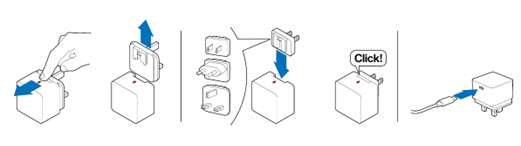
4. 将电源适配器连接到路由器并将其打开。请确保选择适合您所在地区的配件插头,如下所示。配件可能有所不同。
5. 将所有子节点放置在主路由器附近,距离不超过 10 英尺,越近越好,并将其打开。在设置过程中,不要将任何以太网设备插入子节点的端口。
6. 等待所有节点的指示灯变为稳定的蓝色,这表示它们已准备好进行设置。

如果节点的指示灯没有变为稳定的蓝色,请通过按住重置按钮大约 15 秒来重置它们,然后等待指示灯变为稳定的蓝色。
7. 将移动设备或计算机连接到主路由器的 WiFi 名称。您可以扫描二维码以使用移动设备连接,或者使用默认的 WiFi 凭据进行手动输入。密码区分大小写。

8. 启动桌面浏览器,在地址栏中输入“www.myrouter.info”或“myrouter.info”,然后按[ENTER]。您也可以使用路由器的默认 IP 地址,“<https://192.168.1.1>”进行登录。
9. 如果您收到任何浏览器警告消息,请按照这些说明绕过浏览器消息。

10. 点击继续。

如果未检测到互联网连接,您将看到以下屏幕。

如果您的互联网服务提供商需要手动设置,请点击“输入互联网服务提供商设置”以配置您的互联网连接。了解有关 PPPoE 设置的更多信息。
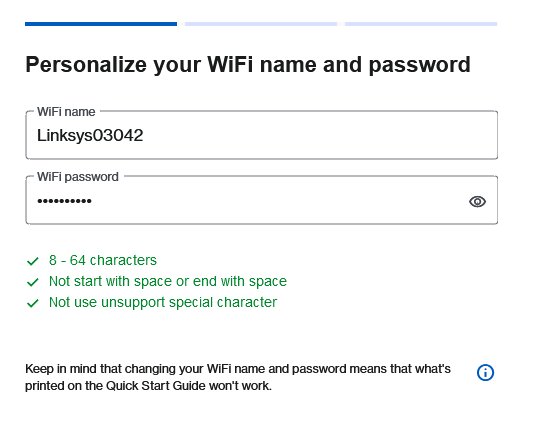
11. 自定义您的 WiFi 名称和密码。完成后点击下一步。
12. 根据需要启用访客网络。为其分配一个独特的 WiFi 名称,以便与您的访客共享。您可以在设置后随时更新此名称。完成后点击下一步。

13. 如有需要,启用夜间模式功能。您可以在设置完成后随时更改此设置。点击下一步。

14. 等待设置保存完成。将您的移动设备或计算机连接到新的 WiFi 名称,如有需要,输入密码,然后点击下一步。

您的主路由器现已设置完成。
15. 要添加子节点,点击 “+ 添加节点”。

16. 如果您的子节点已打开并且显示稳定的蓝色灯光,点击下一步。主路由器将开始扫描未配置的子节点。


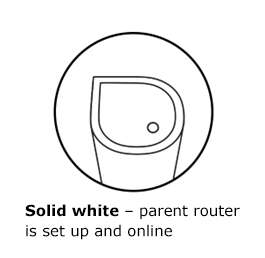
子节点的指示灯将开始闪烁。等待它们显示稳定的白色灯光,这可能需要几分钟时间。


17. 一旦您的子节点已添加到您的网络中,它们将显示在列表中。点击下一步。

有些节点可能需要稍长时间才会出现。如果节点的指示灯仍在闪烁白色灯光,请等待其变为稳定的白色灯光,然后点击刷新或点击下一步。
如果指示灯仍为稳定的蓝色灯光,则表示未检测到该子节点。将该节点靠近主路由器,等待其再次显示稳定的蓝色灯光,然后点击重试。
18. 您的 WiFi 现在已准备就绪。您可以扫描更多移动设备以连接到新的 WiFi,或者打印或下载二维码以供日后使用。点击完成。您将被带到路由器的主页。


这是同时设置主路由器和子节点最简单、最快的方法。
1. 将所有设备集中放置在调制解调器所在的区域。设置完成后,您可以重新定位子节点。
2. 移除任何现有的路由器:
- a. 我有一个带有独立路由器的调制解调器。
-
- 断开现有路由器的连接
- 重新启动调制解调器
- b. 我有一个集成了 WiFi 路由器和调制解调器的设备,或者我的家中没有其他路由器。
-
- 转到下一步。
3. 使用以太网线将主路由器的 Internet 端口连接到调制解调器。

4. 将电源适配器连接到路由器并将其打开。请确保选择适合您所在地区的配件插头。配件可能有所不同。

5. 将子节点放置在主路由器附近,距离不超过 10 英尺,越近越好,并将其打开。不要将任何设备插入子节点的端口。
6. 等待所有节点的指示灯变为稳定的蓝色,这表示它们已准备好进行设置。

如果任何节点的指示灯没有变为稳定的蓝色,请通过按住重置按钮大约 15 秒来重置它们。等待指示灯变为稳定的蓝色。
7. 一旦所有节点的指示灯变为稳定的蓝色,请按住主路由器底部的配对按钮至少 1 秒。

8. 路由器和子节点的指示灯将开始闪烁。等待所有节点的指示灯变为稳定的白色。


如果任何子节点仍然显示稳定的蓝色灯光,这可能意味着您的节点未被检测到。将子节点移近一些。再次按下主节点上的配对按钮。
9. 将移动设备或计算机连接到主路由器的 WiFi 名称。您可以扫描二维码以使用移动设备连接,或者使用默认的 WiFi 凭据进行手动输入。密码区分大小写。

10. 启动桌面浏览器,在地址栏中输入 “www.myrouter.info” 或 “myrouter.info”,然后按 [ENTER]。您也可以使用路由器的默认 IP 地址,“<https://192.168.1.1>” 进行登录。
如果您收到任何浏览器警告消息,请按照这些说明绕过浏览器消息。

11. 输入默认的路由器密码,该密码与连接到调制解调器的主路由器的默认 WiFi 密码相同。点击登录。

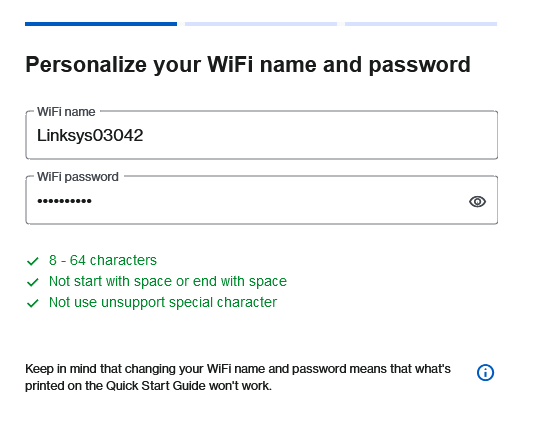
12. 自定义您的 WiFi 名称和密码,然后点击下一步。
13. 根据需要启用访客网络。为其分配一个独特的 WiFi 名称,以便与您的访客共享。您可以在设置后随时更新此名称。完成后点击下一步。

14. 启用夜间模式功能。您可以在设置完成后随时更改此设置。点击下一步。

15. 您的 WiFi 现在已准备就绪。扫描二维码以将您的移动设备连接到新的 WiFi 名称。
您可以打印或下载二维码以连接其他设备,然后点击完成。


