配置LinksysNOW Incredible-WiFi设置
不可思议的WiFi部分提供便捷的网络定制选项。你可以更新WiFi名称和密码,修改高级设置,搭建访客网络,并根据需求微调其他配置。
在你开始之前:
- 如果你的机型支持Quick Setup选项,你可以用这个选项重新命名所有无线电,使用相同的WiFi名称、密码和安全信息,除了访客网络。
- 在“不可思议的WiFi”部分,有三个子类别,分别是WiFi, 高级和MAC过滤。
- 设置可能因型号而异。
- 支持的型号:
- LN1600系列
- SPNM60, SPNM62
图片因型号而异。
要配置该瓷砖的设置,请按照以下步骤操作:
要配置该瓷砖的设置,请按照以下步骤操作:
1. 登录路由器的网页界面。
2. 点击Menu标签。

3. 点击Incredible-WiFi图块。
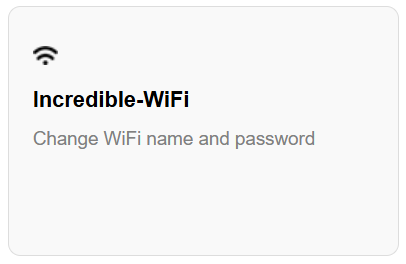
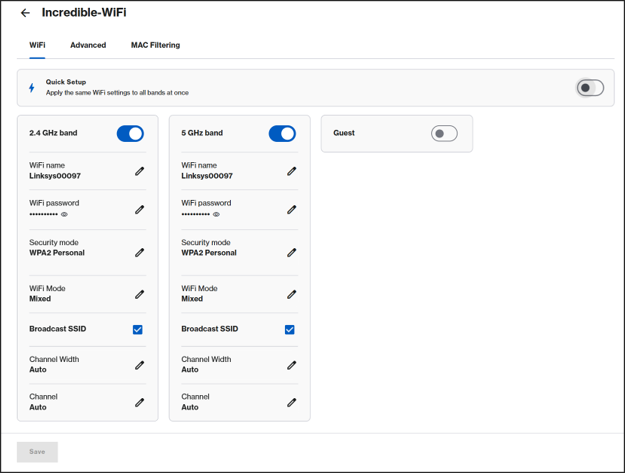
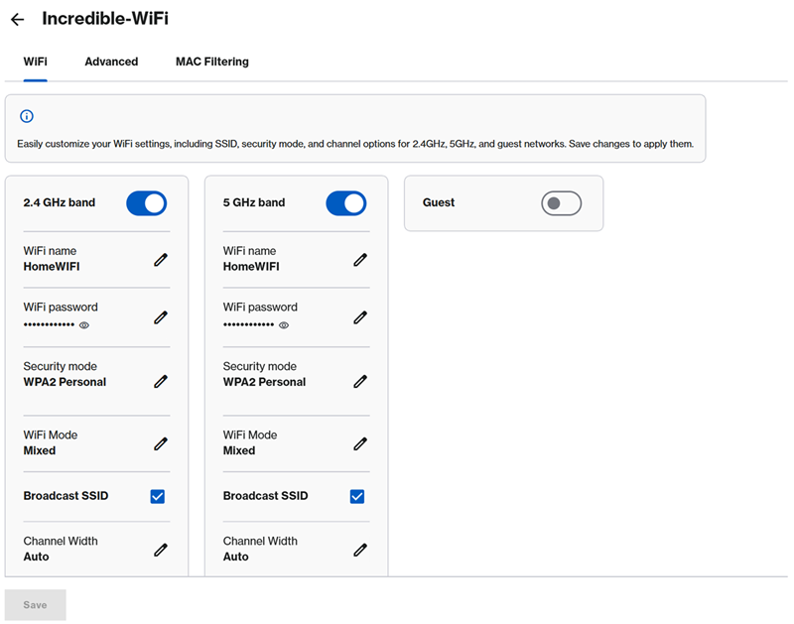
4. 通过点击编辑图标配置必要的设置  。然后,确保点击Save以应用你的更改。
。然后,确保点击Save以应用你的更改。针对SPNM60和SPNM62型号:
- Quick Setup默认是开启的。这种方法可以让你快速更改姓名、安全和密码。高级设置时,关闭快速设置
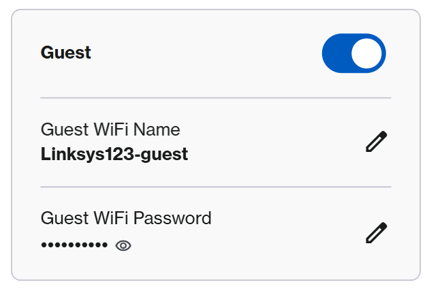
- 要查看默认访客密码,请开启并点击
 。如果你做了更改,记得给它取一个和主WiFi不同的名字,然后点击Save。
启用快速设置
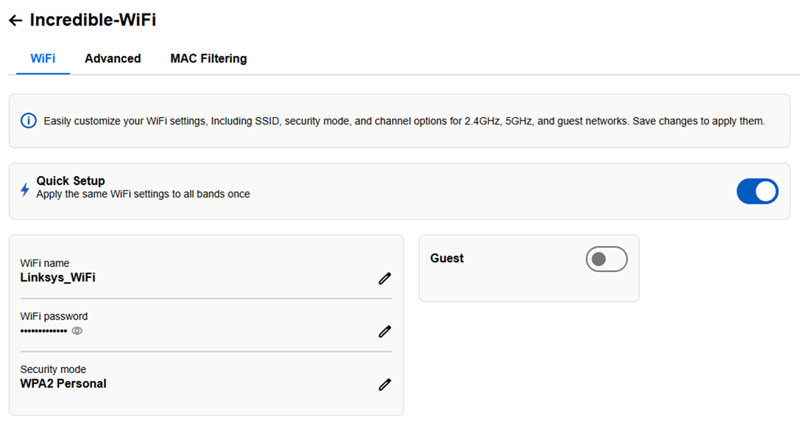
禁用快速设置
对于LN1600系列:
在本部分,你可以配置其他高级WiFi设置。
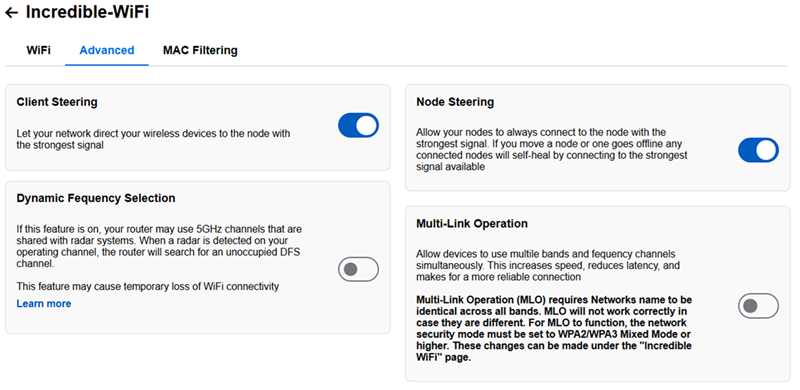
学习如何启用MLO。
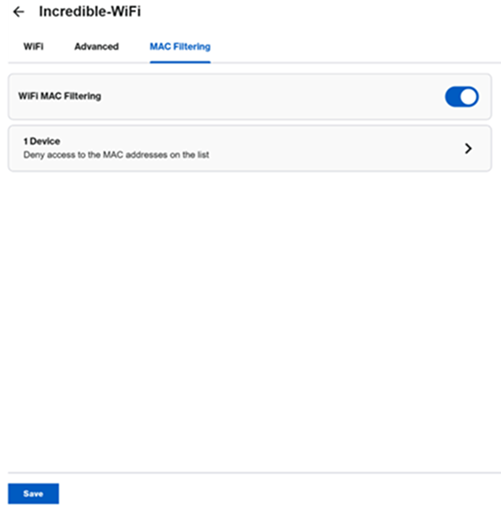
MAC过滤用于拒绝对WiFi网络中特定设备的访问。建议你验证设备的MAC地址以确认设置。
如果客户端设备启用了私有Wi-Fi地址或随机MAC,且MAC地址会在不同时间变化,设备将不遵守拒绝规则,且由于使用不同的MAC地址,设备将被允许在网络上使用。
要检查或更改您的设备上的设置,iOS设备请点击这里,Android设备请点击这里™。
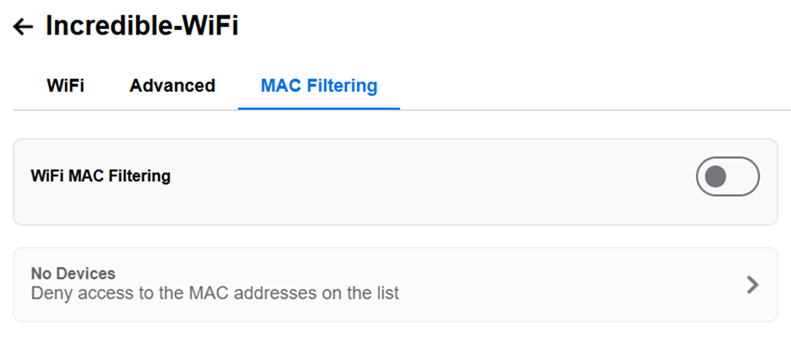
如何启用MAC过滤:
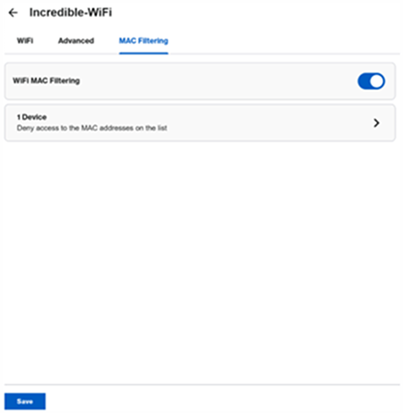
1. 切换启用WiFi MAC过滤。
2. 点击第二行的箭头图标。
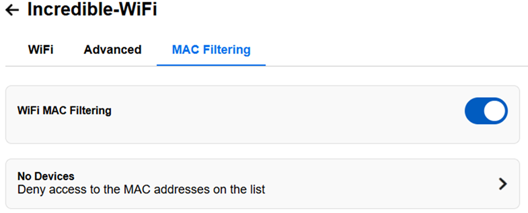
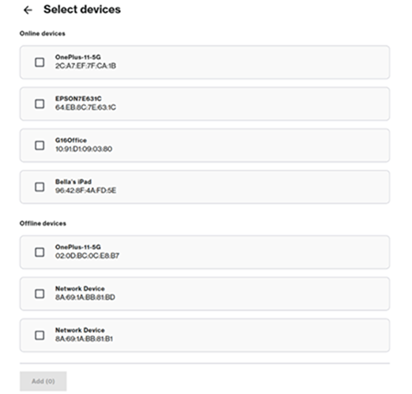
3. 选择以下两个选项中的任一:

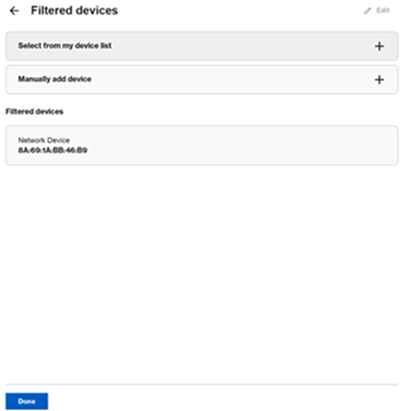
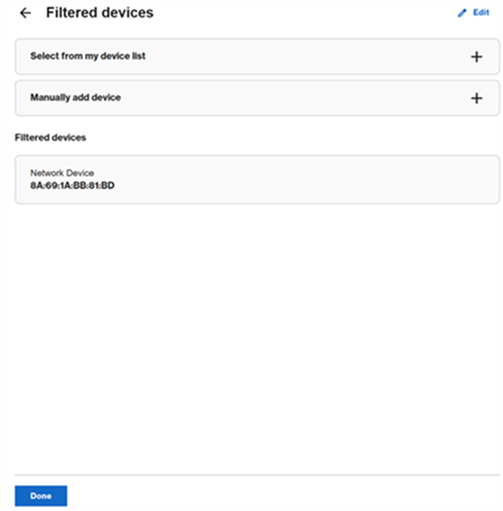
- 答. 从我的设备列表中选择 ——选择一个设备并点击添加。
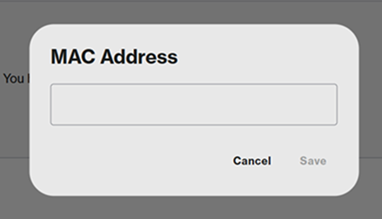
- b. 手动添加设备 ——输入设备的MAC地址,格式为xx:xx:xx:xx:xx,然后点击Save。
4. 点击Done。
5. 点击Save。
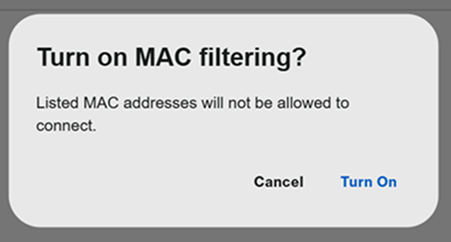
6. 提示时点击 Turn On。
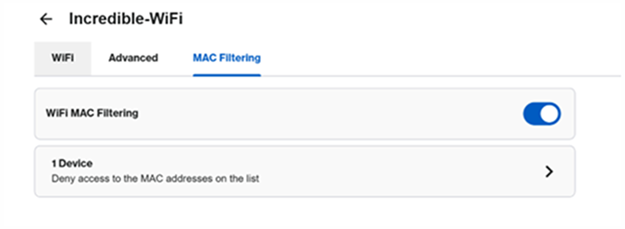
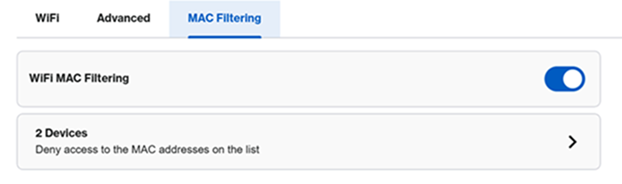
启用MAC过滤后,您将看到以下内容:
如何关闭MAC过滤或移除设备:
1. 要关闭它,请将MAC过滤切换到关闭位置,然后点击Save。
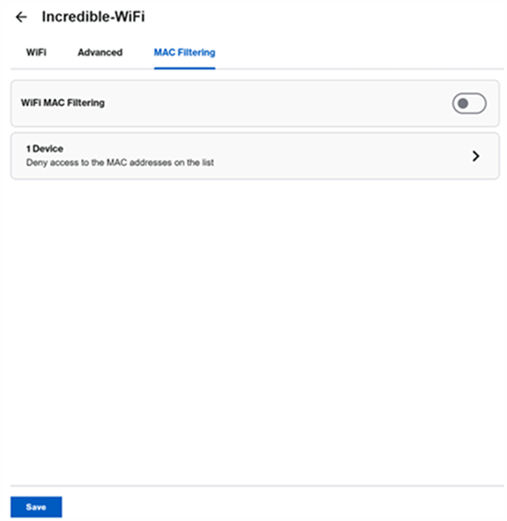
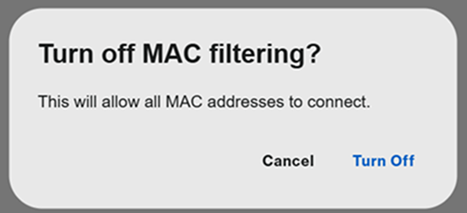
2. 提示时点击Turn Off。
3. 要将设备从MAC过滤中移除,请点击Devices部分。
4. 点击Edit,选择你想从列表中移除的设备。点击Remove。
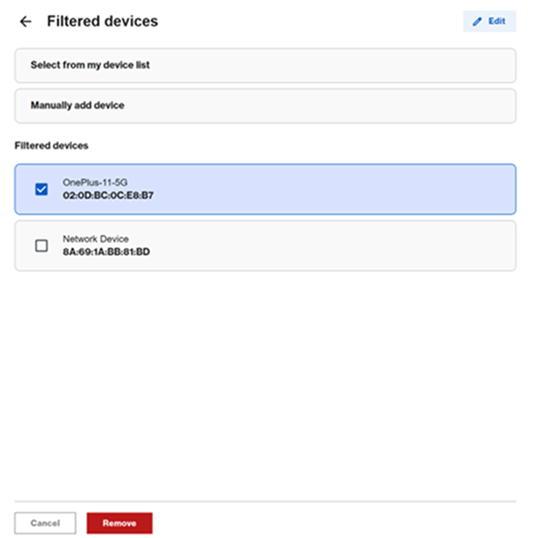
5. 点击Done。
6. 点击Save。