


配置LinksysNOW高级设置
在高级设置栏里,你可以找到常见的配置设置,包括互联网、本地网络和端口转发设置。
请注意,桥接模式不支持部分设置。在这个例子中,父节点处于路由器模式,这是默认设置。
要访问此部分,请按以下步骤操作:
1. 登录网页界面。
2. 进入Menu,然后点击Advanced Settings.

3. 从以下设置中选择进行配置:
设置可能因型号而异。

要更改互联网设置,请按照以下步骤操作:
1. 进入Internet Settings。默认情况下,你会被带到IPv4标签页。如果你需要配置IPv6设置,切换到IPv6标签页,进行更改,然后点击Save。

2. 在“互联网连接类型”tile中,点击笔  图标,选择连接类型,输入所需设置,然后点击Save。 Automatic Configuration - DHCP是默认设置。
图标,选择连接类型,输入所需设置,然后点击Save。 Automatic Configuration - DHCP是默认设置。
MAC地址克隆
要访问此功能,请按照以下步骤操作:
1. 进入Internet Settings。
2. 点击笔图标以编辑连接类型。

3. 启用MAC地址克隆图块,然后在xx:xx:xx:xx中输入MAC地址,或点击Clone current client’s MAC 并点击Save。

Release & Renew
点击Release & Renew标签以释放并续订互联网IP地址。


在本部分,您可以更改主机名、局域网 IP 地址、DHCP 服务器和 DNS 设置。
主机名称
要更改路由器主机名,输入一个名字并点击Save。

局域网IP地址
要更改局域网IP地址,请按照以下步骤操作:
1. 进入LAN IP Address标签页。
2. 输入你的新IP设置。

3. 点击DHCP Server标签。如果你看到图标, 调整起始IP地址。
调整起始IP地址。
4. 点击Save。

5. 保存好设置后,重新连接WiFi并点击Redirect。

DHCP 服务器
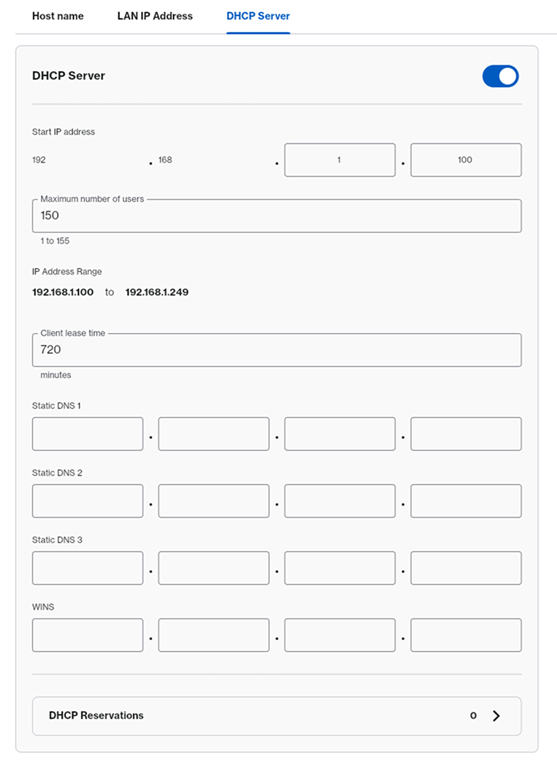
在DHCP服务器标签页中,你可以配置DHCP服务器、DNS设置和DHCP预留。
DHCP 保留
要为设备保留IP地址,请点击列表中选择或手动输入设置。请按照以下步骤了解更多信息:
在开始之前:
- 写下你想为该设备保留IP地址的MAC地址。
- 如果你的设备使用了随机MAC地址功能,也就是更改MAC地址,你可以在安卓®或iOS设备上更改这个选项。
1. 点击DHCP预留。
2. 勾选你想预订的设备的选项。
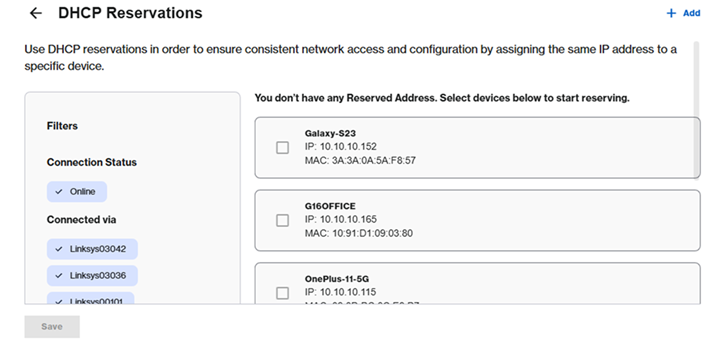
3. 点击Save。

4. 要自定义IP,只需点击编辑图标,输入新IP,然后点击Update。

要手动添加客户端,请点击  ,输入设备名称,自定义IP,并在xx:xx:xx中输入MAC地址,然后点击Save。
,输入设备名称,自定义IP,并在xx:xx:xx中输入MAC地址,然后点击Save。
在本节中,您可以配置动态路由或静态路由。默认设置是NAT。

要添加静态路由,点击图标  。输入你的设置,点击Save。
。输入你的设置,点击Save。
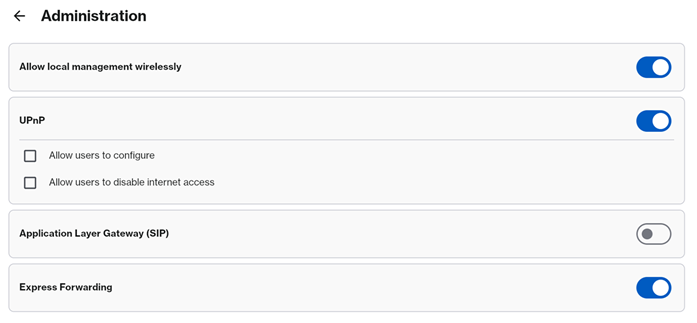
在管理部分,你可以配置UPnP设置,并启用/禁用SIP或快速转发。
在防火墙部分,你可以配置以下高级设置。


要配置DMZ,只需开启它并进入你的设置。务必点击Save。


在此部分,您可以配置以下设置:
DDNS

以下是DDNS的以下选项。
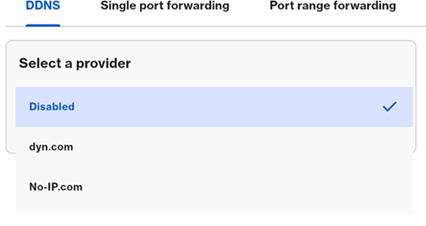
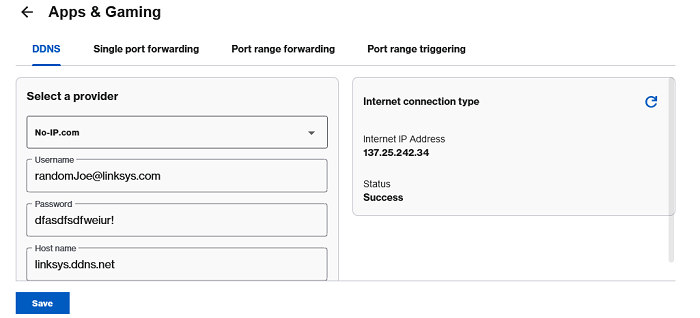
注意,如果状态仍显示为连接中,可以刷新页面。务必点击Save。
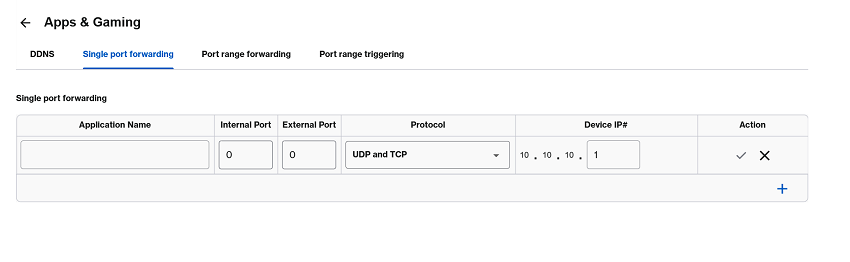
单端口转发
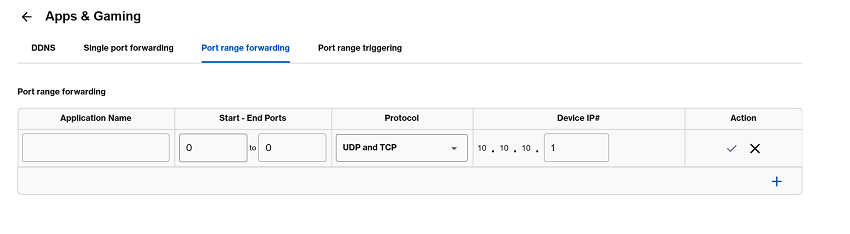
端口范围转发
端口范围触发
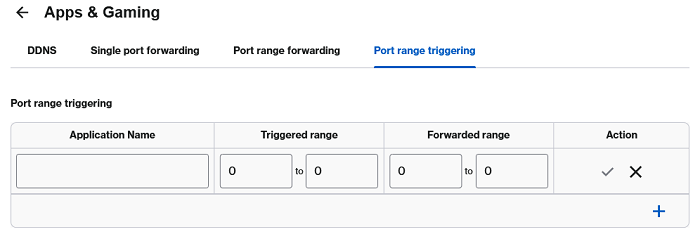
对于SPNM60PW
端口转发始终优先于DMZ。如果为两者都配置了特定端口,路由器会使用端口转发规则来路由流量,而不是DMZ。

