You are using an unsupported browser. Please update your browser to the latest version on or before July 31, 2020.
close
You are viewing the article in preview mode. It is not live at the moment.
> 产品概览 > 使用LinksysNOW > 配置LinksysNOW Incredible-WiFi设置
配置LinksysNOW Incredible-WiFi设置
print icon
Incredible-WiFi 版块让您轻松访问重要的网络自定义选项。您可以更新 WiFi 名称和密码、修改Advanced设置、设置访客网络,并根据需要微调其他配置。
 
在你开始之前:
 
  • 如果你的机型支持Quick Setup选项,你可以用这个选项重新命名所有无线信号,使用相同的WiFi名称、密码和安全信息,除了访客网络。
  • 在Incredible-WiFi部分,有三个子类别,分别是WiFi, AdvancedMAC Filtering
  • 设置可能因型号而异。
  • 支持的型号:
    • LN1600系列
    • SPNM60, SPNM62

 
要配置该磁贴的设置,请按照以下步骤操作:
 
 
2. 点击Menu标签。
 
Menu tab
 
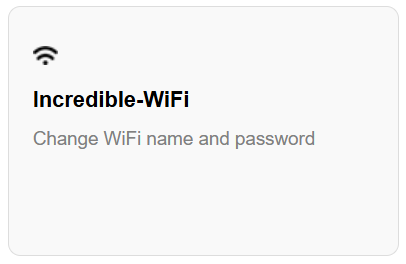
3.  点击Incredible-WiFi图块。
 
Incredible-WiFi tile
 
4. 通过点击编辑图标配置必要的设置。然后,确保点击Save以应用你的更改。
 
针对SPNM60和SPNM62型号:
 
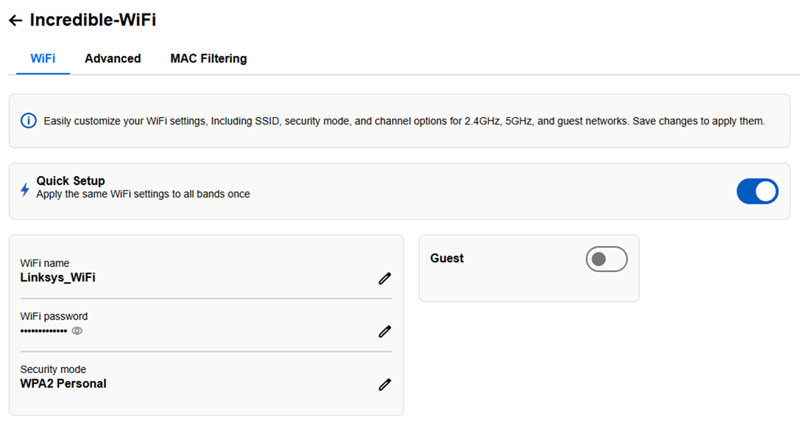
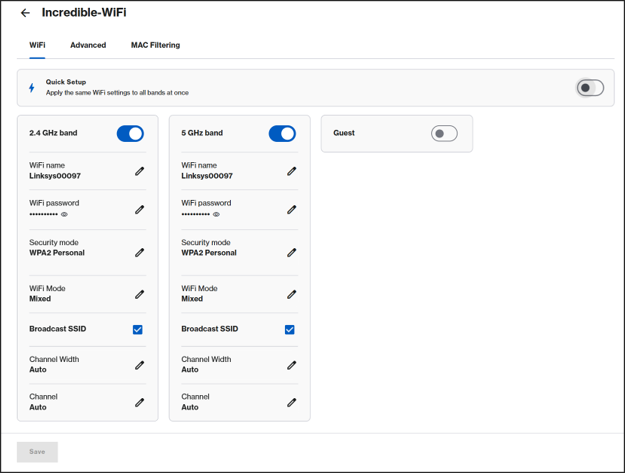
默认情况下,Quick Setup是开启的。同时自定义同名且同样安全的个人WiFi无线信号,然后点击Save
 
如果你需要启用访客网络,给这个网络设置不同的名称和密码。
 
Incredible-WiFi screenshot showing WIFI tab
 
要自定义WiFi无线信号的独特名称或其他高级设置,请禁用Quick Setup。请务必点击Save以应用更改。
 
WIFI tab
 
对于LN1600系列: 
 
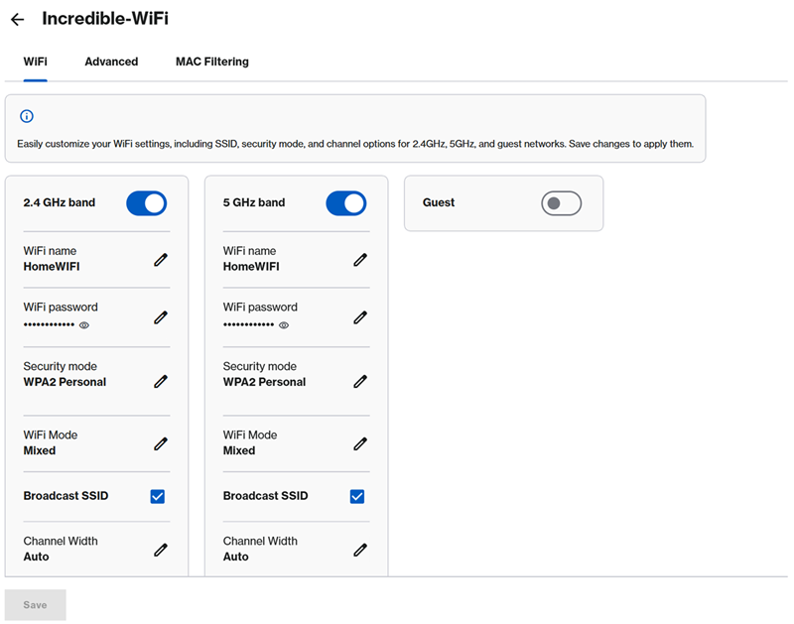
WIFI tab of LN1600


在WiFi子标签页里,你可以:
 
  • 自定义你的WiFi设置,包括访客网络。
  • 更新WiFi名称和密码。
  • 调整安全设置等更多内容。
支持的安全设置:
 
默认安全设置是WPA2个人,以实现向后兼容性。如果你有支持 WPA3™ 的设备,可以改成 WPA2/WPA3 混合个人或更高级别。
 
Security mode with WPA2 Personal selected
 
Guest
 
访客网络默认是禁用的。启用它,让访客共享你的访客WiFi,而无需透露你的主家庭网络凭证。这有助于保护你的主要设备安全。
 
给访客网络一个独特的名称和密码,以便与访客共享。访客网络使用与所有无线信号相同的安全措施。
 
Guest feature
 
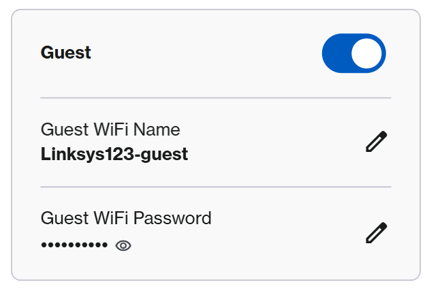
切换开关以启用访客功能。点击编辑图标,设置访客WiFi名称和密码。确保点击Save以应用更改。
 
Guest feature enabled showing WiFi name and password


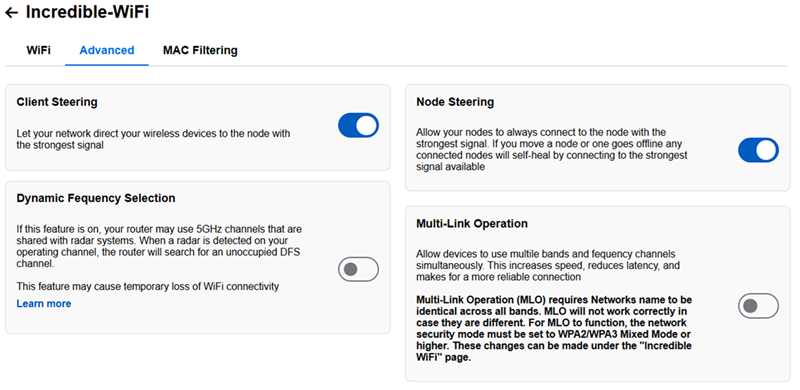
在本部分,你可以配置其他高级WiFi设置。
 
Advanced tab
 
学习如何启用MLO


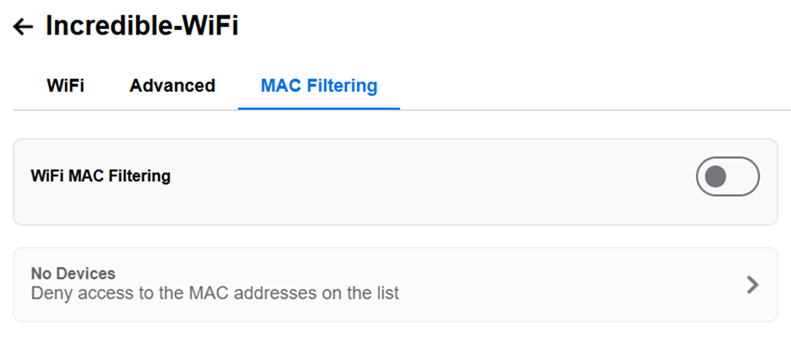
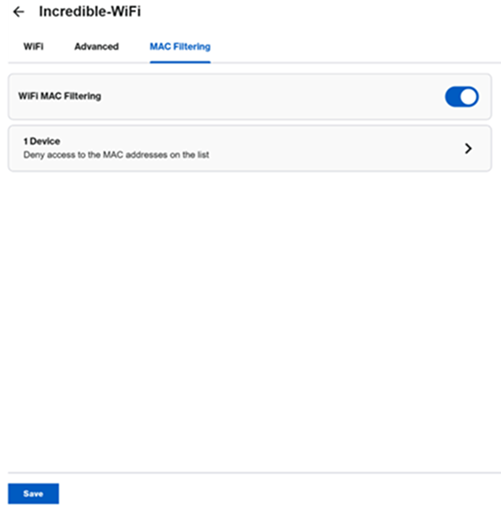
MAC Filtering 用于拒绝对WiFi网络中特定设备的访问。建议你验证设备的MAC地址以确认设置。
 
如果客户端设备启用了私有Wi-Fi地址或随机MAC,且MAC地址会在不同时间变化,设备将不遵守拒绝规则,且由于使用不同的MAC地址,设备将被允许进入网络。
 
要检查或更改您的设备上的设置,iOS设备请点击这里Android设备请点击这里™
 
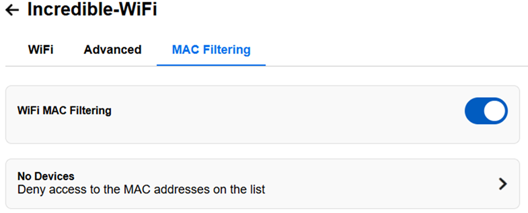
MAC Filtering tab
 
如何启用 MAC Filtering:
 
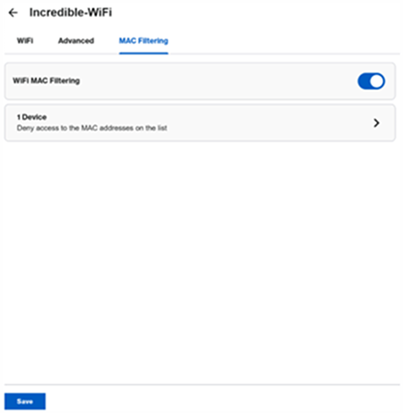
1. 切换启用 WiFi MAC Filtering.
 
2. 点击第二行的箭头图标。
 
WiFi MAC Filtering
 
3. 选择以下两个选项中的任一:
 
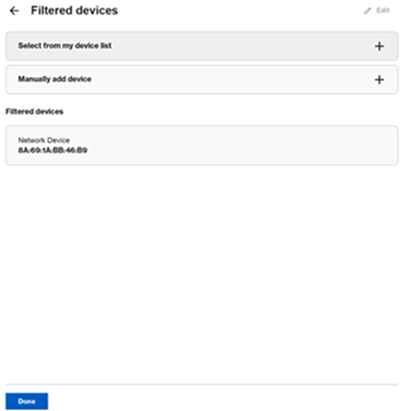
Filtered devices
 
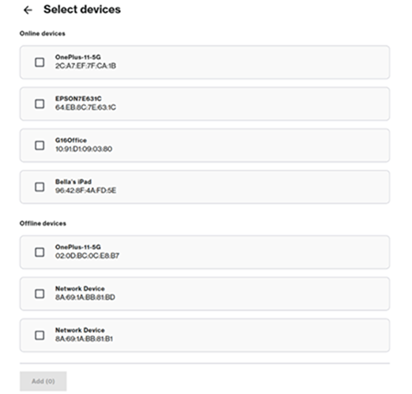
  • a. Select from my device list - —选择一个设备并点击Add
  •  
  • Select devices
 
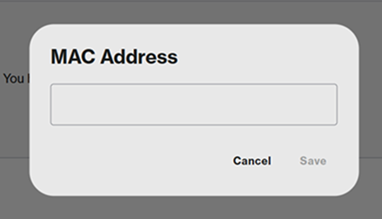
  • b. Manually add device - —输入设备的MAC地址,格式为xx:xx:xx:xx:xx,然后点击Save
  •  
  • Enter MAC Address
 
4. 点击Done
 
Filtered devices
 
5. 点击Save
 
MAC Filtering
 
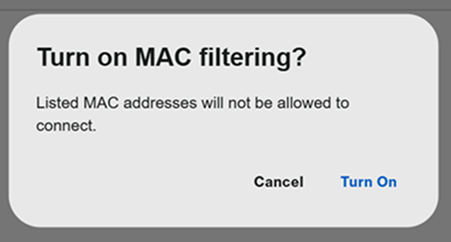
6. 提示时点击Turn On
 
Turn on MAC filtering
 
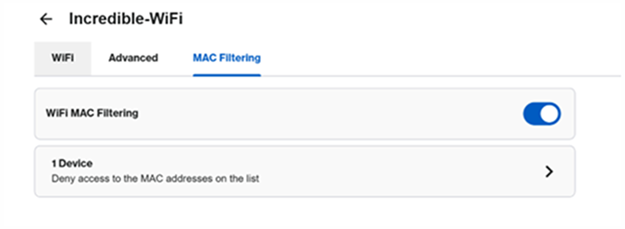
启用MAC Filtering后,您将看到以下内容:
 
MAC Filtering is enabled
 
如何关闭MAC Filtering或移除设备:
 
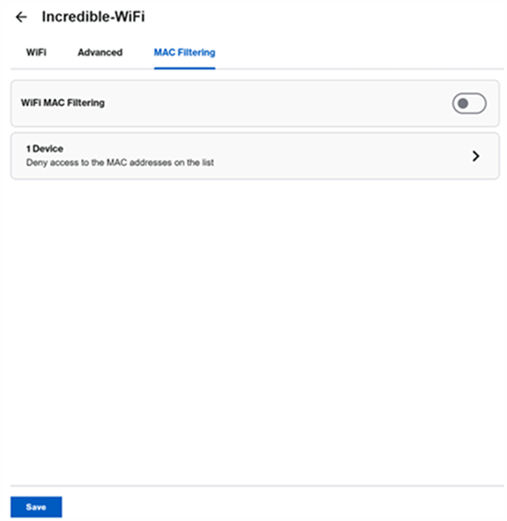
1. 要关闭它,请将MAC Filtering切换到关闭位置,然后点击Save
 
MAC Filtering is OFF
 
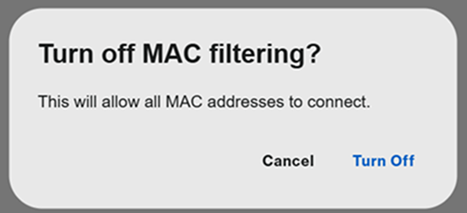
2. 提示时点击Turn Off
 
Turn Off MAC filtering prompt
 
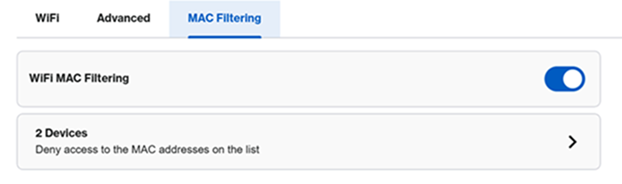
3. 要将设备从MAC Filtering中移除,请点击Devices部分。
 
MAC Filtering section
 
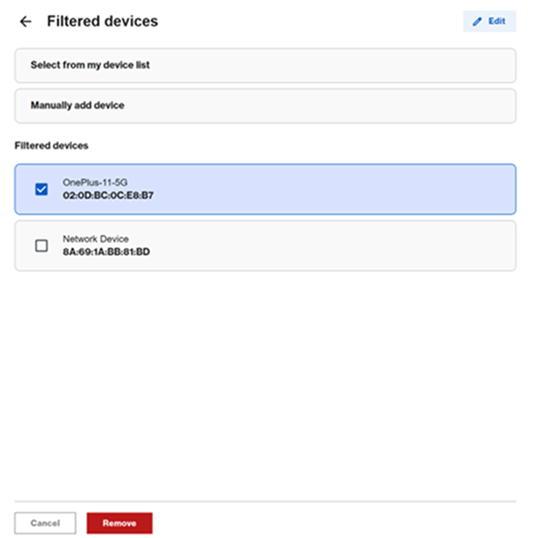
4. 点击Edit,选择你想从列表中移除的设备。点击 Remove
 
Select a filtered devices
 
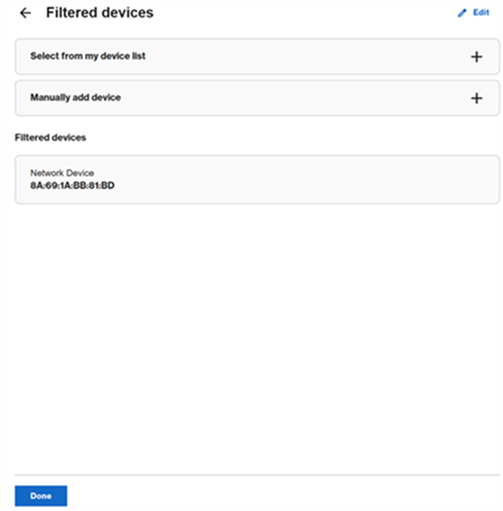
5. 点击Done
 
Filtered devices
 
6. 点击Save
 
MAC Filtering
这篇支持文章有用吗?
0 / 0 觉得这很有帮助

联系我们
致电我们  访问我们的全球支持电话号码列表
Reddit  加入并订阅我们的官方 Reddit 社区
与我们聊天  我们将为您解答所有问题
Linksys
Now
Support
滚动到顶部图标