


Webインターフェースにおける接続ツールのタブの概要
Linksys Smart WiFi Webインターフェースの「接続」ツールを使用すると、ルーターの重要な設定を管理できます。本記事では、接続ツールの概要と各タブの基本的な説明を記載しています。設定の具体的な手順については、各セクションにあるリンク先の記事をご参照ください。
次のような場合に、このツールを使用してください。
- Wi-Fiのネットワーク名(SSID)やパスワードを変更する
- ルーターの管理者パスワードを更新する
- インターネット接続タイプを設定する
- DHCPやVLANの詳細設定を行う
接続ツールへのアクセス方法
1. Webブラウザーを起動します。
2. アドレスバーにルーターのIPアドレスまたは「myrouter.local」と入力し、[Enter]キーを押します。


ルーターのデフォルトのIPアドレスは 192.168.1.1 です。変更した場合は、変更後のIPアドレスを入力してください。
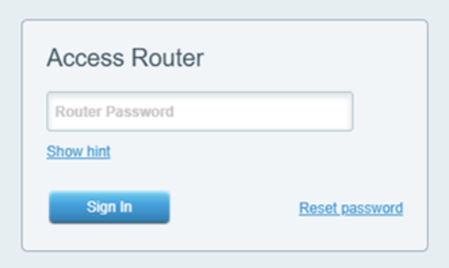
4. 「ルーター設定」メニューで、「接続」をクリックします。
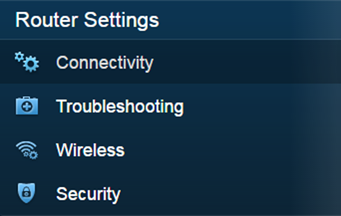
5. 必要に応じて接続ツールの設定を変更してください。
接続ツールには、以下の6つのタブがあります。

「基本」タブでは、ルーターの設定を確認・変更できます。
1. ルーターのパスワード
機能:
この項目では、ルーターのパスワードを変更できます。このパスワードは、ルーターの設定画面へのアクセスや、「ゲストアクセス」や「保護者による制限」といった機能を利用する際に使用します。
設定変更が必要な場合:
初期設定時に工場出荷時のデフォルトパスワードから変更してください。また、ネットワークのセキュリティが侵害された疑いがある場合にも変更することをお勧めします。
注意点:
Wi-Fiパスワードと混同しないようにしてください。パスワードを忘れると、ルーターをリセットする必要があります。ルーターのパスワードを変更する手順については、こちらをご覧ください 。
2. ルーターのファームウェア更新
機能:
ルーターの内部ソフトウェアを、自動または手動で最新の状態に保ちます。
設定変更が必要な場合:
手間をかけずに保護機能を維持するため、「自動」設定のままにしておくことを推奨します。「自動」のチェックを外した場合、利用可能な更新プログラムは「更新の確認」ボタンをクリックしたときにのみインストールされます。手動更新を行うのは、重大なセキュリティパッチがリリースされた場合や、テクニカルサポートから指示があった場合のみにしてください。
注意点:
アップデート中は、絶対にルーターの電源を切ったり、ケーブルを抜いたりしないでください。ルーターが使用不能になる可能性があります
3. タイムゾーン
機能:
ルーターの内部時計をお住まいの地域の正確な標準時刻と同期させ、夏時間(DST)への切り替えを自動的に管理します。
設定変更が必要な場合:
初期設定時、ルーターを別の地域へ物理的に移動させた場合、またはスケジュール設定されたネットワーク機能が意図しない時間に動作してしまう場合に調整を行います。
注意点:
タイムゾーンの設定が正しくないと、時間に依存する自動化機能に支障をきたします。その結果、保護者による制限によるインターネット接続の遮断、ゲストネットワークの利用可能時間、自動ファームウェア更新のスケジュールなどが、本来の予定より数時間早く、あるいは遅く実行されることになります。
4. アクティビティライト
機能:
ルーターのポートにあるライトの点灯/消灯を切り替えることができます。
設定変更が必要な場合:
寝室、ホームシアター、ワークスペースなどで、点滅するライトが視界に入って気になる場合は、消灯(OFF)にしてください。物理的な接続が正常に機能しているかを目視ですぐに確認したい場合は、点灯(ON)のままにしておいてください。
注意点:
ライトを消灯すると、トラブルシューティングが困難になります。管理ダッシュボードに再度ログインしない限り、ネットワークケーブルの緩み、切断、または不具合を一目で確認できなくなります。
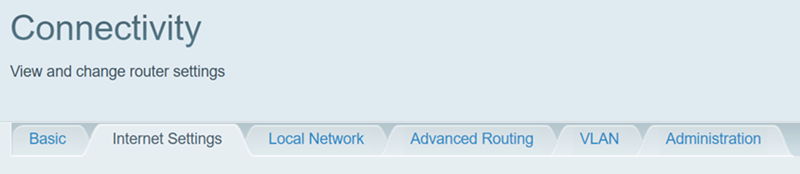
ご使用のインターネット接続に合わせてルーターを設定できます。ルーターは一般的な設定が適用された状態で出荷されており、セットアップ時にもいくつかの設定が行われます。
これらの設定を変更する必要は、通常ありません。
重要: 設定を変更する必要がある場合は、インターネットサービスプロバイダー(ISP)にお問い合わせください。
IPv4およびIPv6の設定が可能です。
1. インターネット設定 (IPv4)
インターネット接続の種類
ドロップダウンメニューから、ご利用のISP(インターネットサービスプロバイダー)が提供する接続の種類を選択してください。
選択の目安:
- 一般的な家庭での利用には、「自動設定 - DHCP」を使用してください。
- ISPから固定のIPアドレス情報が提供されている場合にのみ、「固定IP 」を使用してください。
- ISPから専用のユーザー名とパスワードが提供されている場合は、「PPPoE」を使用してください。
接続タイプは以下の通りです。
- 自動設定 - DHCP:
- 機能:
- ISP(インターネットサービスプロバイダ)から、一時的かつ動的なIPアドレス情報を自動的に要求・取得します。
- 設定変更が必要な場合:
- ISPが特別なログイン情報や固定IPアドレスを必要としない場合は、初期設定時にこの標準オプションを選択してください。
- 注意点:
- パブリックIPアドレスは、自動的に定期的に変更(更新)される場合がありますが、これは一般的な家庭用インターネットプランでは正常な動作です。
- 機能:
- 静的IP(固定IP): ルーターを静的IPで設定する方法については、こちらの説明に従ってください 。
- 機能:
- インターネット接続に対し、永続的で不変のIPアドレスとルーティング情報を手動で割り当てます。
- 設定変更が必要な場合:
- 法人向けの専用回線を契約している場合、またはISP(インターネットサービスプロバイダ)がIPアドレスの手動入力を明示的に求めている場合にのみ使用してください。
- 注意点:
- サブネットマスク、デフォルトゲートウェイ、またはDNSの設定値に入力ミスがあると、ネットワークからインターネットに一切アクセスできなくなります。
- 機能:
- PPPoE:
- 機能:
- 特定のユーザー名とパスワードを使用したアカウント認証の仕組みにより、ISP(インターネットサービスプロバイダー)との安全な接続を確立します。
- 設定変更が必要な場合:
- DSL(デジタル加入者線)インターネットを利用している場合や、月額契約の認証にログインが必要なISPを利用している場合に選択します。
- 注意点:
- ISPの認証情報を忘れたり、入力ミスをしたりすると、直ちに接続エラーが発生します。ログイン情報を紛失した場合は、ISPにお問い合わせください。
- 機能:
- PPTP:
- 機能:
- インターネット接続をPPTP(Point-to-Point Tunneling Protocol)トンネル経由でルーティングし、データ転送を保護します。
- 設定変更が必要な場合:
- 利用しているサービスプロバイダーが、メインのWAN(広域ネットワーク)接続の確立・管理にPPTPカプセル化を使用している場合に選択します。
- 注意点:
- PPTPは旧式でセキュリティ強度が低いプロトコルです。ISPから明示的に指示された場合を除き、使用しないでください。
- 機能:
- L2TP:
- 機能:
- Layer 2 Forwarding(レイヤー2転送)とPPTPの機能を組み合わせ、メインのインターネット接続データを安全にトンネリングします。
- 設定変更が必要な場合:
- お住まいの地域のISP(インターネットサービスプロバイダ)が、アカウントアクセスの処理にL2TP(Layer 2 Tunneling Protocol)インフラを使用している場合、このオプションを選択してください。
- 注意点:
- このモードでは暗号化に伴うオーバーヘッドが発生するため、標準的なDHCP接続と比較して、インターネットの最大実効速度がわずかに低下する可能性があります。
- 機能:
- ブリッジモード:
- 機能:
- ルーターの内部ルーティング、ファイアウォール、ペアレンタルコントロール機能を無効にし、基本的なアクセスポイントとして動作させます。
- 設定変更が必要な場合:
- ISP(インターネットサービスプロバイダ)から提供されたモデム兼ルーター(一体型機器)に、本ルーターを直接接続する場合に選択します。
- 注意点:
- このモードを有効にすると、ネットワークの主要なセキュリティ機能が無効になります。また、ネットワーク内の他のデバイスは、IPアドレスの割り当てをメインのゲートウェイ(モデム兼ルーター)に完全に依存することになります。
注: 一部のLinksys Smart WiFiルーターは、ワイヤレスリピーターモードおよびワイヤレスブリッジモードに対応しています。
- このモードを有効にすると、ネットワークの主要なセキュリティ機能が無効になります。また、ネットワーク内の他のデバイスは、IPアドレスの割り当てをメインのゲートウェイ(モデム兼ルーター)に完全に依存することになります。
- 機能:
オプション設定
これらは、ルーターで設定可能なオプション項目です。
これらは、ルーターで設定可能なオプション項目です。
- ドメイン名: ルーターのドメイン名を表示します。一部のISP(主にケーブルテレビ系ISP)では、識別情報としてこの設定が必要になる場合があります。ご利用のブロードバンドインターネットサービスでドメイン名が設定されているかどうかについては、ISPにご確認ください。
- MTU(最大転送単位): インターネット通信で許可される最大パケットサイズを指定します。最大パケットサイズを手動で入力する場合は、[手動 ] を選択してください。ルーターにインターネット接続に最適なMTUを自動選択させる場合は、デフォルト設定の [自動 ] のままにしてください。
- MACアドレスクローン(MACアドレスの複製): ISPから新しいMACアドレスを割り当てられる代わりに、お使いのコンピューターやルーターのMACアドレスを使用するオプションです。
2. インターネット設定 IPv6
IPv6は、「次世代」のインターネットプロトコル(IP)標準です。これは、現在世界中で最も広く使用されているインターネットプロトコルであるIPv4に代わるものです。IPv6は、はるかに大きなアドレス空間をサポートし、通信やコラボレーションのための新しいタイプのアプリケーションを実現するのに役立ちます。
重要: インターネットサービスプロバイダから特定のカスタムトンネル設定が提供されていない限り、この設定はIPv6自動のままにしてください。
インターネット接続の種類
ドロップダウンメニューから、ISPが提供するインターネット接続の種類を選択します。
選択可能な種類は以下の通りです。
- IPv6自動:ネイティブIPv6を使用する場合に選択します。
- DUID:ルーターによって割り当てられるデバイスユーザー識別子(Device User Identification)。
- 6rdトンネル:6rdトンネルを使用する場合に選択します。
- プレフィックス:トンネルに使用されるプレフィックスアドレス(ISPから提供されます)。
- プレフィックス長:トンネルに使用されるプレフィックス長。
- ボーダーリレー:トンネルに使用されるボーダーリレーアドレス。
- IPv4マスク長:トンネルに使用されるIPv4アドレスのマスク長。
オプション設定
これらは、ルーターで設定可能なオプション項目です。
これらは、ルーターで設定可能なオプション項目です。
- ドメイン名: ルーターのドメイン名が表示されます。一部のISP(主にケーブルテレビ系ISP)では、識別情報としてこの設定が必要になる場合があります。ご利用のブロードバンドインターネットサービスでドメイン名が設定されているかどうかについては、ISPにご確認ください。
- MTU(最大転送単位): インターネット通信で許可される最大パケットサイズを指定します。最大パケットサイズを手動で入力する場合は、[手動 (Manual)] を選択してください。ルーターにインターネット接続に最適なMTUを自動選択させる場合は、デフォルト設定の [自動 (Auto)] のままにしてください。
- MACアドレスクローン(MACアドレスの複製): インターネットサービスプロバイダ(ISP)から新しいMACアドレスを割り当てられる代わりに、お使いのコンピューターやルーターのMACアドレスをそのまま使用するオプションです。
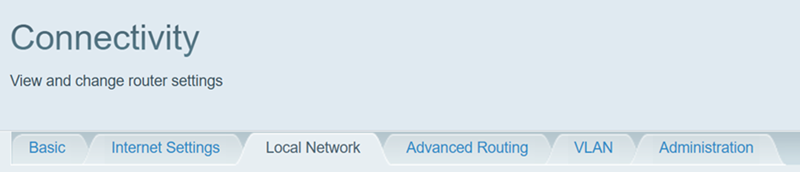
インターネット接続に合わせてルーターを設定できます。
1. ルーターの詳細
ホスト名:ルーターの名称です。
IPアドレス:ルーターのIPアドレスです。
サブネットマスク: ルーターのサブネットマスクです。ネットワークをサブネットに分割し、コンピューターやデバイスへ情報を適切にルーティング(転送)するために使用されます。ここで必要なサブネットマスクの設定値は、ご利用のISP(インターネットサービスプロバイダー)から提供されます。
IPアドレス:ルーターのIPアドレスです。
ヒント: このアドレスは変更可能ですが、変更すると、現在ルーターに接続されているデバイスを再接続する必要があります。WebインターフェースからルーターのIPアドレスを変更する方法については、こちらの手順をご覧ください。
サブネットマスク: ルーターのサブネットマスクです。ネットワークをサブネットに分割し、コンピューターやデバイスへ情報を適切にルーティング(転送)するために使用されます。ここで必要なサブネットマスクの設定値は、ご利用のISP(インターネットサービスプロバイダー)から提供されます。
2. DHCPサーバー
お使いのルーターでは、DHCP(Dynamic Host Configuration Protocol)がデフォルトで有効になっています。DHCPは、ネットワーク上のコンピュータやデバイスに対して、必要に応じてIPアドレスを割り当てます。
- 開始IPアドレス: ネットワークに最初に接続するデバイスに割り当てられる、IPアドレス範囲の開始点となるアドレスです。
- 最大ユーザー数:ルーターに接続できるデバイスの総数です。この数は253を超えることはできず、デフォルト値は50です。
- IPアドレス範囲:ネットワーク上で使用可能なIPアドレスの範囲です。
- クライアントリース時間:ネットワークユーザーが現在のIPアドレスを使用してルーターに接続できる時間(分単位)です。時間が経過すると、ユーザーには新しいIPアドレスが自動的に割り当てられるか、またはリースが更新されます。
- 静的DNS 1~3:DNS(Domain Name System)は、ドメイン名やWebサイト名を、アクセス可能なインターネットアドレスやURLに変換する仕組みです。ISP(インターネットサービスプロバイダ)から少なくとも1つのDNSサーバーのIPアドレスが提供されます。最大3つまで入力できます。
- WINS:WINS(Windows Internet Name Service)は、各コンピュータとインターネットとのやり取りを管理する機能です。WINSサーバーを使用する場合は、そのサーバーのIPアドレスをここに入力してください。使用しない場合は、空欄のままにしてください。
- DHCP予約:ネットワーク上の特定のデバイスに、固有の固定IPアドレスを割り当てることができる機能です。デバイスがネットワークに接続するたびに同じIPアドレスを使用させたい場合に便利です。DHCP予約の設定方法については、こちらの手順を参照してください 。
- NAT: Network Address Translation(NAT)は、複数のデバイスが単一のIPアドレスを共有できるように、ルーターがパケットを書き換える機能です。NATを有効にするには、このオプションを選択します。
- 動的ルーティング: 動的ルーティング機能は、ネットワーク構成の物理的な変更に自動的に適応するために使用されます。このルーターは動的ルーティングプロトコルであるRIPを使用します。送信元から送信先までのホップ数が最も少ない経路に基づいて、ネットワークパケットのルートを決定します。RIPプロトコルは、ネットワーク上の他のルーターに対して定期的にルーティング情報をブロードキャストします。
- 静的ルーティング: 特定のデバイスに特定のIPアドレス、サブネットマスク、およびゲートウェイアドレスを割り当てる場合に、このオプションを使用します。ルートを追加するには、[静的ルートの追加] ボタンをクリックし、デバイス名と使用する情報を入力してから [保存] をクリックします。デバイスの情報を変更するには、[編集] をクリックします。
注: この機能は、最新のLinksys Smart Wi-Fiルーターでのみサポートされています。
1. ローカル管理アクセス
- HTTP/HTTPS: HTTPのみを使用するか、HTTPSを選択してSecure Socket Layer (SSL)によるデータ暗号化を行い、セキュリティを強化します。デフォルトではHTTPとHTTPSの両方が選択されています。
- ワイヤレス経由のアクセス: ネットワークへのワイヤレスアクセスを許可する場合に選択します。
2. UPnP
Universal Plug and Play (UPnP) は、ネットワークに接続されたデバイス同士が互いを認識し、自動的に動作可能な設定を構築できるようにする機能です。UPnP対応デバイスの例として、Webカメラ、オンラインゲームアプリケーション、VoIPデバイスなどが挙げられます。UPnPはデフォルトで有効になっています。
UPnPの使用中に、ユーザーがルーターの設定を変更したり、ローカルのインターネット接続を無効にしたりすることを許可するかどうかを選択します。
3. アプリケーション層ゲートウェイ (ALG)
Session Initiation Protocol (SIP) パケットを許可する場合に選択します。これは、一部のVoIPサービスプロバイダーがルーターのファイアウォールを通過するために使用する機能です。
4. エクスプレス 転送
エクスプレス 転送機能を有効にすると、パケットレベルの検査、並べ替え、フィルタリング、キューイングなど、ルーターの処理に余分な負荷(オーバーヘッド)をかけるプロトコルをバイパス(迂回)するため、ルーターのパフォーマンスを向上させることができます。
注: この機能は一部のモデルでは利用できません。
5. AllJoyn通知
AllJoyn® は、ネットワーク上のAllJoyn対応デバイス同士が互いを検出し、接続し、直接やり取りすることを可能にする、オープンで安全な技術です。
通知を有効にすると、ネットワーク上のAllJoyn対応デバイスにデバイスが接続されるたびに、ルーターから通知が送信されます。通知の受信可否や通知機能の動作は、各デバイスの設定やソフトウェアの仕様に依存します。
注: この機能はLinksys EA7500モデルでのみ利用可能です。

