


Überblick über die Netzwerkseite des Linksys FGMM1000 und FGMM601
Die Seite Mobilfunknetz in der Web-Schnittstelle des Linksys FGMM1000 5G WiFi 6 Industrial Router und Linksys FGMM601 5G Outdoor Router ermöglicht es Ihnen, die Mobilfunknetz- und Firewall-Einstellungen Ihres Routers anzuzeigen und zu konfigurieren. Um auf diese Seite zuzugreifen, melden Sie sich in die Web-Schnittstelle des Routers an. Gehen Sie dann zu Mobile Network (Mobilfunknetz).
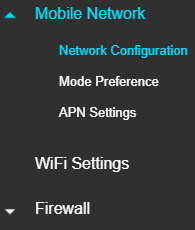
Um mehr zu erfahren, klicken Sie auf die folgenden Optionen.
Mobile Network (Mobilfunknetz)
Firewall
Mobile Network (Mobilfunknetz)
|
Funktion
|
Beschreibung
|
|
Network Configuration
(Netzwerkkonfiguration) |
HINWEIS: Die Netzwerkkonfiguration ist nur für Administrator-Anmeldungen verfügbar. Wenn Sie nicht der Administrator des Routers sind, wenden Sie sich an den Administrator. Die folgenden Informationen werden unter Network Configuration (Netzwerkkonfiguration) angezeigt:
 Standardmäßig ist die automatische Registrierung auf Automatisch eingestellt. Wenn Sie sie auf Manuell ändern, sind die folgenden Einstellungen erforderlich:  Klicken Sie auf Scan Visible Networks (Sichtbare Netzwerke scannen), um die Netzwerke in der Nähe anzuzeigen.   |
|
Mode Preference
(Moduspräferenz) |
Die Standard- und empfohlenen Werte für Mode Preference (Moduspräferenz) sind unten dargestellt.  |
|
APN Profile Settings
(APN-Profil-Einstellungen) |
Der Access Point Name oder APN-Profil-Einstellungen stellt das Netzwerk oder den Anbieter bereit, den Ihr Gerät für den Internetzugang verwendet. Standardmäßig ist der Schalter in der EIN-Position. Wenn eine SIM-Karte eingelegt wird, werden die APN-Profil-Einstellungen automatisch erkannt. Wenn Sie eine andere Einstellung benötigen, klicken Sie auf Add new APN profile, (Neues APN-Profil hinzufügen), geben Sie ein neues Profil ein und klicken Sie auf Apply (Anwenden).  |
|
WiFi Settings
(WLAN-Einstellungen) |
HINWEIS: Dies gilt nur für Linksys FGMM1000. Die WiFi Settings (WLAN-Einstellungen) ermöglichen es Ihnen, Ihr WiFi anzuzeigen und zu konfigurieren, um eine eindeutige und sichere Verbindung herzustellen. Schalten Sie den Schalter für WiFi-Einstellungen in die EIN/AUS-Position, um WiFi zu aktivieren oder zu deaktivieren. In der AUS-Position sind beide WiFi-Bänder AUSGESCHALTET. HINWEIS: Wenn Sie versehentlich das WiFi AUSschalten, müssen Sie einen Computer an den Ethernet-Port des Routers anschließen, sich erneut anmelden und das WiFi EINschalten.   Um Ihr WiFi zu konfigurieren, klicken Sie auf Bearbeiten bei entweder 2.4G oder 5G und konfigurieren Sie Ihre Einstellungen.

Nachdem Sie Änderungen vorgenommen haben, klicken Sie unten auf der Seite auf Apply (Anwenden). |
|
Funktion
|
Beschreibung
|
|
Firewall
|
Die Firewall-Seite ermöglicht es Ihnen, die Firewall-Filterfunktion zu aktivieren oder zu deaktivieren. Um Ihre Änderungen zu speichern, klicken Sie auf APPLY (ANWENDEN).  |
|
ACL
|
Um die Filterung zu konfigurieren, aktivieren Sie zuerst die Option IP address Filtering (IP-Adressfilterung) auf der Firewall-Seite. Dann wählen Sie auf der ACL- oder Access Control List-Seite entweder Blacklist, um Pakete zu blockieren, oder Whitelist, um sie durchzulassen.  Klicken Sie auf Add New Rule (Neue Regel hinzufügen) und geben Sie Ihre Filterregeln ein.  Klicken Sie auf SAVE (SPEICHERN) und dann auf APPLY (ANWENDEN).
 |

