De Linksys Pinnacle Mesh-router instellen

Als uw router is gereset, volgt u de onderstaande stappen.
Voordat u begint:
- De Linksys SPNM60 of SPNM62 van uw internetprovider ondersteunt Auto-Master (ook bekend als ACS Automatic Configuration Server). Zodra de router rechtstreeks op de Community Fibre-modem is aangesloten, configureert deze zichzelf automatisch.
- Noteer de standaardnetwerknaam, het WiFi-wachtwoord en de herstelsleutel die u aan de onderkant van de hoofdrouter vindt..
- Hoofdrouter - Uw primaire Linksys Mesh-router die rechtstreeks verbinding maakt met uw modem.
- Secundaire node - Een tweede Linksys Mesh-node waarmee u uw WiFi-dekking kunt uitbreiden.
1. Plaats alle apparatuur in de buurt van uw modem.
2. Koppel eventuele bestaande routers los en schakel uw modem uit en weer in.
3. Sluit de hoofdrouter aan op de apparatuur van uw ISP met behulp van de meegeleverde ethernetkabel (via de internetpoort van de router).
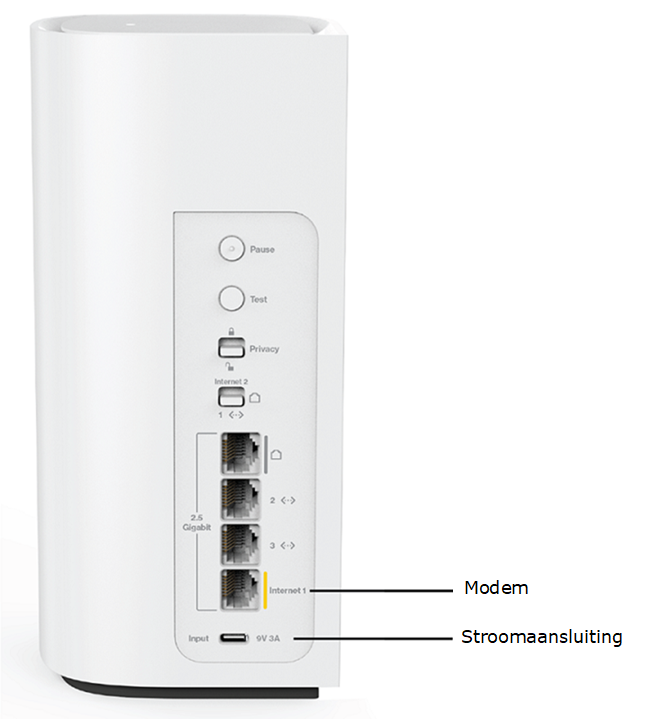
4. Sluit de voedingsadapter aan en zet de router AAN.
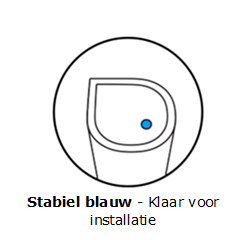
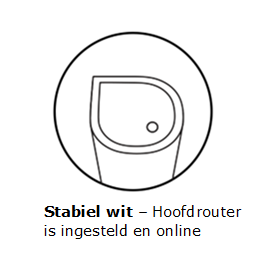
5. Wanneer de router klaar is voor installatie, brandt het lampje stabiel blauw. Zodra er een internetverbinding is gedetecteerd, begint het lampje wit te knipperen en gaat vervolgens over op stabiel wit om aan te geven dat de installatie is voltooid.
Brandt het routerlampje niet stabiel wit? Probeer dan de volgende stappen:
- Als het lampje blauw blijft branden:
- Zorg ervoor dat de Ethernetkabel stevig is aangesloten tussen de internetpoort van de Linksys-router en uw modem.
- Schakel zowel uw modem als uw router uit en weer in.
- Is er extra apparatuur geïnstalleerd? Als er extra netwerkapparatuur is geïnstalleerd tussen uw modem en de Linksys-router en het lampje nog steeds niet stabiel wit brandt, moet u de router mogelijk instellen met de installatiemethode met de Koppelknop. Meer informatie.
- Online, maar het lampje brandt nog steeds blauw? Dit kan erop wijzen dat de router niet correct is ingesteld en niet is omgezet in een hoofdrouter. U moet de installatiemethode met de Koppelknop gebruiken, omdat sommige functies mogelijk niet werken wanneer de router zich in deze status bevindt. Meer informatie.
- Brandt het lampje stabiel rood?
- Houd de resetknoppen 20 seconden ingedrukt en probeer het opnieuw.
- Als het probleem aanhoudt, neem dan contact op met uw internetprovider om te controleren of de internetverbinding actief is.
6. Zodra het lampje stabiel wit brandt, sluit u uw mobiele apparaat of computer aan op het Linksys-netwerk. De standaard-WiFi-inloggegevens staan op het label aan de onderkant van de hoofdrouter.
7. Open een browser op uw computer en ga naar myrouter.info, www.myrouter.info of https://192.168.1.1.
8. Als u een browserbericht krijgt, volg dan deze instructies om te leren hoe u dit bericht kunt omzeilen.
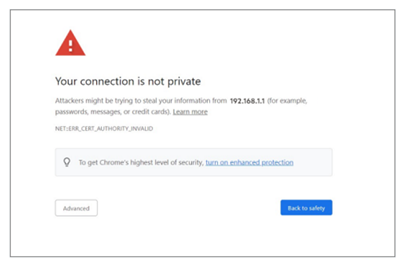
9. Afhankelijk van het model of de firmware van uw router kunnen de volgende stappen verschillen.
Als u wordt gevraagd om in te loggen, is de installatie voltooid. Volg deze instructies om te zien hoe u kunt inloggen.
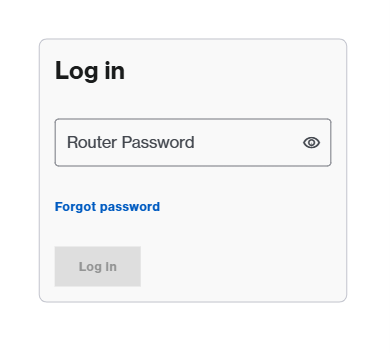
Als u de volgende melding krijgt, moet u de installatiewizard voltooien voordat u kunt inloggen. Klik op Continue (Doorgaan).
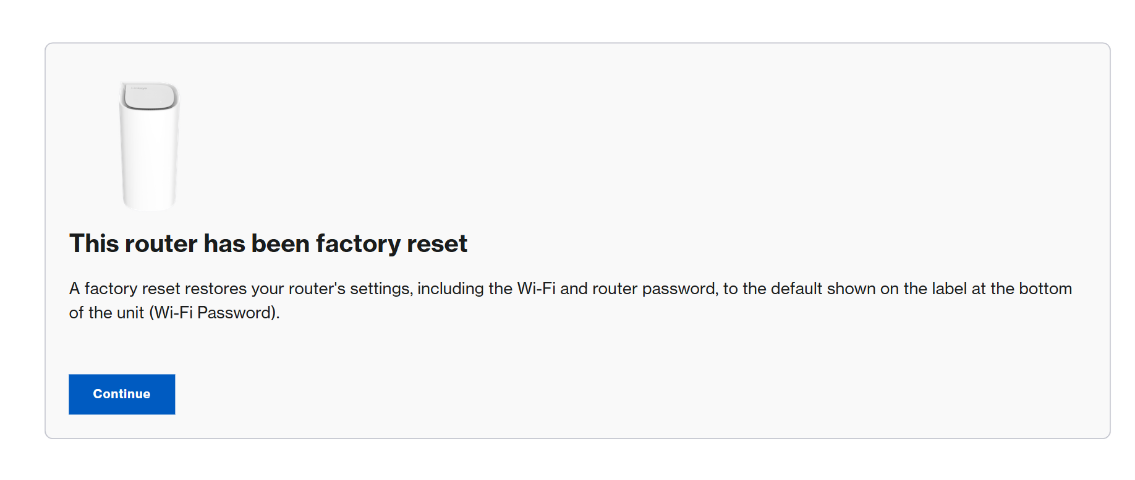
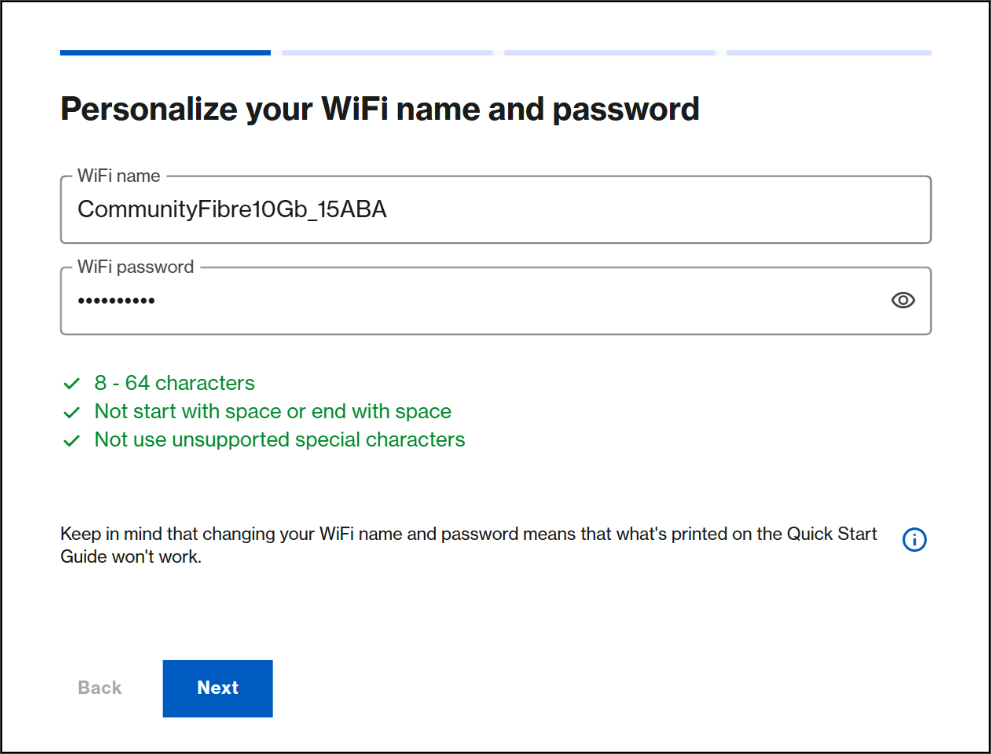
10. Als u uw netwerknaam wilt aanpassen, voert u uw netwerknaam en wachtwoord in (hoofdlettergevoelig). Klik op Next (Volgende).
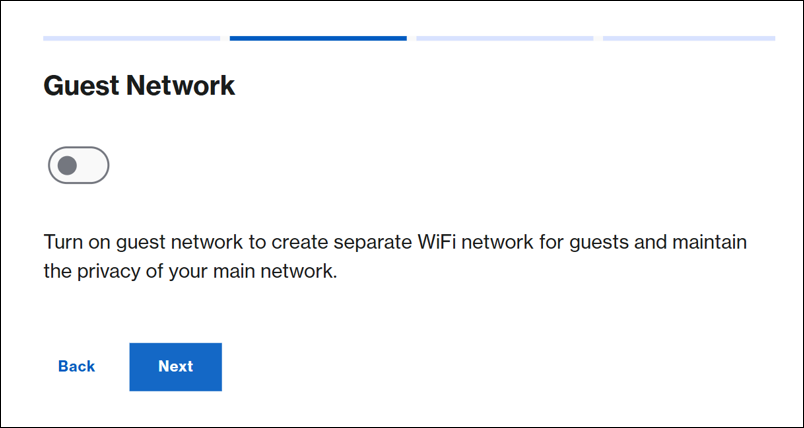
11. Schakel indien nodig het gastnetwerk in. Klik op Next (Volgende).
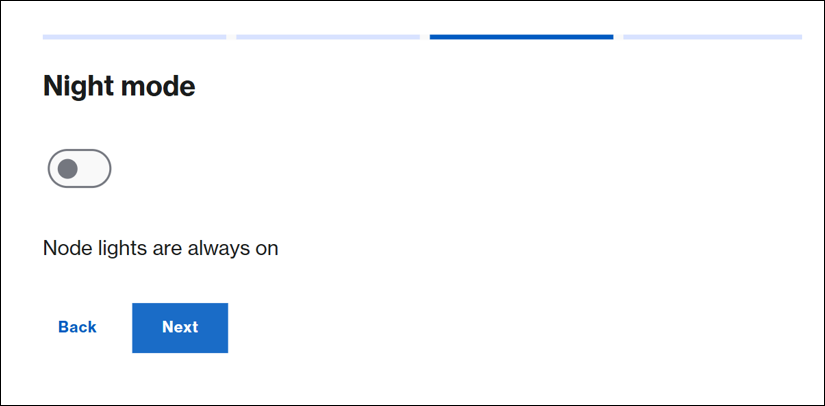
12. Schakel indien nodig de nachtmodus in. U kunt deze instelling later altijd nog configureren. De nachtmodus schakelt het lampje van de router automatisch uit tussen 20.00 uur en 08.00 uur.
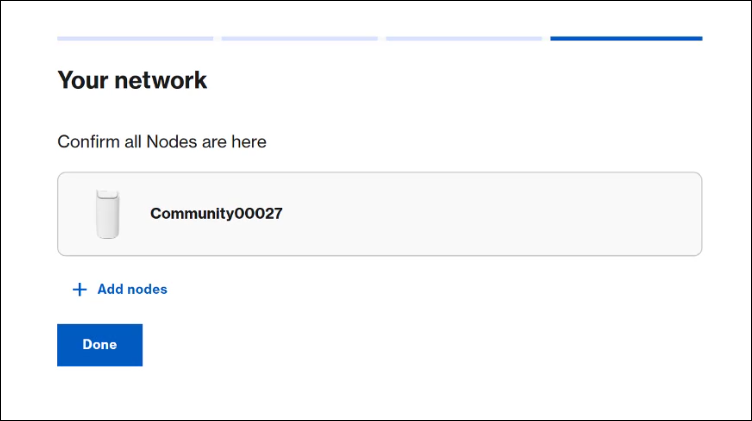
13. Als u nog meer nodes wilt toevoegen, schakel dan uw secundaire nodes in de buurt van de hoofdrouter in; wacht tot de secundaire node een stabiel blauw lampje vertoont, klik vervolgens op Add nodes (Nodes toevoegen) en volg de aangegeven stappen. U kunt later altijd nog secundaire nodes toevoegen.
Als u nu geen secundaire nodes wilt toevoegen, klikt u op Done (Gereed).
Als u nu geen secundaire nodes wilt toevoegen, klikt u op Done (Gereed).
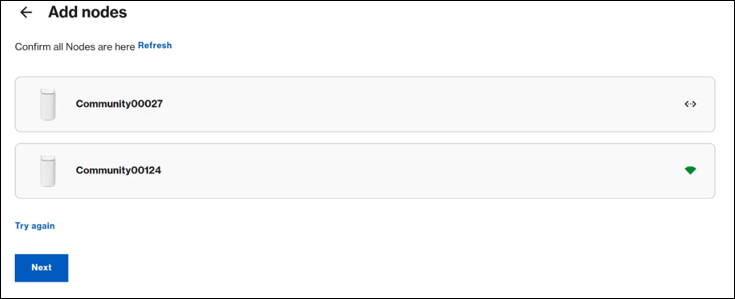
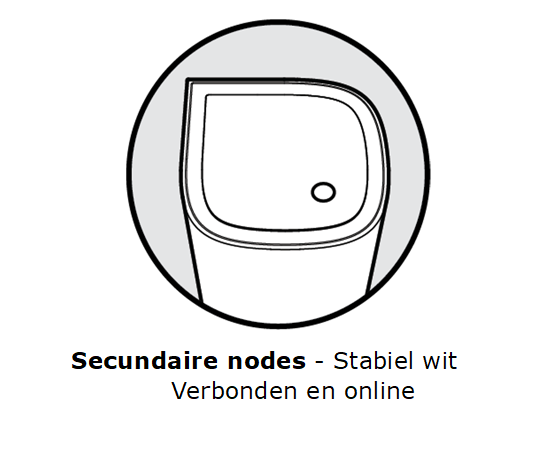
14. Zodra uw secundaire nodes zijn gedetecteerd en een stabiel wit lampje brandt, klikt u op Next (Volgende).
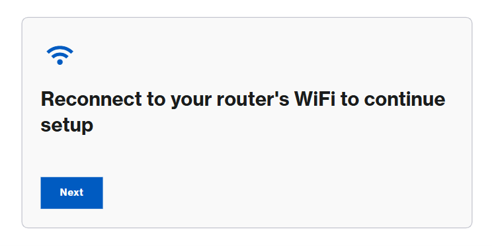
15. Maak verbinding met uw nieuwe netwerknaam wanneer daarom wordt gevraagd. Klik vervolgens op Next (Volgende).
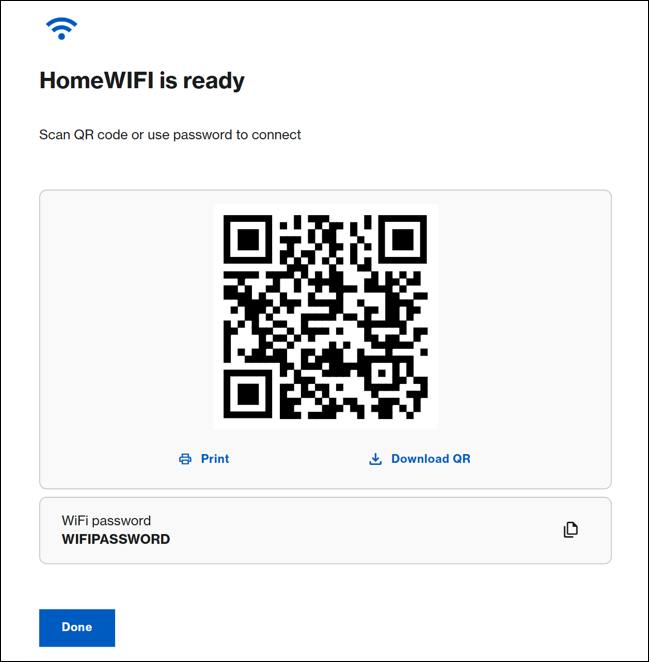
16. Noteer de WiFi-inloggegevens; klik om de QR-code af te drukken of te downloaden. Klik op Done (Gereed).
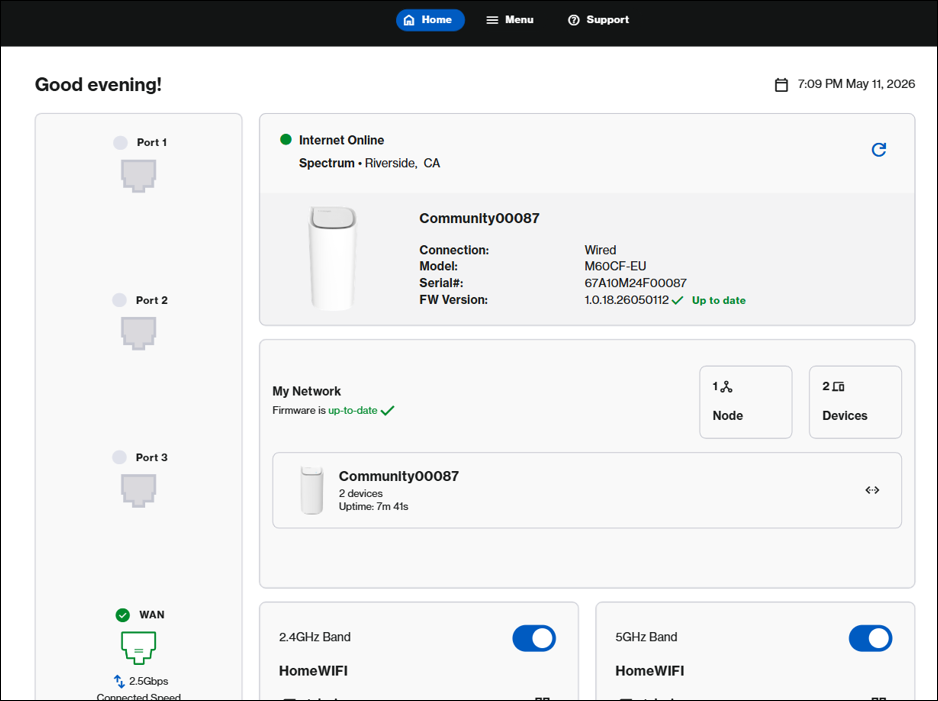
17. De installatie is nu voltooid. U komt nu op het dashboard van de router terecht.
OPMERKING: Het standaardwachtwoord van de router is het standaard-WiFi-wachtwoord van de hoofdrouter. Om het wachtwoord van de router aan te passen, gaat u naar Menu > Instant-Admin (Menu > Instant-beheer).
OPMERKING: Het standaardwachtwoord van de router is het standaard-WiFi-wachtwoord van de hoofdrouter. Om het wachtwoord van de router aan te passen, gaat u naar Menu > Instant-Admin (Menu > Instant-beheer).