


Alternatieve installatie van de Linksys Pinnacle Mesh-router via de Koppelknop

De Linksys Pinnacle Mesh-router SPNM60- en SPNM62-modellen ondersteunen Auto-Master (ook bekend als ACS Automatic Configuration Server). Wanneer de router rechtstreeks is verbonden met de modem van uw internetprovider en er internet wordt gedetecteerd, begint de router zichzelf te configureren als hoofdrouter (master). Het lampje verandert van stabiel blauw naar stabiel wit zodra dit is voltooid.
Als het lampje echter niet vanzelf wit brandt, is er mogelijk sprake van een situatie waarin Auto-Master niet wordt ondersteund. Er is echter een alternatieve methode om uw router in te stellen met behulp van de Koppelknop.
Voordat u begint:
- Om de koppelknop te gebruiken, moet uw internetprovider een automatische internetverbinding (DHCP) hebben. Als uw internetprovider specifieke verbindingsinstellingen vereist of als u de router handmatig moet configureren, volg dan deze instructies.
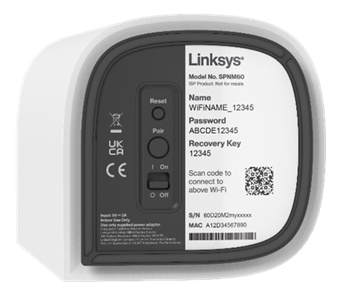
- Noteer de standaard-Wi‑Fi-naam en het wachtwoord die u aan de onderkant van de Linksys-hoofdrouter vindt.
- Hoofdrouter - De hoofdrouter is de Linksys Mesh-router die met uw modem wordt verbonden.
- Secundaire node - Een extra Linksys Mesh-node om uw WiFi-netwerk uit te breiden.
1. Verzamel al uw apparatuur in dezelfde ruimte als uw modem.
2. Verwijder eventuele bestaande routers en zet uw modem uit en weer aan.
3. Sluit een Ethernetkabel aan van de internetbron op de internetpoort van uw Linksys Pinnacle-router.
4. Gebruik de meegeleverde voedingsadapter en zet de router AAN.
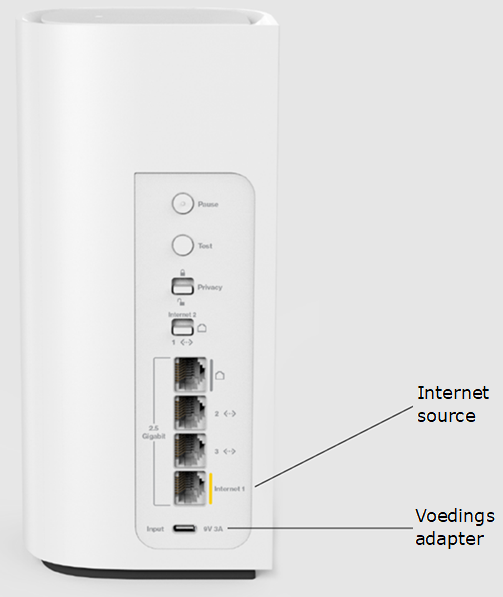
5. Wacht tot het lampje blauw brandt, dat betekent dat het apparaat klaar is voor installatie.
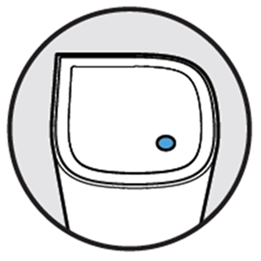
Stabiel blauw - Klaar voor installatie
Als het lampje rood is, houd dan de resetknop ongeveer 15 seconden ingedrukt en wacht tot het lampje stabiel blauw brandt.
6. Zodra het lampje stabiel blauw brandt, houdt u de koppelknop aan de onderkant van de hoofdrouter minimaal 3 seconden ingedrukt.
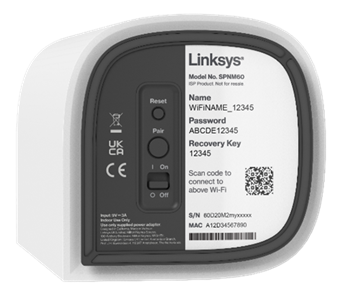
7. Het lampje begint wit te knipperen. Zodra de installatie is voltooid, brandt het lampje stabiel wit.
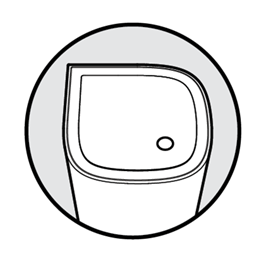
Stabiel wit - Klaar
8. Verbind een computer of mobiel apparaat met de WiFi. De standaard-WiFi-gegevens bevinden zich aan de onderkant van de Linksys-hoofdrouter; u kunt ook de QR-code scannen om verbinding te maken met een mobiel apparaat.
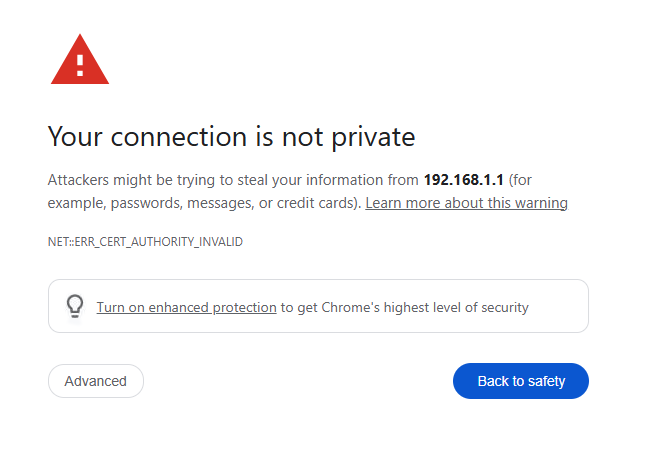
9. Open een webbrowser op uw computer, typ www.myrouter.info of myrouter.info in de adresbalk en druk op [ENTER].
Als alternatief kunt u het standaard IP-adres gebruiken: https://192.168.1.1.
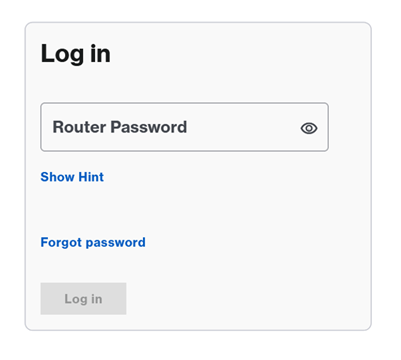
10. Voer het wachtwoord van uw router in. Het standaardwachtwoord is hetzelfde als het standaard-WiFi-wachtwoord. Na het inloggen kunt u het wachtwoord van de router aanpassen via Menu > Instant-Admin (Menu > Instant-beheer).
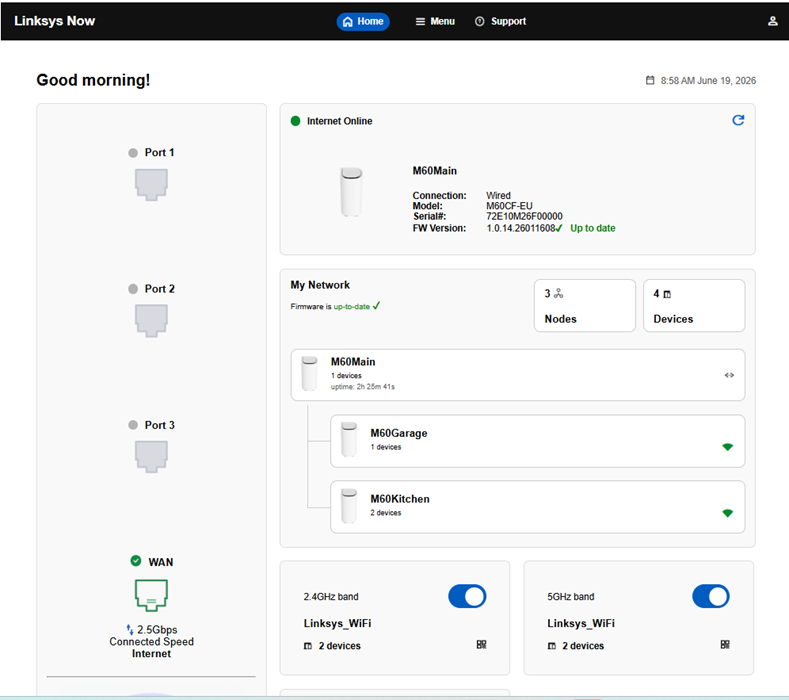
Na het inloggen komt u op de startpagina terecht.
Meer informatie:

