


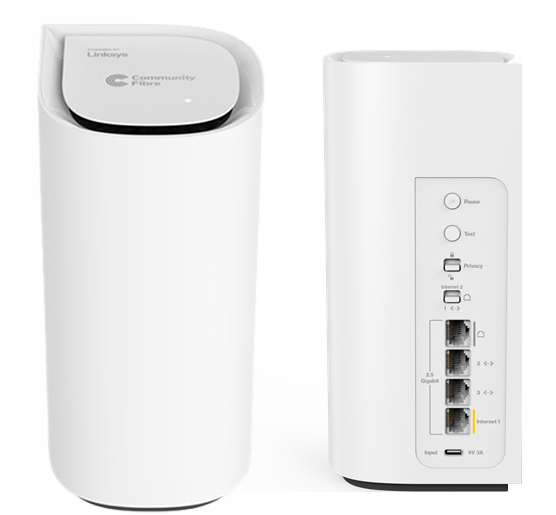
Il Linksys SPNM60CF è un router Linksys Velop Cognitive™ Mesh che offre prestazioni eccezionali con doppia banda BE5000 e velocità fino a 5 Gbps.
INFORMAZIONI SULL'HARDWARE
Le informazioni relative all'alimentatore sono le seguenti:
- Uscita: 9 V, 3 A
- Ingresso: 100-240 V~50/60 Hz, 1,0 A
Il pulsante di accoppiamento può essere utile per aggiungere un nodo secondario.
In alcuni casi, può essere utilizzato come metodo alternativo per configurare il router. Ulteriori informazioni.
CONFIGURAZIONE E INSTALLAZIONE
No. Questo modello non è compatibile con l'app Linksys. Tuttavia, puoi configurare la tua rete utilizzando qualsiasi dispositivo mobile o computer tramite un browser.
Di seguito sono riportati i requisiti per configurare il nodo secondario:
- Una connessione Internet attiva di Community Fibre
- Un computer con WiFi abilitato o un dispositivo mobile iOS o Android™ compatibile per la configurazione
- Ultime versioni di Google Chrome™, Firefox®, Microsoft Edge™ o Safari® (per Mac® o iPad®)
Per aggiungere altri nodi secondari, ecco alcuni metodi disponibili per aggiungere un nodo secondario.
Non è possibile aggiungere un nodo secondario?
- Se possibile, avvicinare il nodo secondario al router principale e posizionarlo nella stessa stanza.
- Hai attivato la funzione Instant-Privacy? Se sì, disattivala, prova ad aggiungere nuovamente il nodo secondario e, una volta completata la configurazione, riattivala. Ulteriori informazioni.
- Se la funzione DFS è attivata, provare prima a disattivarla. Quindi aggiungere il nodo secondario e riattivare la funzione. Ulteriori informazioni. Per trovare il pulsante Dynamic Frequency Selection (Selezione dinamica della frequenza), vai su Incredible-WiFi > Advanced (Incredibile-WiFi > Avanzate).
Di seguito sono riportate le impostazioni predefinite del router:
- L'indirizzo IP predefinito è 192.168.1.1.
- La password predefinita del router per un router non configurato è admin.
- La password predefinita del router per un router configurato è la password WiFi predefinita del router principale.
- Il nome WiFi predefinito è CommunityFibre10Gb_xxxxx, dove xxxxx rappresenta le ultime cinque cifre del numero di serie del nodo.
- Il nome WiFi predefinito per gli ospiti è CommunityFibre10Gb_xxxxx-guest.
Per configurare la funzione ospite, segui queste istruzioni.
Per modificare la password del router, procedi come segue. Ulteriori informazioni.
SICUREZZA E PRIVACY
Linksys SPNM60CF supporta le seguenti configurazioni:
- WPA2™/WPA3™ Misto Personale
- Solo WPA3 Personale
- WPA2 Personale (Configurazione predefinita)
- Solo Enhanced Open
- Open e Enhanced Open
- Open
Linksys SPNM60CF supporta radio a 2,4 GHz e 5 GHz.
Per proteggere la tua famiglia e bloccare siti web per adulti predefiniti e contenuti illegali o dannosi, attiva la funzione Instant-Safety (Instant-Sicurezza). Questa funzione verrà applicata a tutti i dispositivi della tua rete. Seguire questi passaggi.
Perderai temporaneamente la connessione WiFi mentre viene applicata la modifica.
Instant-Privacy impedisce ai nuovi dispositivi wireless di connettersi al tuo WiFi. Per impostazione predefinita, questa funzione è DISATTIVATA.
Prima di abilitare questa opzione, assicurati che tutti i dispositivi che desideri includere nella rete siano stati prima collegati al WiFi. Quindi puoi attivare la funzione. Se hai bisogno di aggiungere nuovi dispositivi, disattiva semplicemente questa funzione, collega i nuovi dispositivi al tuo WiFi e poi riattiva la funzione Instant-Privacy. Ulteriori informazioni.
RISOLUZIONE AVANZATA DEI PROBLEMI
L'accesso remoto non è supportato. È necessario essere connessi al WiFi Linksys per gestire o accedere alle impostazioni del router.
No. Utilizza il cavo e l'adattatore di alimentazione in dotazione per accendere il router.
Per resettare il router, tieni premuto il pulsante di reset per 15-20 secondi.
Mentre tieni premuto il pulsante, la spia del router mostrerà un pattern rosso che svanisce. Questo pattern si interromperà dopo circa 10 secondi e la spia si spegnerà. A questo punto, rilascia il pulsante di reset e attendi che il router si riavvii. Attendi che la spia diventi blu fissa, a indicare che il nodo è pronto per essere configurato.
No, l'app Linksys non è compatibile. È possibile gestire la rete utilizzando qualsiasi dispositivo mobile o computer tramite un browser desktop; non è necessaria alcuna app.
Se i client o i nodi secondari vengono visualizzati in modo errato come cablati o wireless, oppure se alcuni nodi appaiono online quando in realtà sono offline, inizia aggiornando la pagina.
Se il problema persiste, riavvia il router principale collegato al modem. Attendi che la rete torni online, quindi aggiorna nuovamente la pagina.
Consulta i suggerimenti per la risoluzione dei problemi in questa lista di controllo per aiutarti a risolvere il problema.
Assicurati che il cavo Ethernet sia collegato saldamente alla porta, che il nodo secondario sia acceso e che sia connesso alla rete. Se il problema persiste, prova a utilizzare un cavo Ethernet diverso.

