


Die Linksys Pinnacle Mesh-Router-Modelle SPNM60 und SPNM62 unterstützen Auto-Master (auch bekannt als ACS Automatic Configuration Server). Wenn der Router direkt mit dem Modem Ihres Internetdienstanbieters verbunden ist und eine Internetverbindung erkannt wird, beginnt der Router, sich selbst als Parent-Router (Master-Router) zu konfigurieren. Die LED-Anzeige wechselt von blauem Dauerlicht zu weißem Dauerlicht, sobald der Vorgang abgeschlossen ist.
Wenn die LED jedoch nicht von selbst stetig weiß leuchtet, wird Auto-Master möglicherweise nicht unterstützt. Es gibt jedoch eine alternative Methode, um Ihren Router über die Pair-Taste einzurichten.
Bevor Sie beginnen:
- Um die Einrichtung über die Pair-Taste zu nutzen, benötigen Sie eine automatische Internetverbindung (DHCP) von Ihrem Internetanbieter. Falls Ihr Internetanbieter bestimmte Verbindungseinstellungen vorschreibt oder Sie den Router manuell konfigurieren müssen, folgen Sie diesen Anweisungen.
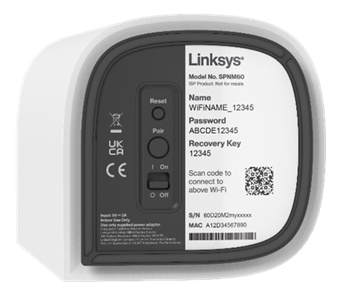
- Notieren Sie sich den Standard-WLAN-Namen und das Standard-WLAN-Passwort, die an der Unterseite des Linksys-Routers angegeben sind.
- Parent Router - Der Parent Router ist der Linksys Mesh-Router, der an Ihr Modem angeschlossen wird.
- Child Node - Ein zusätzlicher Linksys Mesh-Node, um Ihr WLAN-Netzwerk zu erweitern.
1. Stellen Sie alle Ihre Geräte im selben Raum wie Ihr Modem auf.
2. Entfernen Sie alle vorhandenen Router und starten Sie Ihr Modem neu.
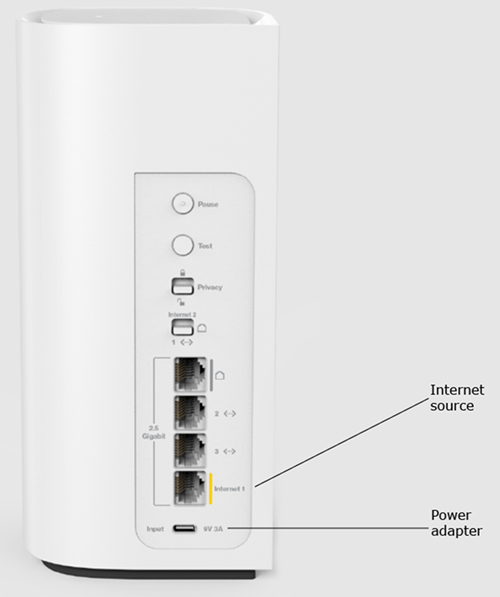
3. Schließen Sie Ihren Linksys Pinnacle-Router mit einem Ethernet-Kabel vom Internet -Port an Ihre Internetquelle an.
4. Verwenden Sie das mitgelieferte Netzteil und schalten Sie den Router EIN.
5. Warten Sie, bis die LED stetig blau leuchtet, was bedeutet, dass er für die Einrichtung bereit ist.
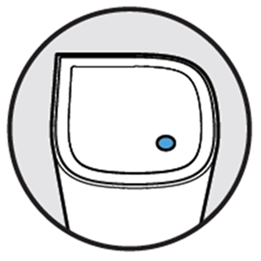
Stetig blau - Für die Einrichtung bereit
Wenn die LED rot leuchtet, halten Sie die Reset-Taste etwa 15 Sekunden lang gedrückt und warten Sie, bis sie stetig blau leuchtet.
6. Sobald das Licht blau leuchtet, drücken Sie mindestens 3 Sekunden lang die Pair-Taste an der Unterseite des Parent Routers.
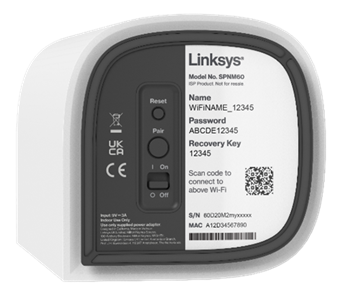
7. Die LED beginnt weiß zu blinken. Sobald die Einrichtung vollständig wurde, leuchtet die LED stetig weiß.
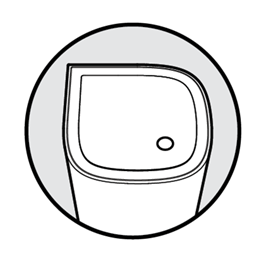
Stetig weiß - Bereit
8. Verbinden Sie einen Computer oder ein Mobilgerät mit dem WLAN. Die standardmäßigen WLAN-Anmeldeinformationen sind an der Unterseite des Linksys-Routers zu finden. Sie können auch den QR-Code scannen, um eine Verbindung mit einem Mobilgerät herzustellen.
9. Starten Sie einen Webbrowser auf Ihrem Desktop, geben Sie www.myrouter.info oder myrouter.info in die Adressezeile ein und drücken Sie [ENTER].
Sie können alternativ auch die Standard-IP-Adresse verwenden: https://192.168.1.1.
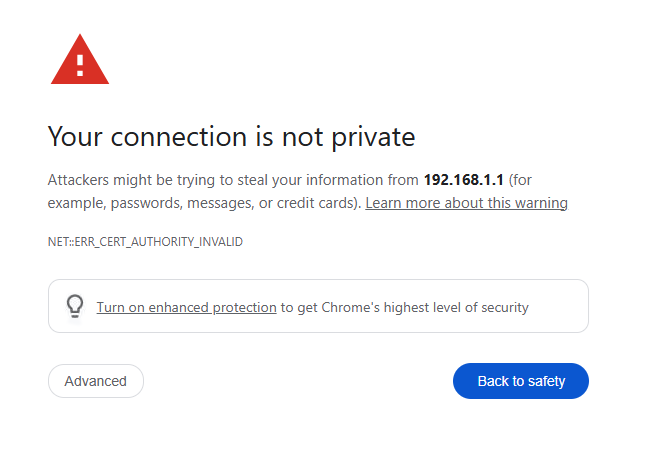
Sollte eine Browser-Warnung erscheinen, folgen Sie diesen Anweisungen um diese zu überspringen.
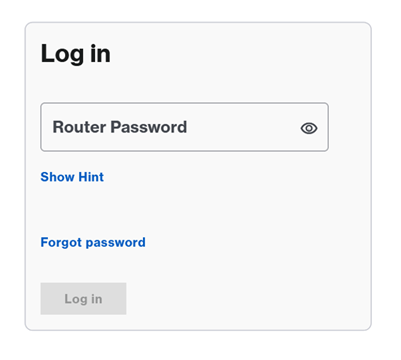
10. Geben Sie das Passwort Ihres Routers ein. Das Standardpasswort entspricht dem Standard-WLAN-Passwort. Nach dem Sie sich angemeldet haben können Sie das Router-Passwort anpassen, indem Sie zu Menu > Instant-Admin gehen.
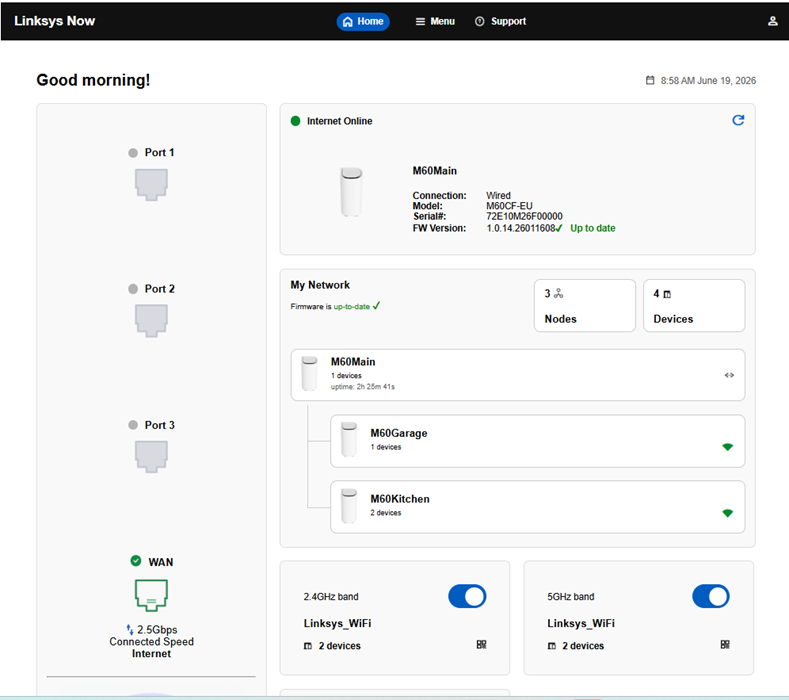
Sobald Sie sich angemeldet haben, werden Sie zur Startseite weitergeleitet.
Mehr erfahren:
Wie Sie das Router-Passwort ändern
Wie Sie Child Nodes hinzufügen
Wie Sie WLAN-Einstellungen konfigurieren

