


Fühlt sich Ihr Internet langsam an, obwohl Sie ein leistungsstarkes Linksys Mesh-Router-System verwenden? Keine Sorge - langsame Geschwindigkeiten, Buffering und unzuverlässige Verbindungen sind häufige Probleme, die normalerweise mit ein paar einfachen Schritten behoben werden können.
Bevor wir mit der Fehlerbehebung beginnen, ist es wichtig zu verstehen, was Ihre Internetgeschwindigkeitsergebnisse wirklich bedeuten, damit Sie feststellen können, wo das Problem liegt.
Ihre Geschwindigkeitstestergebnisse verstehen
Wenn Sie einen Geschwindigkeitstest durchführen, werden drei Dinge gemessen:
- Download-Geschwindigkeit – Wie schnell Sie Inhalte aus dem Internet herunterladen können (z.B. Streaming von Videos, Herunterladen von Dateien).
- Upload-Geschwindigkeit – Wie schnell Sie Inhalte ins Internet hochladen können (z.B. Hochladen von Videos, Senden von Dateien).
- Ping/Latenz – Wie schnell Ihr Gerät mit Servern kommuniziert (wichtig für Gaming und Videoanrufe).
Schritte zur Fehlerbehebung
- Verbinden Sie Ihr Gerät direkt mit dem Modem oder Gateway über ein CAT5e oder höher bewertetes Ethernet-Kabel. Für Geschwindigkeiten über 1 Gbps wird CAT6 oder neuer für optimale Leistung empfohlen.
- Stellen Sie sicher, dass Ihr Gerät mit einem Gigabit-Ethernet-Port (10/100/1000 Mbps) ausgestattet ist. Wenn es nur bis zu 100 Mbps unterstützt, kann Ihre Verbindungsgeschwindigkeit erheblich eingeschränkt sein.
- Überprüfen Sie den Kabeltyp, indem Sie den auf dem Kabel aufgedruckten Text untersuchen. Er sollte Angaben wie CAT5e, CAT6 oder höher anzeigen.

- Wenn ein Netzwerk-Switch zwischen Ihrem Modem und Gerät angeschlossen ist, trennen Sie ihn und verbinden Sie Ihr Gerät direkt mit dem Modem, um die Verbindung zu testen.
- Führen Sie einen Geschwindigkeitstest mit einer zuverlässigen Seite wie speedtest.net, CloudFlare, oder fast.com.
- Überprüfen Sie, ob das Ergebnis der Geschwindigkeit Ihres Internet-Tarifs entspricht.
- Starten Sie das Modem neu.
- Wenn keine Verbesserung eintritt, kontaktieren Sie Ihren ISP.
- Das Problem könnte beim Linksys Mesh-System liegen.
- Verbinden Sie das Modem erneut mit dem WAN-Port des parent node und setzen Sie die Fehlerbehebung fort.
Wie Ihr Node mit dem Modem verbunden ist, spielt eine entscheidende Rolle bei der Erzielung optimaler Internetgeschwindigkeiten. Für Internet-Tarife, die 1 Gbps oder mehr unterstützen, ist es wichtig, dass Ihr Router die entsprechende Hardware hat, um diese Geschwindigkeiten zu handhaben.
Um dies zu überprüfen, greifen Sie auf die Webschnittstelle Ihres Nodes zu:
-
Für Linksys Mesh-Router mit einer LinksysNOW-Webschnittstelle: Melden Sie sich in Ihrem Router ein und überprüfen Sie die Port-Geschwindigkeit auf der Startseite. Bestätigen Sie, dass Ihre Verbindungsgeschwindigkeit 1 Gbps, 2,5 Gbps oder höher anzeigt, abhängig vom Modell Ihres Routers. Sie können dies auch unter Menu > Instant-Verify > Instant-Info einsehen.

-
Für Linksys Mesh-Router mit Linksys Smart WiFi-Unterstützung: Melden Sie sich in Ihrem Router ein und navigieren Sie zu Troubleshooting > Status > Report (Fehlerbehebung > Status > Meldung). Scrollen Sie nach unten und sehen Sie sich den Abschnitt Ports-Status unter der Spalte Internet an. Bestätigen Sie, dass Ihre Verbindungsgeschwindigkeit 1 Gbps, 2,5 Gbps oder höher anzeigt, abhängig vom Modell Ihres Routers.
Wenn die angezeigte Geschwindigkeit niedriger als erwartet ist, könnte es eine Hardware-Beschränkung bei Ihrem Modem oder ein Problem bei der Geschwindigkeitsverhandlung zwischen Ihrem Modem und Router liegen. Versuchen Sie, das Ethernet-Kabel auszutauschen, um ein defektes Kabel auszuschließen, und stellen Sie sicher, dass beide Geräte Hochgeschwindigkeitsverbindungen unterstützen.

Nicht alle Netzwerkgeräte sind gleich. Wenn Sie einen Internet-Tarif mit 2,5 Gbps haben, aber Ihr Router nur 1 Gbps an seinem WAN-Port unterstützt, wird Ihr Netzwerk einen Engpass erleben, der Sie daran hindert, Ihre volle Geschwindigkeit zu nutzen.
Um das Beste aus Ihrem Internet-Tarif zu erhalten, stellen Sie sicher, dass Ihr Router oder Node die notwendige Hardware hat, insbesondere die korrekte WAN-Port-Geschwindigkeit, um Ihren Tarif zu unterstützen. Ist das nicht der Fall, müssen Sie dringend auf ein kompatibles Gerät umsteigen
Bevor Sie mit einer erweiterten Fehlerbehebung beginnen, überprüfen Sie die Link-Geschwindigkeit - die Verbindungsgeschwindigkeit zwischen Ihrem Gerät und dem Router oder Mesh-Node. Selbst mit schnellem Internet kann eine langsame Link-Geschwindigkeit Leistungsprobleme verursachen.
 Kabelgebundene Geräte
- Verwenden Sie einen Gigabit-Ethernet-Port und ein Kabel (CAT5e oder CAT6).
- Überprüfen Sie die Link-Geschwindigkeit in den Netzwerkeinstellungen Ihres Geräts. Sie sollte 1 Gbps für optimale Leistung anzeigen.
 Drahtlose Geräte
- Überprüfen Sie die Link-Geschwindigkeit und Signalstärke in den Wi-Fi-Einstellungen Ihres Geräts mit der Linksys-App oder Webschnittstelle.
- WiFi-Geräte variieren (z.B. 300 Mbps für ältere Wi-Fi®-Standards vs. 1 Gbps für neuere Wi-Fi 6).
Tipp: Wenn entweder Ihr Router oder Gerät nur einen älteren Standard unterstützt, wird Ihre maximale Geschwindigkeit begrenzt sein, selbst mit einem Hochgeschwindigkeits-Internet-Tarif.
 Warum es wichtig ist
Eine niedrige Link-Geschwindigkeit kann hinweisen auf:
- Schlechte Platzierung des Geräts
- Interferenzen
- Schwache Mesh-Node-Verbindung
- Veraltete Gerätehardware
Tipp: Versuchen Sie, auf 5 GHz zu wechseln oder näher an einen node heranzugehen, um die Leistung zu verbessern.
- Maximieren Sie die Abdeckung und minimieren Sie Signalstörungen, indem Sie die Linksys Mesh-Nodes neu positionieren.
- Zu viele Mesh-Nodes, die zu nah beieinander platziert sind, können Interferenzen verursachen.
- Verwenden Sie die Signalstärke des Nodes als Referenz, um die Qualität der Signalempfang zwischen den Nodes zu beurteilen.
- Für Router mit Linksys Smart WiFi-Webschnittstelle, folgen Sie diesen Schritten.
- Für Router mit LinksysNOW-Webschnittstelle, folgen Sie diesen Schritten.
- Positionieren Sie die Nodes neu, wenn Sie eine schlechte Signalstärke feststellen.
Wir alle wissen, dass das 2,4 GHz-Frequenzband oft überlastet ist, besonders in dicht besiedelten Gebieten. Die Verbindung mit einem überlasteten 2,4 GHz-Netzwerk kann zu erheblichen Geschwindigkeitseinbußen und Interferenzen führen. Daher wird dringend empfohlen, sich nach Möglichkeit mit den 5 GHz- oder 6 GHz-Bändern zu verbinden. Diese Frequenzen bieten höhere Bandbreite und weniger Interferenzen, was zu schnelleren, stabileren Verbindungsgeschwindigkeiten führt.
a. Streaming, Gaming und Downloads können Ihre verfügbare Bandbreite schnell aufbrauchen.
- Pausieren oder trennen Sie Geräte, die schwere Downloads oder 4K-Streaming durchführen.
- Pausieren Sie vorübergehend Software-Updates oder Cloud-Sync-Apps.
b. Einige Apps wie Cloud-Backups (Google Drive™, OneDrive, Dropbox) oder VPNs können im Hintergrund viel Bandbreite verbrauchen.
- Deaktivieren Sie unnötige Apps oder VPNs und überprüfen Sie die Geschwindigkeiten erneut.
- Wenn Ihr Router QoS-Einstellungen unterstützt, konfigurieren Sie diese, um bestimmte Arten von Datenverkehr zu priorisieren (z.B. Gaming, Streaming). Dies kann helfen, die Bandbreitenzuweisung zu optimieren.
- Die Konfiguration von QoS erfordert jedoch ein umfassendes Verständnis der Netzwerkdynamik, und falsche Einstellungen könnten unbeabsichtigte Folgen haben, wie Fehlzuweisung von Bandbreite oder Leistungsverschlechterung für bestimmte Anwendungen. Es ist entscheidend, QoS-Parameter genau einzustellen, um die gewünschten Ergebnisse zu erzielen.
- Wenn Sie sich über die geeigneten QoS-Einstellungen für Ihr Netzwerk unsicher sind, ist es ratsam, vorsichtig zu sein und in Betracht zu ziehen, QoS vorübergehend zu deaktivieren. In solchen Fällen ist es ratsam, Expertenrat einzuholen oder gründliche Recherchen durchzuführen, bevor Sie QoS-Funktionen wieder aktivieren. Die Gewährleistung genauer QoS-Konfigurationen ist entscheidend, um die Netzwerkleistung zu optimieren und das Risiko von Störungen zu minimieren.
- Um zu erfahren, wie Sie die QoS- oder Medienpriorisierungsfunktion Ihres Linksys-Routers nutzen können, führen Sie diese Schritte durch.
- Airtime Fairness ist eine Funktion, die auf einigen unserer WiFi-Router verfügbar ist und entwickelt wurde, um die allgemeine Netzwerkleistung zu verbessern, insbesondere in Umgebungen, wo sowohl schnelle als auch langsame Client-Geräte gleichzeitig verbunden sind. Anstatt jedem Gerät gleiche Datenmengen zuzuweisen, stellt diese Funktion sicher, dass jedes Gerät einen gleichen Anteil an Sendezeit erhält, unabhängig von seiner Geschwindigkeit oder WiFi-Fähigkeiten.
- Ohne Airtime Fairness können langsamere oder ältere Geräte das Netzwerk dominieren, indem sie mehr Sendezeit beanspruchen, während sie Daten übertragen, was dazu führt, dass schnellere, neuere Geräte warten müssen. Dies kann die allgemeine Effizienz und Geschwindigkeit des Netzwerks erheblich reduzieren.
- Wenn Ihr Router-node Airtime Fairness unterstützt, wird empfohlen, die Funktion EIN oder AUS zu schalten, während Sie Änderungen in der Netzwerkgeschwindigkeit oder -leistung überwachen, um die optimale Einstellung für Ihre Umgebung zu bestimmen.
Wenn Sie nach dem Ausprobieren der vorherigen Schritte immer noch intermittierende oder abbrechende Verbindungen erleben, kann ein einfacher Power Cycle manchmal zugrunde liegende Probleme lösen. Folgen Sie diesen Schritten:
- Schalten Sie alle Geräte AUS: Schalten Sie Ihre Linksys Mesh-Nodes aus, einschließlich des Hauptrouters und aller zusätzlichen Nodes im Netzwerk.
- Trennen Sie die Stromquellen: Trennen Sie die Stromkabel von jedem Linksys Mesh-Node. Warten Sie etwa 10-15 Sekunden.
- Schließen Sie die Stromquellen wieder an: Stecken Sie die Stromkabel wieder in jeden Linksys Mesh-Node.
- Schalten Sie die Geräte EIN: Schalten Sie Ihre Linksys Mesh-Nodes ein, beginnend mit dem Hauptrouter und dann allen zusätzlichen Nodes.
- Warten Sie, bis sich das Netzwerk stabilisiert hat: Warten Sie ein paar Minuten, bis das Netzwerk vollständig hochgefahren ist und sich stabilisiert hat.
- Führen Sie Sicherheitsscans in Ihrem Netzwerk durch, um nach Malware oder nicht autorisierten Geräten zu suchen, die Bandbreite verbrauchen könnten.
- Sichern Sie Ihr WiFi mit einem starken Passwort, um unbefugten Zugriff zu verhindern.
- Wenn das Problem der langsamen Internetgeschwindigkeit weiterhin besteht und es nur um eine kabelgebundene Verbindung geht, fahren Sie mit Schritt 18 fort.
- Wenn Sie Probleme mit einer langsamen WiFi-Verbindung haben, fahren Sie mit Schritt 14 fort.
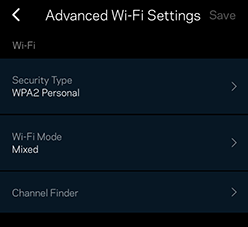
- Stellen Sie sicher, dass Ihre WiFi-Sicherheit auf WPA2™ Personal oder WPA3™ konfiguriert ist, basierend auf der Kompatibilität Ihres Client-Geräts.
- Für Router mit Linksys Smart WiFi-Webschnittstelle, folgen Sie diesen Schritten.
- Für Router mit LinksysNOW-Webschnittstelle, folgen Sie diesen Schritten.
- In der Linksys-App navigieren Sie zum Menü-Symbol und tippen auf Wi-Fi Settings > Advanced Wi-Fi Settings (Wi-Fi-Einstellungen > Erweiterte Wi-Fi-Einstellungen).
In einigen Fällen kann das Ändern Ihrer Domain Name System (DNS)-Einstellungen helfen, Websites schneller zu laden und die Zuverlässigkeit beim Browsen zu verbessern. DNS hilft Ihrem Router, die richtigen Website-Server zu finden. Wenn der DNS Ihres ISPs langsam oder unzuverlässig ist, können Sie Verzögerungen beim Öffnen von Websites erleben, selbst wenn Ihre Internetgeschwindigkeit in Ordnung ist.
Einige DNS-Server sind schneller und zuverlässiger. Versuchen Sie Folgendes zu verwenden:
- Google DNS: 8.8.8.8 und 8.8.4.4
- Cloudflare DNS: 1.1.1.1
- Störungen durch benachbarte Netzwerke können die Leistung Ihres Linksys Mesh-Netzwerks beeinträchtigen. Um dieses Problem zu beheben, können Sie die Channel Finder -Funktion in der Linksys-App verwenden.
- WiFi-Signale können durch andere elektronische Geräte und benachbarte Netzwerke gestört werden. Verringern Sie Störungen, indem Sie Linksys Mesh Node nicht in der Nähe von elektronischen Geräten aufstellen und die WiFi-Kanäle an Ihren Routern anpassen.
- Massive Wände oder geschlossene Räume können die WiFi-Übertragung ebenfalls behindern.
- Am besten platzieren Sie WiFi-Router oder Linksys Mesh Node in offenen Bereichen mit minimalen oder gar keinen Störungen.
- Um ein schwaches WiFi-Signal in bestimmten Bereichen Ihres Hauses oder Büros zu verstärken, sollten Sie das Hinzufügen von Node in Betracht ziehen, um die Abdeckung und die Geschwindigkeit zu erhöhen.
- Sie können diesen Schritt überspringen, wenn alle Child Node und Client-Geräte bereits eine akzeptable Signalstärke empfangen.
Stellen Sie sicher, dass Ihre Linksys Mesh-Router mit der neuesten Firmware-Version laufen. Veraltete Firmware kann Leistungsprobleme verursachen. Besuchen Sie die Support-Website von Linksys, um die verfügbaren Aktualisierungen herunterzuladen und zu installieren.
- Um die Firmware-Version Ihres Linksys Mesh-Netzwerks zu überprüfen, führen Sie diese Schritte durch.
- Um Anweisungen zum Aktualisieren der Firmware Ihres Linksys Mesh-Systems zu erhalten, führen Sie diese Schritte durch.
- Für Router mit einer LinksysNOW-Webschnittstelle, führen Sie diese Schritte durch.
- Wenn alle anderen Maßnahmen zur Fehlerbehebung fehlschlagen, versuchen Sie, Ihr Linksys Mesh-System auf die Werkseinstellungen zurückzusetzen und es mit der 5-Tasten-Druck-Einrichtung neu zu konfigurieren.
- Auf diese Weise lassen sich häufig Konfigurationsfehler beheben, die zu Verbindungsproblemen führen können.
- Wenn die langsame Internet-Geschwindigkeit nach dem Ausprobieren dieser Schritte weiterhin besteht, sollten Sie den Linksys-Support um weitere Unterstützung kontaktieren.
- Geben Sie detaillierte Informationen zu Ihrer Netzwerkeinrichtung und den von Ihnen durchgeführten Schritten zur Fehlerbehebung an.
Mehr erfahren
WiFi-Geschwindigkeit verstehen
Was beeinflusst Ihre WLAN-Geschwindigkeit? Ein Leitfaden für Anfänger
Was ist die WLAN- Kanalbandbreite und warum ist sie wichtig für Ihre Geschwindigkeit?
Was bedeutet 1x1, 2x2 oder 3x3 bei WLAN und warum wirkt sich das auf Ihre Geschwindigkeit aus?

