


Die Firmware Ihres Linksys Mesh Systems aktualisieren
Es ist empfehlenswert die automatische Aktualisierung der Firmware Ihres Linksys Mesh-Systems zu aktivieren. Die automatische Aktualisierung der Firmware Ihres Linksys Mesh-Systems hält Ihre Wi-Fi-Funktionen auf dem neuesten Stand und behebt viele Leistungsprobleme.
Dieser Artikel zeigt Ihnen, wie Sie die Firmware Ihres Mesh-Systems automatisch aktualisieren können. Wenn Sie möchten, können Sie die Aktualisierung auch manuell durchführen.
Dieser Artikel zeigt Ihnen, wie Sie die Firmware Ihres Mesh-Systems automatisch aktualisieren können. Wenn Sie möchten, können Sie die Aktualisierung auch manuell durchführen.
1. Melden Sie sich in die Webschnittstelle des Linksys Mesh-Routers ein.
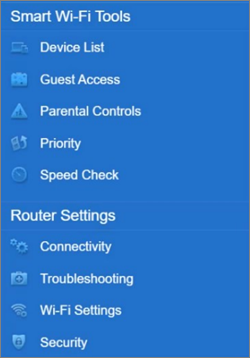
2. Klicken Sie unter Router Settings (Router Einstellungen) auf Connectivity (Konnektivität).
2. Klicken Sie unter Router Settings (Router Einstellungen) auf Connectivity (Konnektivität).
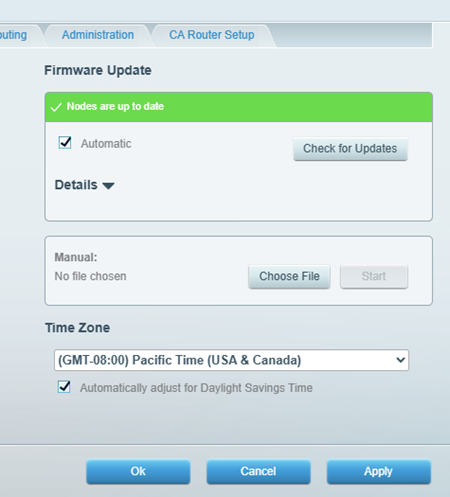
3. Von Werk aus ist das Kontrollkästchen Automatic (Automatisch) aktiviert um automatische Firmware-Aktualisierungen zu erlauben, wenn eine neue Version verfügbar ist. Wenn Sie mehrere Node in Ihrem Mesh-Netzwerk haben, werden diese ebenfalls aktualisiert. Wenn Sie diese Funktion deaktiviert haben, tippen Sie auf den Check for Updates (Nach Updates prüfen) -Button um zu prüfen ob eine neue Firmware vorhanden ist, und führen Sie eine Aktualisierung der Firmware durch.
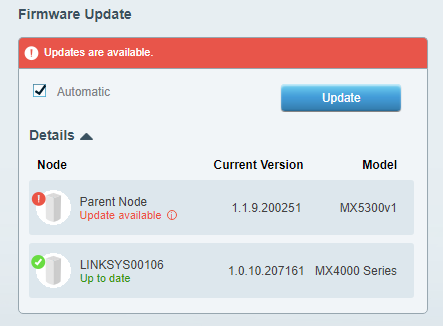
Sie werden eine Meldung erhalten, wenn eine neue Firmware-Version verfügbar ist. Tippen Sie in diesem Fall auf Update (Aktualisieren), um die Firmware zu aktualisieren. Wenn Sie mehrere Node im Netzwerk haben, klicken Sie auf den Pfeil neben Details, um zu erfahren, welcher Node aktualisiert werden muss.
4. Entfernen Sie während der Firmware-Aktualisierung Ihr Mesh-System nicht vom Netz oder starten Sie es nicht neu. Warten Sie, bis die LED an Ihrem Node stetig blau leuchtet. Dies zeigt an, dass Ihr Mesh Router wieder einsatzbereit ist.
Artikel zum Thema:

