


Manuell die Firmware eines Linksys Mesh-WiFi-Systems aktualisieren
Wenn Sie Ihr Linksys Mesh WiFi-System auf dem neuesten Stand halten, verbessert dies die Sicherheit, Stabilität, Leistung und Kompatibilität mit den neuesten Funktionen. Obwohl automatische Firmware-Aktualisierungen empfohlen sind, können Sie die Firmware manuell installieren, wenn Sie vom Linksys-Support dazu angewiesen wurden oder eine bestimmte Firmware-Version installieren müssen.
- Die Installation der automatischen Aktualisierungen wird wiederholt fehlgeschlagen.
- Die aktuelle Firmware verursacht Netzwerkstabilitätsprobleme.
- Sie benötigen Zugriff auf kritische oder vorab veröffentlichte Funktionen, die noch nicht über die automatische Aktualisierung verfügbar sind.
- Sie können die Firmware nicht über die mobile App aktualisieren.
- Stellen Sie sicher, dass Ihr Router mit dem Internet verbunden ist.
- Bevor Sie Ihre Firmware aktualisieren, stellen Sie sicher, dass Sie Folgendes haben:
✔ Laden Sie die korrekte Firmware für Ihr Linksys WiFi Mesh-Modell herunter.
✔ Einen Computer mit einem unterstützten Webbrowser.
✔ Das Admin-Passwort des Routers.
✔ Eine stabile Stromquelle. Ziehen Sie während des Upgrades nicht den Netzstecker des Routers und starten Sie ihn nicht neu.
✔ Für die zuverlässigste Aktualisierung verbinden Sie Ihren Computer mit einem Ethernet-Kabel mit dem Parent-Node.
- Falls Ihr Linksys-Gerät von Ihrem Internetdienstanbieter (ISP) bereitgestellt wurde, wenden Sie sich bitte an diesen, um Firmware-Aktualisierungen zu erhalten. Von ISP verwaltete Geräte verwenden vom ISP freigegebene Firmware.
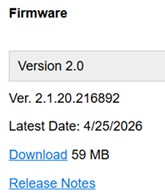
- Stellen Sie sicher, dass die heruntergeladene Datei mit der auf der Linksys-Supportseite angegebenen Dateigröße übereinstimmt.
Beispiel:
- Überprüfen Sie, ob die Firmware-Datei die richtige Dateierweiterung verwendet (z.B. .img).
- Wenn Sie sich nicht sicher sind, ob der Download erfolgreich abgeschlossen wurde, laden Sie die Firmware vor dem Fortfahren erneut herunter.
Verwenden Sie die Methode, die Ihrer Situation entspricht.
- Methode 1 (Empfohlen): Verwenden Sie diese Methode, wenn Sie sich an der Webschnittstelle Ihres Linksys-Routers anmelden können.
- Methode 2 (Alternative): Verwenden Sie diese Methode nur, wenn:
- Sie nicht auf die Webschnittstelle des Linksys-Routers zugreifen können.
- Der Linksys-Support Sie angewiesen hat, diese Methode zu verwenden.
- Ihr Router befindet sich noch in den Werkseinstellungen.
1. Melden Sie sich am Linksys Intelligent Mesh- oder Linksys Cognitive Mesh-Dashboard an, indem Sie die IP-Adresse des Parent- oder Child-Nodes verwenden.
Wenn Sie das Router-Passwort nie geändert haben, werden Sie möglicherweise aufgefordert, Ihr Passwort zurückzusetzen, wenn Sie auf einen Node über dessen IP-Adresse zugreifen. Klicken Sie einfach auf Passwort zurücksetzen, das auf Ihrem Bildschirm angezeigt wird, und befolgen Sie die Anweisungen auf dem Bildschirm, um das Passwort zurückzusetzen. Mehr erfahren.
2. Suchen Sie den Link CA in der unteren rechten Ecke des Bildschirms und klicken Sie darauf. Wenn Sie keinen CA-Link haben, fahren Sie mit dem nächsten Schritt fort.

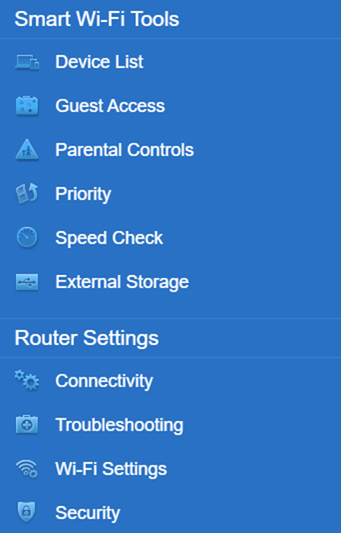
3. Klicken Sie unter Router Settings (Router-Einstellungen) auf Connectivity (Konnektivität).
4. Klicken Sie auf Choose File (Datei auswählen) und wählen Sie die Firmware-Datei aus, die Sie heruntergeladen haben. Klicken Sie auf die Schaltfläche Start.
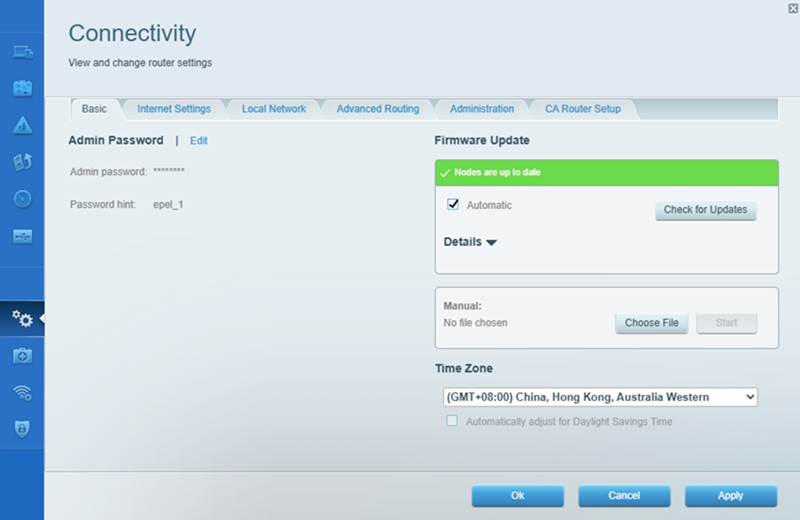
Während der Aktualisierung wird die Verbindung vorübergehend unterbrochen, solange die Aktualisierung durchgeführt wird.
5. Klicken Sie auf Yes (Ja) und warten Sie, bis die Aktualisierung abgeschlossen ist. Schalten Sie den Router während dieses Vorgangs NICHT AUS und schließen Sie den Browser nicht.
6. Klicken Sie im Fenster Router Reboot (Router-Neustarten) auf Ok. Während der Router neu startet, verlieren Sie vorübergehend die Verbindung.
7. Klicken Sie erneut auf Ok, um die Aktualisierung abzuschließen.
Sie sollten nun erfolgreich die Firmware Ihres Routers aktualisiert haben.
1. Starten Sie einen Browser, geben Sie den unten gezeigten entsprechenden Link ein (basierend auf dem Status Ihres Nodes) und drücken Sie dann [ENTER].
- Für einen konfigurierten Node: Geben Sie “https://x.x.x.x/fwupdate.html” ein, wobei x.x.x.x die IP-Adresse Ihres Nodes ist.
- Für einen Node mit Werkseinstellungen: Geben Sie “https://x.x.x.x:52000/fwupdate.html” ein, wobei x.x.x.x die IP-Adresse Ihres Nodes ist.
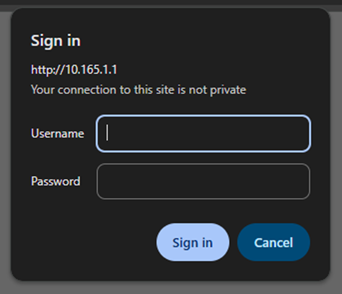
2. Geben Sie admin als Benutzernamen ein und geben Sie dann Ihr lokales Router-Passwort ein. Klicken Sie auf Sign in (Anmelden).
3. Klicken Sie auf Choose File (Datei auswählen) und wählen Sie die heruntergeladene Firmware aus.
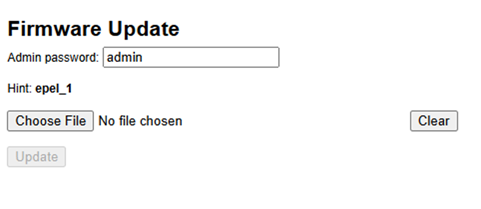
4. Geben Sie Ihr persönliches Router-Admin-Passwort in das Feld Admin password (Admin-Passwort) ein.
Das Feld verwendet möglicherweise standardmäßig admin, aber Ihr persönliches Passwort ist erforderlich, um eine ErrorUnauthorized -Meldung zu vermeiden.
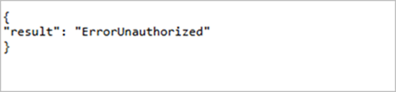
5. Klicken Sie nach dem Ausfüllen auf Update (Aktualisieren).
6. Warten Sie, bis der Browser die Meldung “result”: "OK” anzeigt.
Sie sollten nun erfolgreich die Firmware Ihres Routers aktualisiert haben.
- Sobald der Neustart abgeschlossen ist, zeigt ein konfigurierter Node ein stetig blaues LED (für Linksys Intelligent Mesh-Produkte) oder ein stetig weißes LED (für Linksys Cognitive Mesh-Produkte), was anzeigt, dass es wieder online ist.
- Alternativ zeigt ein Node mit Werkseinstellungen (unkonfiguriert) ein stetig violettes LED (für Linksys Intelligent Mesh-Produkte) oder ein stetig blaues LED (für Linksys Cognitive Mesh-Produkte), was anzeigt, dass es bereit für die Einrichtung ist.
Wenn die Firmware-Aktualisierung nicht erfolgreich abgeschlossen wird:
- Starten Sie den Router neu und versuchen Sie die Aktualisierung erneut.
- Stellen Sie sicher, dass Sie das richtige Router-Passwort eingeben.
Mehr erfahren:

