


Ihr Linksys Intelligent Mesh admin Passwort ändern

In diesem Artikel erfahren Sie, wie Sie das admin -Passwort für Ihren Router über die Linksys-App oder den LinksysSmartWiFi.com-Browser erstellen oder ändern können.
HINWEISE:
- Das Standard-Passwort eines Linksys Intelligent Mesh-Routers der eine ältere Firmware installiert hat, ist admin.
- Router, die IMDA unterstützen, verwenden mit der neuesten Firmware nicht mehr admin als Standardpasswort.
- Für Abonnenten von Airband ISP lautet das Standard- Administrator-Passwort eines nicht konfigurierten Linksys- Nodes admin. Nachdem Sie den Node eingerichtet haben oder er über eine Internetverbindung verfügt, ändert sich das Standard-Administrator-Passwort in das eindeutige, vorab zugewiesene WLAN-Passwort, das Sie auf dem Produktetikett finden.
- Für Abonnenten von Gigaclear ISP lautet das Standard- Administrator-Passwort eines nicht konfigurierten Linksys- Nodes admin. Sobald der Node über eine Internetverbindung verfügt, ändert sich das Passwort in das Standard-WLAN-Passwort (es wird zwischen Groß- und Kleinschreibung unterschieden) zusätzlich der Wiederherstellungsschlüsselnummer, die sich auf dem Produktetikett befindet.
Das Bild kann je nach Router unterschiedlich sein.
1. Verbinden Sie Ihr Mobilgerät mit dem WLAN und starten Sie anschließend die Linksys-App.
2. Tippen Sie bei iOS auf Manage Your Wi-Fi (Ihr WLAN-Verwalten). Bei Android™ tippen Sie auf Log in (Anmelden).
| iOS | Android |
 |
 |
3. Sie werden aufgefordert, sich mit Ihrem Linksys Cloud-Konto anzumelden. Geben Sie die erforderlichen Anmeldeinformationen ein und tippen Sie auf Log in (Anmelden).
Sie können sich auch mit dem Router Password (Router-Passwort) unter iOS oder mit Use Router Password (Router-Passwort verwenden) unter Android anmelden.
Wenn Sie sich nicht in die Linksys Cloud einloggen können oder wenn sie abgestürzt sein sollte, müssen Sie Ihr Administrator-Passwort wiederherstellen.
Wenn Sie sich nicht in die Linksys Cloud einloggen können oder wenn sie abgestürzt sein sollte, müssen Sie Ihr Administrator-Passwort wiederherstellen.
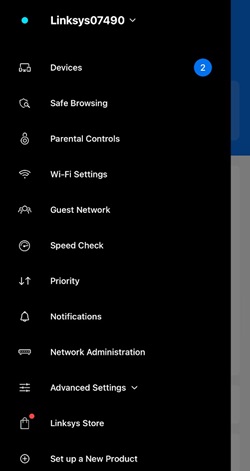
4. Tippen Sie auf dem Dashboard oben links auf das menu (Menü)-Symbol.
5. Tippen Sie auf Network Administration (Netzwerk-Verwaltung).
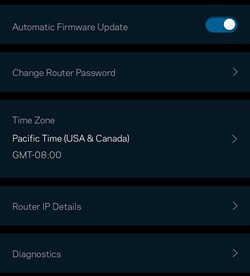
6. Tippen Sie auf Change Router Password (Router-Passwort ändern).
7. Geben Sie Ihr neues Passwort in das Feld ein. Sie können ebenfalls optional einen password hint (Passwort-Hinweis) erstellen.
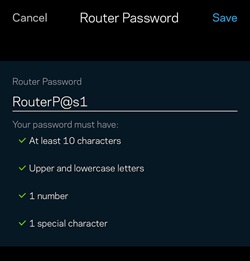
8. Tippen Sie auf Save (Speichern).
Sie haben jetzt Ihr admin-Passwort geändert.
Sie haben jetzt Ihr admin-Passwort geändert.
Das Bild kann je nach Router unterschiedlich sein.
1. Starten Sie einen Webbrowser und greifen Sie auf die LinksysSmartWiFi.com-Seite.
2. Klicken Sie unter Router Settings (Router Einstellungen) auf Connectivity (Konnektivität).
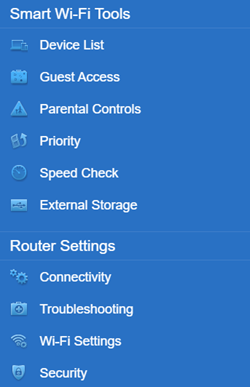
3. Gehen Sie auf der Registerkarte Basic und klicken Sie neben Router Password (Router-Passwort) auf Edit (Bearbeiten).
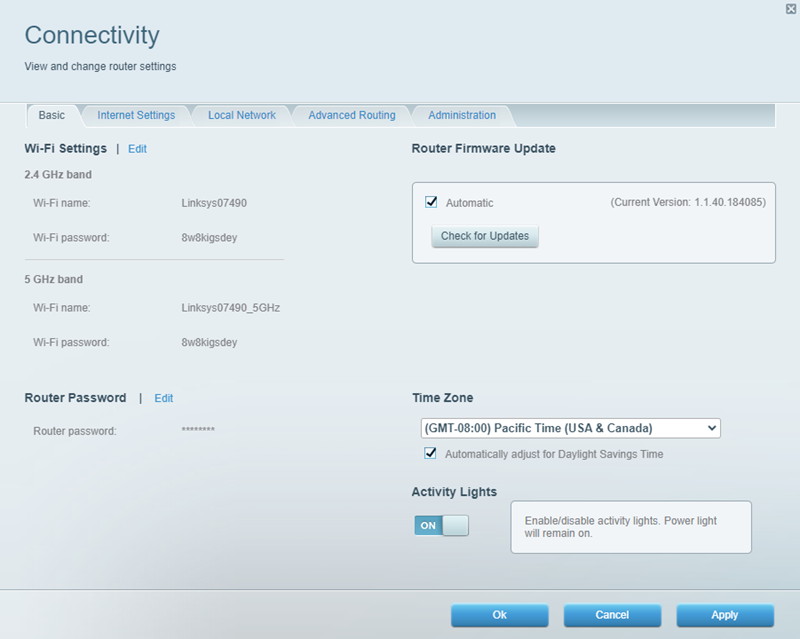
4. Klicken Sie auf die Schaltfläche Apply (Anwenden), um die Änderungen zu speichern.
Sie haben jetzt Ihr admin-Passwort geändert.
Mehr erfahren:
Das Linksys Cloud Konto-Passwort über die LinksysSmartWiFi.com-Seite ändern
Ändern des Passworts Ihres Linksys Cloud Kontos mit die Linksys App
Anpassen der verschiedenen WiFi-Bänder Ihres Linksys-Routers

