


Überblick über das Linksys Cloud Konto

Das Linksys Smart Wi-Fi Konto ist ein kostenloser Service, der zusammen mit den neuen Linksys Smart Wi-Fi Routern bereitgestellt wird. Das Service ermöglicht es Ihnen, auf Ihren Router zuzugreifen und Ihr Heimnetzwerk von jedem Ort auf der Welt direkt zu konfigurieren und zu überprüfen. Dieser Artikel gibt Ihnen einen Überblick über das Linksys Cloud Konto. Klicken Sie auf die Links unten, um mehr zu erfahren:
Konfigurieren der Wireless-Einstellungen für den Remote-Zugriff
Anzeigen und Verbinden von Geräten mit dem Netzwerk
Erstellen eines separaten Netzwerks für Gäste
Einrichten eines sicheren Internetzugriffs für Kinder
Zuweisen von Bandbreitenpriorität für bestimmte Geräte und Anwendungen
Testen der Internetgeschwindigkeit
Zugriffssteuerung für freigegebene Dateien
Konfigurieren des Internetzugangs
Diagnostizieren von Verbindungsproblemen
Anpassen der Routereinstellungen
Schützen des Netzwerks
Konfigurieren der Wireless-Einstellungen für den Remote-Zugriff
Anzeigen und Verbinden von Geräten mit dem Netzwerk
Erstellen eines separaten Netzwerks für Gäste
Einrichten eines sicheren Internetzugriffs für Kinder
Zuweisen von Bandbreitenpriorität für bestimmte Geräte und Anwendungen
Testen der Internetgeschwindigkeit
Zugriffssteuerung für freigegebene Dateien
Konfigurieren des Internetzugangs
Diagnostizieren von Verbindungsproblemen
Anpassen der Routereinstellungen
Schützen des Netzwerks
Konfigurieren der Wireless-Einstellungen für den Remote-Zugriff
Mit dem Linksys Smart Wi-F können Sie sichere und geschützte Netzwerke für den Heim- und Arbeitsbereich einrichten, selbst wenn Sie sich nicht in der Nähe Ihres Routers befinden. Dazu brauchen Sie nur ein Linksys Smart Wi-Fi-Konto einrichten und es mit Ihrem Router zusammenschliessen. Sie können Ihre Netzwerkeinstellungen extern konfigurieren. Um weitere Informationen zu erhalten, klicken Sie hier.
HINWEIS: Einige Tools sind beim Remote-Zugriff auf die Router-Einstellungen über Linksys Cloud Konto nicht verfügbar. Um weitere Informationen zu erhalten, klicken Sie hier.
Anzeigen von Geräten im Netzwerk und Verbinden neuer Geräte
Über das Tool Device List (Liste der Netzwerk-Geräte), das Ihnen in Ihrem Linksys Cloud-Konto zur Verfügung steht, können Sie sehen, wer mit Ihrem Netzwerk verbunden ist.
TIPP: Die Device List (Liste der Netzwerk-Geräte) wird als Network Map Tool (Netzwerkzuordnung) unter den folgenden Linksys Geräte angezeigt: EA7300, EA7400, EA7500, EA8500, EA9500 und WRT3200ACM. Um mehr über diese Funktion zu erfahren, klicken Sie hier.
Das Tool Device List (Liste der Netzwerk-Geräte) ermöglicht folgendes:
i. Anpassen der Namen und Symbole Ihrer Geräte
ii. Verbinden von Wireless-Geräten mit Ihrem Netzwerk
iii. Verbinden eines USB-Druckers mit Ihrem Netzwerk
ii. Verbinden von Wireless-Geräten mit Ihrem Netzwerk
iii. Verbinden eines USB-Druckers mit Ihrem Netzwerk
Wenn Sie mehrere Linksys Smart Wi-Fi Router haben und Sie möchten alle mit Ihrem bestehenden Linksys Cloud-Konto verknüpfen, verwenden Sie einfach die gleiche E-Mail-Adresse, mit der Sie Ihren Linksys Smart Wi-Fi Haupt Router eingerichtet haben, um die anderen Router einzurichten. Wenn jedoch die anderen Router bereits eingerichtet sind, setzen Sie sie auf die Werkseinstellungen zurück und führen Sie erneut die Einrichtung durch. Verwenden Sie dann die E-Mail-Adresse, die mit Ihrem Linksys Cloud-Konto verknüpft ist.
HINWEIS: Wenn Sie mehr über das Tool Device List (Liste der Netzwerk-Geräte) erfahren möchten, klicken Sie hier.
HINWEIS: Wenn Sie mehr über das Tool Device List (Liste der Netzwerk-Geräte) erfahren möchten, klicken Sie hier.

Erstellen eines separaten Netzwerks für Gäste
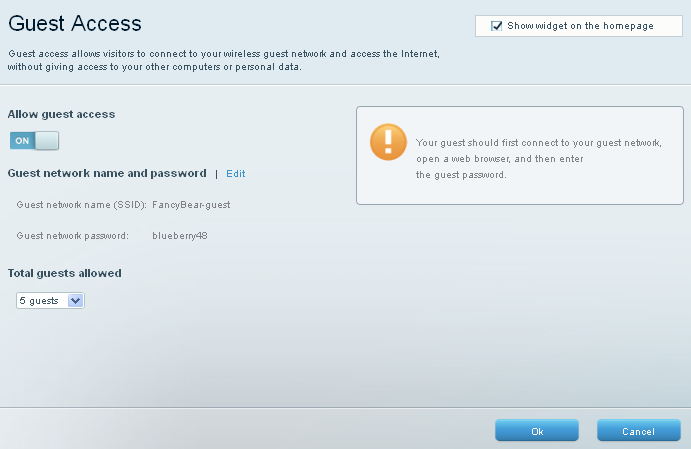
Über das Tool Guest Access (Gastzugriff) können Sie zu Hause bis zu 50 Gästen den Zugriff auf Ihr Heimnetzwerk ermöglichen, ohne Ihr Netzwerk zu gefährden. Dies ermöglicht Ihnen das Guest Access Tool mit dem Linksys Cloud -Konto einzurichten und damit eine separate Internet-Netzwerk nur für Ihre Gäste zu erstellen. Weitere Informationen über dieses Tool finden Sie hier.
Einrichten eines sicheren Internetzugriffs für Kinder
Mit dem Tool Parental Controls (Kinderschutzfunktionen) können Sie Ihre Kinder vor potenziell schädlichen Webseiten schützen. Mit diesem Tool können Sie für einzelne Geräte den Zugriff auf das Internet und auf bestimmte Webseiten beschränken.
Das Tool Parental Controls (Kinderschutzfunktionen) ermöglicht Ihnen folgendes:
Mit dem Tool Parental Controls (Kinderschutzfunktionen) können Sie Ihre Kinder vor potenziell schädlichen Webseiten schützen. Mit diesem Tool können Sie für einzelne Geräte den Zugriff auf das Internet und auf bestimmte Webseiten beschränken.
Das Tool Parental Controls (Kinderschutzfunktionen) ermöglicht Ihnen folgendes:
i. Blockieren des Internetzugriffs auf bestimmten Geräten
ii. Regeln des Internetzugriffs bestimmter Geräte nach Tag und Uhrzeit
iii. Sperren bestimmter Websites auf einzelnen Geräten
iv. Aufheben der Einschränkungen für den Internetzugriff
v. Deaktivieren der Funktion "Parental Controls" (Kinderschutzfunktionen)
ii. Regeln des Internetzugriffs bestimmter Geräte nach Tag und Uhrzeit
iii. Sperren bestimmter Websites auf einzelnen Geräten
iv. Aufheben der Einschränkungen für den Internetzugriff
v. Deaktivieren der Funktion "Parental Controls" (Kinderschutzfunktionen)
HINWEIS: Weitere Informationen zu den Vorteilen des sicheren Internetzugriffs finden Sie hier.

Zuweisen von Bandbreitenpriorität für bestimmte Geräte und Anwendungen
Optimieren Sie Ihre Internetnutzung, indem Sie Geräten und Anwendungen mit hohem Bandbreitenbedarf über das Tool Media Prioritization (Internetzugriffs-Priorität) Priorität einräumen.
Dieses Tool ermöglicht Ihnen folgendes:
i. Zugriff auf die Funktion "Settings" (Einstellungen) im Tool "Media Prioritization" (Medien-Priorisierung)
ii. Hinzufügen weiterer Anwendungen mit einer bestimmten Bandbreite
iii. Zuweisen einer höheren Bandbreite für eine Anwendung, ein Gerät oder ein Online-Spiel durch Festlegen der Bandbreitenpriorität
ii. Hinzufügen weiterer Anwendungen mit einer bestimmten Bandbreite
iii. Zuweisen einer höheren Bandbreite für eine Anwendung, ein Gerät oder ein Online-Spiel durch Festlegen der Bandbreitenpriorität
HINWEIS: Weitere Informationen zu den Vorteilen dieser Funktion erhalten Sie hier.

Testen der Internetgeschwindigkeit
Mit dem Tool Speed Test (Geschwindigkeitstest) können Sie die Geschwindigkeit Ihrer Internetverbindung überprüfen. Das Tool ermöglicht die Überprüfung der Upload- und Download-Geschwindigkeit im Netzwerk. Der Geschwindigkeitstest für den Router kann nur lokal durchgeführt werden.
Die Durchführung eines Geschwindigkeitstests ist ganz einfach. Um zu erfahren, wie Sie den Geschwindigkeitstest durchführen klicken Sie hier.

Zugriffssteuerung für freigegebene Dateien
Über das Tool USB Storage (USB-Speicher) können Sie den Zugriff der Benutzer auf die freigegebenen Dateien im Netzwerk steuern.
HINWEIS: Das External Storage (externes Speichergerät) wird bei Linksys Smart Wi-Fi Routern mit älteren firmware Versionen als USB Storage (USB-Speicher) angezeigt.
Dieses Tool ermöglicht Ihnen folgendes:
i. Zugreifen auf den USB-Speicher im lokalen Netzwerk
ii. Erstellen eines freigegebenen Ordners auf einem USB-Speicher
iii. Konfigurieren der Einstellungen für den Ordnerzugriff
iv. Konfigurieren, wie Geräte und Computer innerhalb des Netzwerks auf den FTP-Server zugreifen können
v. Konfigurieren des Zugriffs auf einen Medien-Server
ii. Erstellen eines freigegebenen Ordners auf einem USB-Speicher
iii. Konfigurieren der Einstellungen für den Ordnerzugriff
iv. Konfigurieren, wie Geräte und Computer innerhalb des Netzwerks auf den FTP-Server zugreifen können
v. Konfigurieren des Zugriffs auf einen Medien-Server
HINWEIS: Für den Linksys Smart Wi-Fi Router, EA2700 sind das Tool USB Storage (USB-Speicher) und die zugehörigen Funktionen nicht verfügbar. Um mehr über diese Funktion zu erfahren, klicken Sie hier.

Konfigurieren des Internetzugangs
Mit Hilfe des Tools Connectivity (Konnektivität) können Sie die grundlegenden Routereinstellungen für Ihr lokales Netzwerk konfigurieren.
Dieses Tool ermöglicht zudem folgendes:
i. Konfigurieren der DHCP-Reservierung
ii. Ändern des Passworts für die Routerverwaltung
iii. Ändern der IP-Adresse eines Linksys Routers
iv. Einrichten eines Linksys Routers mit einem statischen IP-Konto
v. Einrichten von Kabelinternet für einen Router
vi. Konfigurieren der MTU-Einstellungen für einen Linksys Router
ii. Ändern des Passworts für die Routerverwaltung
iii. Ändern der IP-Adresse eines Linksys Routers
iv. Einrichten eines Linksys Routers mit einem statischen IP-Konto
v. Einrichten von Kabelinternet für einen Router
vi. Konfigurieren der MTU-Einstellungen für einen Linksys Router
HINWEIS: Eine manuelle Aktualisierung der Router-Firmware und die Konfigurierung des Remote-Zugriffs auf die Routereinstellungen sind nur lokal möglich. Weitere Informationen zu den Funktionen und Vorteilen dieses Tools erhalten Sie hier.

Diagnostizieren von Verbindungsproblemen
Mit dem Tool Troubleshooting (Fehlerbehebung) können Verbindungsprobleme im Netzwerk diagnostiziert und behoben werden. In diesem Tool werden der Status des Routers und der verbundenen Geräte angezeigt.
Das Tool Troubleshooting (Fehlerbehebung) ermöglicht Ihnen folgendes:
i. Durchführen eines Ping-Tests
ii. Durchführen einer Routenverfolgung
iii. Sichern und Wiederherstellen der aktuellen Routereinstellungen
iv. Überprüfen der WAN-IP-Adresse
v. Neustarten und Zurücksetzen des Routers auf die Werkseinstellungen
ii. Durchführen einer Routenverfolgung
iii. Sichern und Wiederherstellen der aktuellen Routereinstellungen
iv. Überprüfen der WAN-IP-Adresse
v. Neustarten und Zurücksetzen des Routers auf die Werkseinstellungen

Anpassen der Routereinstellungen
Mit dem Tool Wireless können Sie das Wireless-Netzwerk sichern und an Ihre Bedürfnisse anpassen.
Dieses Tool ermöglicht folgendes:
Mit dem Tool Wireless können Sie das Wireless-Netzwerk sichern und an Ihre Bedürfnisse anpassen.
Dieses Tool ermöglicht folgendes:
i. Anpassen der Wireless-Sicherheitseinstellungen Ihres Routers
ii. Aktivieren und Konfigurieren des Wireless-MAC-Filters
iii. Verbinden von Geräten über das benutzerfreundliche Wi-Fi Protected Setup™ (WPS)
ii. Aktivieren und Konfigurieren des Wireless-MAC-Filters
iii. Verbinden von Geräten über das benutzerfreundliche Wi-Fi Protected Setup™ (WPS)
HINWEIS: Die neuen Linksys Smart Wi-Fi-Router haben nicht die Möglichkeit, SSID-Broadcast zu deaktivieren. Allerdings haben alte Linksys Smart Wi-Fi Router die Möglichkeit, die SSID-Broadcast durch ein Rollback auf die klassische Benutzerschnittstelle (UI) zu deaktivieren. Um zu erfahren, wie Sie ein Rollback auf die klassische Benutzerschnittstelle (UI) durchführen, klicken Sie hier. Weitere Informationen über die Vorteile und Funktionen des Tools Wireless des Linksys Cloud Kontos erhalten Sie hier.

Schützen des Netzwerks
Mit dem Tool Security (Sicherheit) können Sie Ihr Netzwerk vor Bedrohungen aus dem Internet schützen.
Dieses Tool ermöglicht folgendes:
i. Aktivieren und Konfigurieren der DMZ-Funktion
ii. Anzeigen der mit dem Netzwerk verbundenen Computer und Geräte
iii. Einrichten von Port-Weiterleitung und Triggering für Linksys Smart Wi-Fi Router
ii. Anzeigen der mit dem Netzwerk verbundenen Computer und Geräte
iii. Einrichten von Port-Weiterleitung und Triggering für Linksys Smart Wi-Fi Router
HINWEIS: Wenn Sie mehr über das Tool Security (Sicherheit) erfahren möchten, klicken Sie hier.

Mit einem Range Extender Ihr wireless Netzwerk erweitern
Es besteht die Möglichkeit, dass es in Ihrem Haus oder im Büro Wi-Fi Funklöcher gibt. Dies sind Orte, an denen das Signal schlecht ist oder kein Signal vom Wireless-Router empfangen wird. Hindernisse wie Wände, Möbel und Einrichtungsgegenstände sind nur einige der Faktoren, die diese Funklöcher verursachen können.
Eine Lösung für dieses Problem ist, indem Sie Ihren WLAN-Netzwerk mit dem Linksys Range Extender erweitern. Wie der Name schon sagt, erweitert der Linksys Range Extender die Reichweite Ihres wireless Netzwerks durch Wiederholen des Signals.

