


Descrizioni generali dell'account cloud di Linksys

Il Linksys Smart Wi-Fi è un servizio gratuito in bundle con i nuovi Router Linksys Smart Wi-Fi. Questo servizio gli consente di accedere al tuo router, configurare e controllare istantaneamente la tua rete domestica ovunque tu sia. Questo articolo ti fornirà una descrizione generale del tuo account cloud Linksys. Fare clic su link qui sotto per saperne di più:
Configurazione delle tue configurazioni wireless per l'accesso remoto
Visualizza e connetti i dispositivi alla tue rete
Crea una rete separata per i tuoi ospiti
Protegga i tuoi bambini con una navigazione web sicura
Priorità della larghezza di banda a dispositivi e applicazioni specifiche
Test della velocità di connessione al tuo Internet
Controllo dell'accesso ai tuoi file condivisi
Configurare il tuo accesso a Internet
Diagnosi dei problemi di connessione
Personalizza le configurazioni del tuo router
Protegga la tua rete
Visualizza e connetti i dispositivi alla tue rete
Crea una rete separata per i tuoi ospiti
Protegga i tuoi bambini con una navigazione web sicura
Priorità della larghezza di banda a dispositivi e applicazioni specifiche
Test della velocità di connessione al tuo Internet
Controllo dell'accesso ai tuoi file condivisi
Configurare il tuo accesso a Internet
Diagnosi dei problemi di connessione
Personalizza le configurazioni del tuo router
Protegga la tua rete
Il Linksys Smart Wi-Fi ti consente di creare reti sicure e protette per l'abitazione e il luogo di lavoro, anche quando si è lontani dal tuo router. Per configurare le configurazioni di rete in modalità remota, è sufficiente creare un Account Linksys Smart Wi-Fi con Linksys Smart Wi-Fi e associare il tuo router. Per informazioni più dettagliate, fare clic qui.
NOTA: Se tu accedi in modalità remota alle configurazioni del router attraverso il tuo Account Linksys Smart Wi-Fi, alcune funzioni potrebbero non essere disponibili. Per informazioni più dettagliate, fare clic qui.
Scopra chi è connesso alla tua rete con il tuo account cloud Linksys attraverso la Device List Tool (Funzione Elenco Dispositivi).
SUGGERIMENTO RAPIDO: Il Device List (Elenco dei Dispositivi) viene visualizzato come Network Map Tool (Funzione Mappa di Rete) tra Linksys EA7300, EA7400, EA7500, EA8500, EA9500 e WRT3200ACM. Per saperne di più su questa funzione, fare clic qui.
Con la funzione Device List (Elenco dei Dispositivi), può:
SUGGERIMENTO RAPIDO: Il Device List (Elenco dei Dispositivi) viene visualizzato come Network Map Tool (Funzione Mappa di Rete) tra Linksys EA7300, EA7400, EA7500, EA8500, EA9500 e WRT3200ACM. Per saperne di più su questa funzione, fare clic qui.
Con la funzione Device List (Elenco dei Dispositivi), può:
- Personalizza i nomi e le icone del tuo dispositivo
- Connetti i dispositivi wireless alla tua rete
- Connetti una stampante USB alla tua rete
Se disponi di più router Linksys Smart Wi-Fi e desideri associarli tutti al tuo account cloud Linksys esistente, utilizza semplicemente l'indirizzo e-mail esistente che hai utilizzato per configurare il tuo router Linksys Smart Wi-Fi principale durante la configurazione degli altri router. Tuttavia, se gli altri router sono già stati configurati, ripristinali alle configurazioni di fabbrica e ripeti la configurazione. Quindi, utilizza l'indirizzo e-mail associato al tuo account cloud di Linksys.
NOTA: Per maggiori informazioni sulla funzione Device List (Elenco dispositivi), fare clic qui.

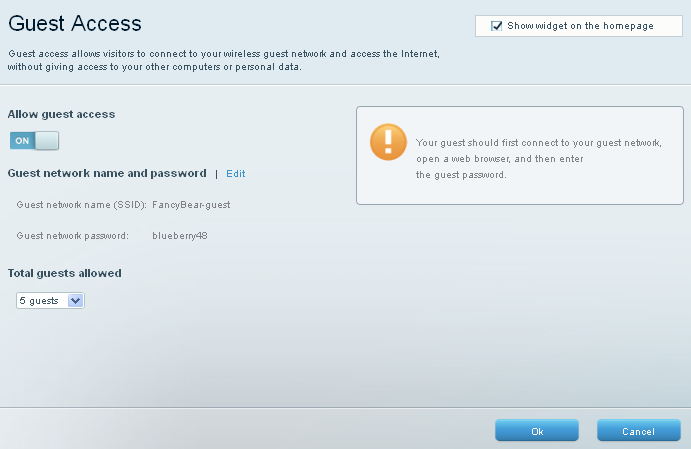
È possibile offrire accesso a Internet a un massimo di 50 ospiti nella propria abitazione, tenendo al sicuro i file di rete, mediante la funzione Guest Access (Accesso Ospite). Ciò consente di configurare la funzione Accesso Ospite utilizzando il account cloud di Linksys e quindi creare una rete Internet separata per i tuoi ospiti. Per maggiori informazioni su questa funzione, fare clic qui.
È possibile proteggere i bambini da siti web potenzialmente pericolosi, mediante la funzione Parental Controls (Controllo parentale). Questa consente di limitare l'accesso da singoli dispositivi a Internet e a siti web specifici.
Con la funzione Parental Controls (Controllo parentale), è possibile:
- Limita l'accesso a Internet su dispositivi specifici
- Controlla l'ora e i giorni in cui dispositivi specifici possono accedere a Internet
- Blocca siti web specifici per determinati dispositivi
- Disabilita le restrizioni sull'accesso a Internet
- Disabilita la funzione Controllo parentale
NOTA: Per maggiori informazioni sui vantaggi della navigazione in rete sicura facendo clic qui.

Con la funzione Media Prioritization (Priorità Multimediale), ottimizza la tua esperienza in linea dando la priorità alla larghezza di banda delle applicazioni e dei dispositivi che ne hanno maggiormente bisogno.
Con questo strumento, tu puoi:
Con questo strumento, tu puoi:
- Utilizza la funzione configurazioni dello strumento di Priorità Multimediale
- Aggiunga più applicazioni da assegnare con una larghezza di banda specifica
- Assegna una larghezza di banda maggiore a un'applicazione, un dispositivo o un gioco online configurandone la priorità
NOTA: Per ulteriori informazioni sui benefici di questa funzione, fare clic qui.

È possibile controllare la velocità di connessione a Internet, mediante la funzione Speed Test (Test della velocità). Questa funzione consente di controllare la velocità di Upload (Carica) e Download (Scarica) della tua rete. Il Speed Test (Test della velocità) può essere eseguito sul router solo localmente.
L'esecuzione del test della velocità è semplice. Per sapere come realizzare questo test, fare clic qui.

È possibile configurare la modalità di accesso degli utenti hai file di rete condivisi, mediante la funzione USB Storage (Archiviazione USB).
NOTA: La External Storage (Memoria Esterna) viene visualizzata come USB Storage (Memoria USB) tra le versioni firmware precedenti dei Router Linksys Smart Wi-Fi.
Con questo strumento, può fare quanto segue:
Con questo strumento, può fare quanto segue:
- Acceda al tuo archivio USB nella tua rete locale
- Crea condivisioni su un archivio USB
- Configura le configurazioni di Accesso alla Cartella
- Configura come dispositivi e computer all'interno della rete possono accedere al server FTP
- Configura l'accesso a un Media Server
NOTA: Il Router Linksys Smart Wi-Fi, EA2700 non è dotato della funzione e della funzionalità USB Storage (Archiviazione USB). Per ulteriori informazioni su questa funzione, fare clic qui.

Configura le tue configurazioni di base del router per la tua rete locale con lo funzione Connectivity (Connettività).
Questo strumento gli consente anche di:
- Configura la Prenotazione DHCP
- Modifica la password amministrativa del router
- Modifica l'Indirizzo IP del tuo router Linksys
- Configuri i tuoi router Linksys con un account IP Statico
- Configuri i tuoi router con il servizio Internet via Cavo
- Configuri le configurazioni MTU dei tuoi router Linksys
NOTA: L'aggiornamento manuale del firmware del tuo router e la configurazione dell'accesso remoto alle configurazioni del router, possono essere effettuati solo a livello locale. Per maggiori informazioni sulle funzioni e i vantaggi di questa funzione, fare clic qui.

È possibile diagnosticare e risolvere i problemi di connessione della rete, con la funzione Troubleshooting (Soluzione dei problemi). Questa visualizza lo stato attuale del router e dei dispositivi connessi.
La funzione Troubleshooting (Soluzione dei problemi) ti consente di:
- Esegua un test ping
- Esegua un Traceroute
- Esegua il backup e il ripristino delle configurazioni correnti del tuo router
- Controlla l'Indirizzo IP WAN
- Riavvia e ripristina le configurazioni di fabbrica del router

È possibile proteggere e personalizzare la rete wireless, a propria discrezione, con la funzione Wireless.
Questa funzione ti consente di:
- Personalizza le configurazioni di sicurezza wireless del tuo router
- Abilita e configura il Filtro MAC wireless
- Connetti facilmente i dispositivi utilizzando Wi-Fi Protected Setup™ (WPS)
NOTA: I nuovi router Linksys Smart Wi-Fi non dispongono dell'opzione di disattivare la trasmissione dell'SSID. Tuttavia, i vecchi Router Linksys Smart Wi-Fi sono dotati dell'opzione di disattivare la trasmissione dell'SSID quando vengono ripristinati all'interfaccia classica. Per sapere come ripristinare il router all'interfaccia classica, fare clic qui. Per ulteriori informazioni sui vantaggi e le caratteristiche dello strumento Wireless dell'account cloud di Linksys, fare clic qui.

Protegga la tua rete dalle minacce Internet con la funzione Security (Sicurezza).
Questo strumento ti consente di:
- Abilita e configura la funzione DMZ
- Visualizza i computer e i dispositivi collegati sulla tua rete
- configura l'Inoltro Porta sul tuo router Linksys Smart Wi-Fi
NOTA: Per ulteriori informazioni sulla funzione Security (Sicurezza), fare clic qui.

Utilizzando un range extender per estendere la tua rete wireless
C'è la possibilità che ci siano dei punti morti Wi-Fi a casa o in ufficio. Questi sono posti in cui il segnale dal router wireless è minimo o del tutto assente. Ostacoli quali pareti, mobili e impianti sono alcuni dei fattori che causano questi punti morti.
C'è la possibilità che ci siano dei punti morti Wi-Fi a casa o in ufficio. Questi sono posti in cui il segnale dal router wireless è minimo o del tutto assente. Ostacoli quali pareti, mobili e impianti sono alcuni dei fattori che causano questi punti morti.
Una soluzione a questo problema è l'estensione della rete wireless tramite il Linksys Range Extender. Come suggerisce il nome, Linksys Range Extender lavora per ampliare la portata della rete wireless ripetendo il segnale.

