


Overzicht van het Linksys-app-dashboard voor mobiele Android-apparaten

Het dashboard van de Linksys-app biedt een momentopname van uw WiFi. Hier ziet u de verbindingsstatus van de node, het aantal apparaten in het netwerk en andere instellingen die u voor uw WiFi kunt configureren met uw Android™-apparaat.
De instellingen kunnen variëren afhankelijk van het model van uw Linksys-router.
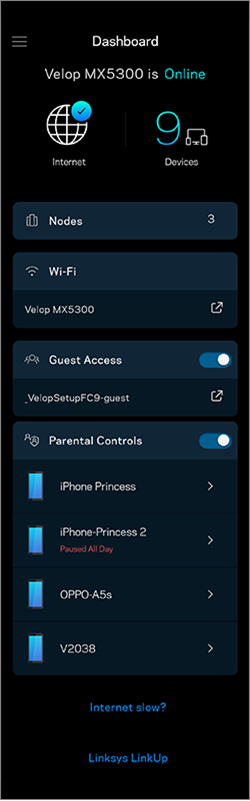
Voordat u begint, moet u eerst het dashboard van de Linksys-app openen.
De tabel toont een kort overzicht van het dashboard.
| Functie | Beschrijving |
|
Status internetverbinding
|
Het dashboard geeft de status van de internetverbinding weer, of deze nu online of offline is.
 |
|
Devices
(Apparaten) |
Het geeft ook het totale aantal cliënten weer dat momenteel is verbonden.
 Tik op Devices (Apparaten) om uw online en offline apparaten te bekijken. U kunt op een apparaat tikken om specifieke informatie te bekijken of te bewerken.  |
| Nodes |
Het gedeelte Nodes biedt een lijst met de nodes in uw netwerk. De numerieke waarde in dat gedeelte is simpelweg het totale aantal nodes dat deel uitmaakt van het netwerk. Tik op Nodes om een lijst met de nodes in uw netwerk te bekijken en toegang te krijgen tot andere instellingen voor Network Administration (Netwerkbeheer).
 |
|
Wi-Fi
|
In het WiFi-gedeelte wordt de netwerknaam voor uw netwerk weergegeven. Meer informatie over WiFi-instellingen.
 U kunt ook op het pictogram Share (Delen)  tikken om uw WiFi-gegevens te delen via sms, e-mail of om een kopie naar het klembord op te slaan. tikken om uw WiFi-gegevens te delen via sms, e-mail of om een kopie naar het klembord op te slaan. |
|
Guest Access
(Gasttoegang) |
In het gedeelte Guest Access (Gasttoegang) kunt u de internetverbinding met uw gasten delen. Ze kunnen wel online gaan, maar kunnen geen andere aangesloten apparaten en bestanden zien of openen. U kunt ook een netwerknaam en wachtwoord voor gasten aanmaken en deze delen met uw gasten.
 |
|
Parental Controls
(Ouderlijk toezicht) |
In het gedeelte Parental Controls (Ouderlijk toezicht) kunt u het internetgebruik van uw kind beheren. Indien ingeschakeld, verschijnen de geconfigureerde apparaten in deze sectie.
  |
|
Internet Slow?
(Is uw internet traag?)
|
Als uw internet traag is, tik dan op Internet Slow? (Is uw internet traag?) voor enkele suggesties.  Wanneer u op deze sectie tikt, wordt u naar de probleemoplosser voor de Linksys-app geleid. |
| Linksys LinkUp | In dit gedeelte vindt u informatie over bepaalde functies en aankomende producten. |

