


Come collegare una rete Linksys Mesh all'account cloud Linksys per l'accesso remoto

Se si desidera accedere e gestire le impostazioni di rete da remoto, è possibile collegare la rete Linksys al proprio account cloud Linksys. È quindi possibile utilizzare l'app Linksys o accedere da qualsiasi computer all'interfaccia web del router.
Questo articolo si riferisce ai seguenti modelli: Linksys LN1100, LN1400, MX6200 e MBE7000.
Questo articolo si riferisce ai seguenti modelli: Linksys LN1100, LN1400, MX6200 e MBE7000.
Prima di iniziare:
- Il router dovrebbe essere già configurato. Dovrebbe avere una luce di stato bianca fissa. Per ulteriori informazioni, fate clic sui collegamenti riportati di seguito:
Scegliere uno dei due metodi per associare la rete del router a un account cloud Linksys. Una volta utilizzato uno dei due metodi, sarà possibile accedere alla rete da remoto tramite l'app Linksys o l'interfaccia web del router utilizzando un computer.
Utilizzo di un computer desktop
1. Collegare il computer al nome WiFi del router Linksys (tramite cavo o WiFi).

2. Aprire un browser web, inserire "www.myrouter.info" o "myrouter.info" nella barra degli indirizzi, quindi premere [ENTER].
3. Fare clic sul link To login with your Linksys Smart Wi-Fi account, click here (per accedere con il proprio account Linksys Smart Wi-Fi, fare clic qui).

La schermata di accesso non viene visualizzata e appare invece questa?
Ciò significa che la configurazione guidata non è stata eseguita. È sufficiente completare la procedura guidata e riprovare con "www.myrouter.info" o "myrouter.info".

4. Inserire i dati dell'account cloud Linksys e fare clic su Sign In (Accedi).
1. Collegare il computer al nome WiFi del router Linksys (tramite cavo o WiFi).
2. Aprire un browser web, inserire "www.myrouter.info" o "myrouter.info" nella barra degli indirizzi, quindi premere [ENTER].
3. Fare clic sul link To login with your Linksys Smart Wi-Fi account, click here (per accedere con il proprio account Linksys Smart Wi-Fi, fare clic qui).
La schermata di accesso non viene visualizzata e appare invece questa?
Ciò significa che la configurazione guidata non è stata eseguita. È sufficiente completare la procedura guidata e riprovare con "www.myrouter.info" o "myrouter.info".
4. Inserire i dati dell'account cloud Linksys e fare clic su Sign In (Accedi).
Se non si dispone di un account, fare clic sul link sotto il pulsante Sign In (Accedi) per crearne uno.

5. Immettere la propria password del router.
La password predefinita è la stessa della password WiFi predefinita che si trova sul fondo del router Linksys collegato al modem. Se la password è stata personalizzata, inserire la nuova password. Quindi fare clic su Login (Accesso).

Se non si è sicuri della propria password, è sufficiente tornare a "www.myrouter.info" e cliccare su Reset password (Reimposta password) per recuperarla.
6. Si arriva al pannello di controllo.

7. Se la password non è stata personalizzata, accedere alla scheda Connectivity > Basic (Connettività > Base) e fare clic su Edit (Modifica) accanto a Admin Password (Password amministratore). Creare una nuova password per il router, fare clic su Apply (Applica) per salvare le impostazioni, quindi toccare Ok per chiudere la pagina.


La rete Linksys è stata collegata all'account cloud Linksys. È ora possibile accedere alla rete da qualsiasi luogo utilizzando "https://linksysmartwifi.com" o l'app Linksys.
Utilizzo dell'applicazione Linksys
Le immagini possono variare a seconda del sistema operativo del dispositivo mobile.
1. Scaricare e installare l'ultima applicazione Linksys per iOS o Android™.
2. Assicurarsi che il dispositivo mobile sia collegato al WiFi Linksys.
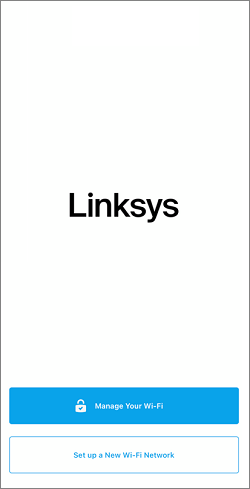
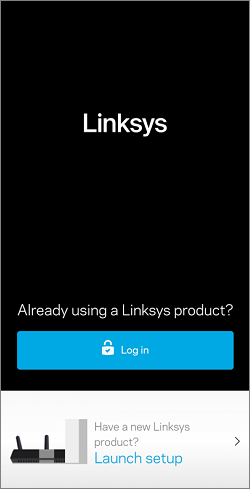
3. Aprire l'applicazione e toccare Manage Your Wi-Fi (Gestisci il Wi-Fi) o Log in (Accedi).
Le immagini possono variare a seconda del sistema operativo del dispositivo mobile.
1. Scaricare e installare l'ultima applicazione Linksys per iOS o Android™.
2. Assicurarsi che il dispositivo mobile sia collegato al WiFi Linksys.
3. Aprire l'applicazione e toccare Manage Your Wi-Fi (Gestisci il Wi-Fi) o Log in (Accedi).
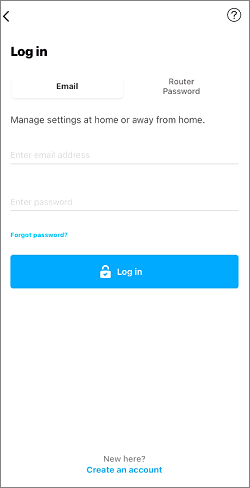
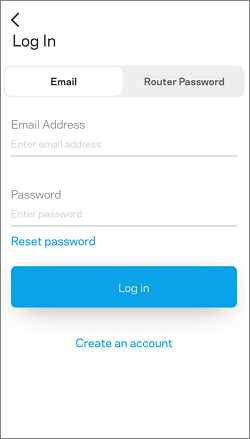
Nella sezione Email, inserire i dati dell'account cloud Linksys esistente e toccare Log in (Accedi) o crearne uno toccando Create an account (Crea un account).
4. Toccare Add to account (Aggiungi all'account) se richiesto.

5. Immettere la router password (password del router). La password predefinita è la password WiFi predefinita situata nella parte inferiore del router. Se la password del router è stata personalizzata (non la password WiFi), inserire la nuova password. La password è sensibile alle maiuscole e alle minuscole. Quindi, toccare Add to Account (Aggiungi all'account).

La rete è stata collegata con successo all'account cloud Linksys.


