


Einrichtung des Linksys LN1100 und LN1200 über die Plug-and-Play-Einrichtung

Der Linksys LN1100, der mit Linksys LN1200 Child Node gebündelt ist, unterstützt eine sofortige Plug-and-Play-Einrichtung. Das bedeutet, dass Ihr Mesh-Netzwerk, sobald es an Ihr Modem angeschlossen ist und eine Internetverbindung erkannt wird, sich automatisch über DHCP für Internetverbindungen konfiguriert.
Wenn Ihr Internetverbindungs-Typ PPPoE ist, müssen Sie den Router manuell einrichten.
Bevor Sie beginnen:
Wenn Ihr Internetverbindungs-Typ PPPoE ist, müssen Sie den Router manuell einrichten.
Bevor Sie beginnen:
- Sie benötigen einen Computer oder ein Mobilgerät.
- Parent Router - Der Parent Router ist der Linksys LN1100, der an Ihr Modem oder Ihre Internetquelle angeschlossen wird.
- Child Node - Wenn Ihr Router mit Linksys LN1200 gebündelt kommt, sind diese die Child Node, die Ihr WiFi-Netzwerk erweitern.
Anweisungen
Wenn bei Ihrem Parent Router und Child Node bereits die LED stetig weiß leuchtet, können Sie diesen Abschnitt überspringen und mit Schritt 6 fortfahren, um mit dem Einrichtungsassistenten zu beginnen.
1. Bringen Sie alle Ihre Geräte in die Nähe Ihres Modems. Nach der Einrichtung können Sie Ihre Child Node umstellen.
2. Entfernen Sie den bestehenden Router.
Wenn bei Ihrem Parent Router und Child Node bereits die LED stetig weiß leuchtet, können Sie diesen Abschnitt überspringen und mit Schritt 6 fortfahren, um mit dem Einrichtungsassistenten zu beginnen.
1. Bringen Sie alle Ihre Geräte in die Nähe Ihres Modems. Nach der Einrichtung können Sie Ihre Child Node umstellen.
2. Entfernen Sie den bestehenden Router.
a. Ich habe ein Modem und ein herkömmliches Router.
- Entfernen Sie Ihren aktuellen Router.
- Schalten Sie Ihr Modem aus und wieder ein.
- Warten Sie bis Ihr Modem neugestartet ist und fahren Sie mit dem nächsten Schritt fort.
b. Ich habe ein alles in einem WiFi-Router und Modem, oder ich habe keine Router in meiner Wohnung vorhanden.
- Fahren Sie mit dem nächsten Schritt fort.
3. Schließen Sie Ihren Linksys LN1100-Router und alle Linksys LN1200 Child Node an und schalten Sie sie EIN.
Die Child Node sollten während der Einrichtung in der Nähe des Routers EINgeschaltet werden, nicht weiter als 3 Meter vom Parent Router entfernt. Nach der Einrichtung können Sie sie umstellen.
Die Child Node sollten während der Einrichtung in der Nähe des Routers EINgeschaltet werden, nicht weiter als 3 Meter vom Parent Router entfernt. Nach der Einrichtung können Sie sie umstellen.
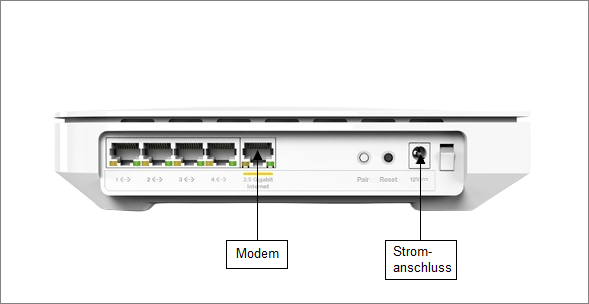
Die Abbildung des Routers kann je nach Hardwareversion unterschiedlich sein.
Die LED der Node wird stetig blau leuchten, nachdem sie hochgefahren sind.

4. Wenn sie weiterhin stetig blau leuchtet, warten Sie, bis die LED an Ihrem Router stetig weiß leuchtet.
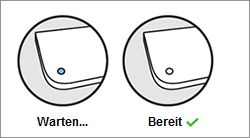
Die LED des Parent Routers leuchtet nicht stetig weiß?
- Stetig rotes Licht - Wenn die LED permanent rot leuchtet, bedeutet dies, dass keine Internet-Verbindung erkannt wurde, versuchen Sie Folgendes:
- Stellen Sie sicher, dass Ihr Modem an den Internet-Port des Routers angeschlossen ist.
- Schalten Sie Ihr Modem AUS und wieder EIN. Wenn das Modem fertig heruntergefahren ist, schalten Sie den Linksys-Router AUS und wieder EIN und warten, bis alles aufleuchtet.
- Wenn Ihr ISP eine PPPoE-Verbindung mit Benutzernamen und Passwort erfordert, müssen Sie Ihre ISP-Einstellungen manuell eingeben.
- Stetig blaues Licht
- Stellen Sie sicher, dass das Modem an den Internet-Port des Routers angeschlossen ist.
- Schalten Sie Ihr Modem AUS und wieder EIN und warten Sie, bis es neu startet.
- Wenn die LED weiterhin stetig blau leuchtet, kann das auch bedeuten, dass der Router zu einem bestimmten Zeitpunkt zurückgesetzt wurde; in diesem Fall müssen Sie ihn mit einer alternativen Methode einrichten.
5. Sobald die LED des Parent Node stetig weiß leuchtet, beginnen die Child Node sich zu koppeln. Warten Sie bis die LED der Child Node stetig weiß leuchtet. Das kann etwa 4 bis 5 Minuten dauern.

Linksys LN1200 Child Node
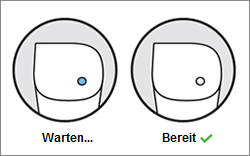
Die LED der Child Node leuchtet nicht stetig weiß?
Die LED der Child Node leuchtet nicht stetig weiß?
- Stetig rotes Licht - Wenn die LED stetig rot leuchtet, bedeutet es, dass der Parent Router keine Internet-Verbindung erkannt hat, überprüfen Sie die vorherigen Schritte für den Router.
- Blinkendes rotes Licht - Das bedeutet, dass die Child Node zu weit vom Parent Router entfernt sind. Bringen Sie sie näher heran.
- Stetig blaues Licht - Wenn die LED stetig blau leuchtet, bedeutet es, dass der Child Node zu einem bestimmten Zeitpunkt zurückgesetzt wurde. Wenn bei Ihrem Router die LED stetig weiß leuchtet, führen Sie die restlichen Schritte durch, und später fügen Sie Ihre Child Node mit einer alternativen Methode zu Ihrem Netzwerk hinzu.
- Wenn Sie einen Linksys LN1100 v2 -Router haben, drücken Sie an der Rückseite des Routers die Pair-Taste 1 Sekunde lang. Dadurch wird der Einrichtungsvorgang gestartet, einschließlich der Kopplung Ihrer Child-Nodes, die für die Einrichtung bereit sind.
Sobald alle Ihre Node stetig weiß leuchten, ist Ihr WiFi-Netzwerk einsatzbereit.
6. Verbinden Sie ein Mobilgerät oder einen Computer mit dem Standard-WiFi-Namen und -Passwort Ihres Routers, die an der Unterseite des Routers zu finden sind.
Wenn Sie ein Mobilgerät verwenden, scannen Sie den QR-Code auf der Unterseite des Routers.


7. Starten Sie einen Webbrowser, geben Sie "www.myrouter.info" oder "myrouter.info" in die Adresszeile ein und drücken Sie [Enter] auf Ihrer Tastatur, um den Einrichtungsassistenten zu starten.
6. Verbinden Sie ein Mobilgerät oder einen Computer mit dem Standard-WiFi-Namen und -Passwort Ihres Routers, die an der Unterseite des Routers zu finden sind.
Wenn Sie ein Mobilgerät verwenden, scannen Sie den QR-Code auf der Unterseite des Routers.
7. Starten Sie einen Webbrowser, geben Sie "www.myrouter.info" oder "myrouter.info" in die Adresszeile ein und drücken Sie [Enter] auf Ihrer Tastatur, um den Einrichtungsassistenten zu starten.
Sie können auch die IP-Adresse Ihres Routers eingeben, zum Beispiel "https://192.168.1.1", die die Standard-IP-Adresse Ihres Routers ist.
8. Geben Sie das standardmäßige Router-Passwort des Routers ein und klicken Sie auf Next (Weiter).
Das standardmäßige Router-Passwort ist dasselbe wie das Standard-WiFi-Passwort, das sich an der Unterseite des Routers befindet.

Der Einrichtungs-Assistent wird nicht angezeigt?
8. Geben Sie das standardmäßige Router-Passwort des Routers ein und klicken Sie auf Next (Weiter).
Das standardmäßige Router-Passwort ist dasselbe wie das Standard-WiFi-Passwort, das sich an der Unterseite des Routers befindet.
Der Einrichtungs-Assistent wird nicht angezeigt?
- Stellen Sie sicher, dass Ihr Mobilgerät oder Desktop-Computer mit dem WiFi des Routers verbunden ist.
- Versuchen Sie es mit www.myrouter.info oder myrouter.info. Sie können auch die IP-Adresse Ihres Routers eingeben, zum Beispiel "https://192.168.1.1", die die Standard-IP-Adresse Ihres Routers ist.
- Probieren Sie, den Incognito -Browser aufzurufen oder einen anderen Browser zu verwenden.
- Wenn Sie mit einer VPN-Software oder Sicherheitssoftware verbunden sind, versuchen Sie diese AUSzuschalten.
9. Passen Sie Ihren WiFi-Namen und Ihr Passwort an und klicken Sie auf Next (Weiter).

10. Aktivieren Sie das Gastnetzwerk, und erstellen Sie wenn nötig ein Gast-WiFi-Passwort. Klicken Sie auf Next (Weiter).
Diese Einstellung kann jederzeit über die Web-Schnittstelle oder über die Linksys-App geändert werden.

11. Deaktivieren Sie für die Einrichtung die Nachtmodus -Funktion und klicken Sie auf Next (Weiter). Sie können dies nach der Einrichtung mit der Linksys-App ändern.
Wenn Sie den Einrichtungs-Assistenten während dieses Zeitraums durchführen, 20:00 Uhr bis 8:00 Uhr, und die Funktion aktivieren, schaltet sich die LED an der Oberseite des Routers und der Child Node AUS, sobald Sie mit den Einrichtungs-Assistenten fertig sind.

12. Ihr personalisiertes WiFi ist jetzt fertig, klicken Sie auf Finish (Fertig). Jetzt können Sie Ihre Child Node umstellen und warten, bis die LED wieder stetig weiß leuchtet.

13. Verbinden Sie Ihre WiFi-Clients mit Ihrem neuen WiFi-Namen. Verwalten Sie Ihre Einstellungen jederzeit auf www.myrouter.info oder myrouter.info oder "https://192.168.1.1", die die Standard-IP-Adresse Ihres Routers ist.

Mehr erfahren:
Das Linksys Mesh Netzwerk für den Fernzugriff mit dem Linksys Cloud-Konto verknüpfen
Einen Child Node zu einem bestehenden Linksys Velop Mesh-Netzwerk mit Plug-and-Play-Unterstützung hinzufügen
10. Aktivieren Sie das Gastnetzwerk, und erstellen Sie wenn nötig ein Gast-WiFi-Passwort. Klicken Sie auf Next (Weiter).
Diese Einstellung kann jederzeit über die Web-Schnittstelle oder über die Linksys-App geändert werden.
11. Deaktivieren Sie für die Einrichtung die Nachtmodus -Funktion und klicken Sie auf Next (Weiter). Sie können dies nach der Einrichtung mit der Linksys-App ändern.
Wenn Sie den Einrichtungs-Assistenten während dieses Zeitraums durchführen, 20:00 Uhr bis 8:00 Uhr, und die Funktion aktivieren, schaltet sich die LED an der Oberseite des Routers und der Child Node AUS, sobald Sie mit den Einrichtungs-Assistenten fertig sind.
12. Ihr personalisiertes WiFi ist jetzt fertig, klicken Sie auf Finish (Fertig). Jetzt können Sie Ihre Child Node umstellen und warten, bis die LED wieder stetig weiß leuchtet.
13. Verbinden Sie Ihre WiFi-Clients mit Ihrem neuen WiFi-Namen. Verwalten Sie Ihre Einstellungen jederzeit auf www.myrouter.info oder myrouter.info oder "https://192.168.1.1", die die Standard-IP-Adresse Ihres Routers ist.
Mehr erfahren:
Das Linksys Mesh Netzwerk für den Fernzugriff mit dem Linksys Cloud-Konto verknüpfen
Einen Child Node zu einem bestehenden Linksys Velop Mesh-Netzwerk mit Plug-and-Play-Unterstützung hinzufügen

