


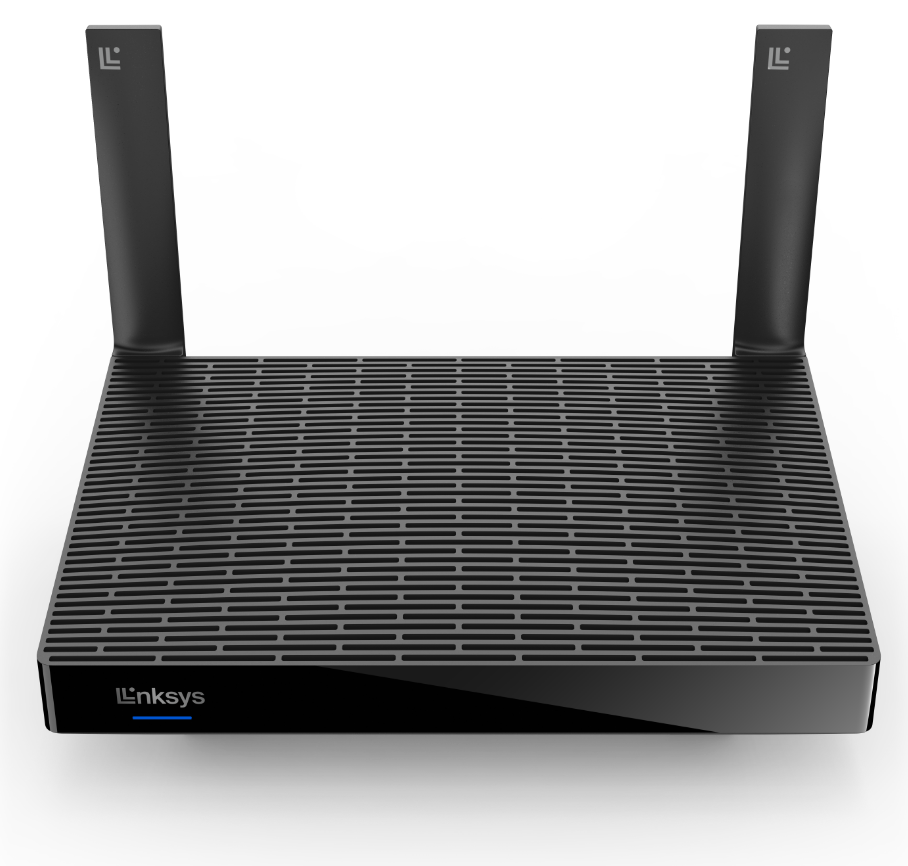
Il Linksys MR5500 funziona con la tecnologia Intelligent Mesh™ che si adatta alle tue esigenze WiFi. I tuoi dispositivi avranno sempre un segnale di potenza completa in tutta la casa.
INFORMAZIONI HARDWARE
Il Linksys MR5500 ha le seguenti parti:
Porte:
- Quattro porte gigabit ethernet (LAN).
- Una porta internet (WAN) gigabit
- Porta di alimentazione (12 V, 2A)
- Una porta USB 3.0 per il supporto dell'archiviazione esterna
I formati supportati sono i seguenti:- Windows®: NTFS e FAT32
- Mac®: FAT32 e HFS+ (registrato, non-registrato)
- Supporta SMB v2.0
- UPnP®
- Supporta fino a 1100 mA di assorbimento di corrente
Pulsanti e interruttore:
- Pulsante di Reset
- Pulsante WPS
- Interruttore di alimentazione (a bilanciere)
- Due antenne regolabili
Peso: 574 g (1,26 libbre)
Dimensioni: 8,46 x 6,10 x 2,20 pollici
- Tecnologia Intelligent Mesh
- AX5400 Dual-Band Wi-Fi® 6
- 802.11ax
- 2x4 flussi spaziali
- Rete ospite
- Configurazione Protetta Wi-Fi™
- Supporto per la selezione dinamica della frequenza (DFS)
- Bluetooth® Low Energy per una configurazione semplice e sicura
- Supporto Beamforming
- L'indirizzo IP predefinito è 192.168.1.1. Se il dispositivo a monte utilizza lo stesso indirizzo IP, il router utilizzerà automaticamente un indirizzo IP LAN diverso per evitare qualsiasi conflitto.
- Il rango degli indirizzi IP della rete Ospite predefinito è 192.168.3.x.
- La password amministratore predefinita di un router non configurato è admin. Utilizza l'applicazione Linksys per modificare la password dopo l'installazione.
- Il nome Wi-Fi predefinito è LinksysSetupxxx (dove gli xxx rappresentano le ultime tre cifre dell'indirizzo MAC del router).
- Ogni router ha una password WiFi preassegnata unica (che si trova nella parte inferiore del router).
- Il nome WiFi Guest predefinito è _LinksysSetupxxx-guest (dove gli xxx rappresentano le ultime tre cifre dell'indirizzo MAC del router).
- La rete Ospite è SPENTA per configurazione predefinita. Puoi essere abilitato utilizzando l'interfaccia web del router o l'applicazione Linksys.
CONFIGURAZIONE E INSTALLAZIONE
- Un modem o un gateway con una connessione internet attiva
- Un dispositivo mobile con l'ultima versione dell'applicazione Linksys
- Bluetooth (preferito per la configurazione)
- WPA2™/WPA3™ Misto personale
- Solo WPA3 Personale
- WPA2 Personale
- Solo Enhanced Open
- Open ed Enhanced Open
- Open
Sì. Affinché il router Linksys funzioni con Starlink, avrai bisogno di un adattatore Ethernet Starlink che puoi trovare nel negozio Starlink. Collega un'estremità del cavo Ethernet all'adattatore Ethernet Starlink e l'altra estremità alla porta Internet del router Linksys. Ulteriori informazioni.
AGGIORNAMENTO DEL FIRMWARE
Per configurazione predefinita, la funzione di Automatic Firmware Update (Aggiornamento automatico del firmware) del router è abilitata e aggiornerà il firmware ogni volta che viene rilasciata una nuova versione. Se SPEGNI l'aggiornamento automatico del firmware sull'applicazione Linksys, riceverai un messaggio quando è disponibile una nuova versione del firmware. Quando ciò accade, seleziona Update Available (Aggiornamento disponibile) per aggiornare il firmware.
La versione del firmware può essere trovata nell'applicazione Linksys nella schermata Network Administration (Amministrazione di rete). Per accedervi, avvia la tua applicazione Linksys, tocca l'icona del menu e vai su Network Administration (Amministrazione di rete). Quindi tocca il tuo router e cerca la Firmware Version (versione del firmware).
SOLUZIONE DEI PROBLEMI
Per sapere come accedere al panello di controllo utilizzando l'applicazione Linksys o l'interfaccia web del router.
La funzione di External Storage (Archiviazione esterna) del Linksys MR5500 consente di collegare un dispositivo di archiviazione esterno alla sua porta USB per condividere un intero disco rigido. È dotato di una porta USB 3.0 per l'unità di archiviazione.
Il Linksys MR5500 supporta i seguenti formati di file::
- Per Windows: NTFS e FAT32
- Per Mac: FAT32 e HFS+
No. La porta USB non supporta FTP.
Per espellere in sicurezza il disco rigido dal router, fare semplicemente clic sull'icona Eject (Espelli) situata sia nella pagina di configurazione LinksysSmartWiFi.com. Ulteriori informazioni.
Sì. Questo può essere fatto abilitando l'Authentication (Autenticazione) tramite la funzione di External Storage (Archiviazione esterna) del tuo router.
NOTA: Il nome utente deve avere un minimo di quattro e un massimo di 12 caratteri alfanumerici mentre la password deve avere un minimo di quattro e un massimo di 50 caratteri alfanumerici. Entrambi possono includere caratteri validi come un trattino basso ( _ ) o un trattino ( – ). Ulteriori informazioni.
Per sapere come accedere al dispositivo di archiviazione collegato al tuo router, devi prima identificare il suo indirizzo IP per l'accesso SMB. Ulteriori informazioni.
Per ripristinare le configurazioni di fabbrica del router, premi e tieni premuto il pulsante di reset (ripristino) per 10 secondi (vedrai un lampeggio rosso brillante, seguito da tre o quattro impulsi rossi sbiaditi rapidi, quindi un altro lampeggio rosso brillante), quindi puoi rilasciare il pulsante. Ulteriori informazioni.
Puoi recuperare la tua password di amministratore utilizzando il codice di ripristino a cinque cifre stampato sull'etichetta del prodotto in basso. Segui i passi di sotto per sapere come:
I passi possono variare a seconda del sistema operativo del tuo dispositivo mobile. Nella maggior parte degli esempi di sotto, viene utilizzato un dispositivo iOS.
1. Collega il tuo dispositivo mobile al WiFi del tuo router e avvia l'applicazione Linksys.
2. Tocca Manage Your Wi-Fi (Gestisci il tuo Wi-Fi). Se utilizzi Android™, tocca Log in (Accedi).
3. Tocca Router Password (Password del router). Se stai usando Android, tocca Use Admin Password (Usa password amministratore).
4. Tocca Reset Password (Ripristino del password).
5. Inserisci il codice di ripristino a cinque cifre che si trova sull'etichetta del prodotto mostrata nella parte inferiore del tuo router.
6. Una volta inserito il codice, ti verrà chiesto di inserire una nuova password e un suggerimento per la password opzionale. Tocca Submit (Invia) per salvare le configurazioni.
7. Il titolare dell'account verrà informato via e-mail che la password dell'amministratore è stata riconfigurata. Tocca Continue (Continua) una volta terminato.
Ora dovresti essere connesso in modo sicuro al panello di controllo.
Per individuare il numero di modello esatto del router, controlla l'etichetta del prodotto situata nella parte inferiore. L'applicazione Linksys e LinksysSmartWiFi.com visualizzeranno la tua serie di modelli, ma l'etichetta del prodotto contiene il numero di modello esatto.
Se stai utilizzando un altro Linksys Mesh Router che supporta un'unità USB, devi collegare l'unità al router che è in modalità principale. La funzione USB è supportata solo quando il Linksys MR5500 è in modalità principale. NON è supportato quando il Linksys MR5500 è in modalità secondario.
Affinché il router mesh Linksys funzioni con un router 5G, il tuo ISP deve fornire un router 5G con una porta Ethernet per la connessione al nodo principale.
Sì, supporta il DR IPv6 e il tunneling 6to4.

