


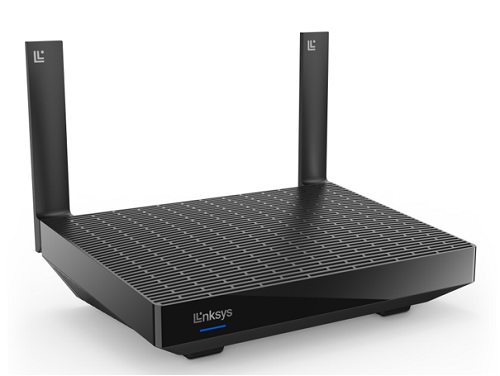
Date il benvenuto a Linksys MR5500
Il router mesh Linksys MR5500 offre una copertura Wi-Fi® 6 continua in tutta la casa. Con velocità fulminea, lag ridotto e trasmissione ottimizzata, garantisce la connessione di tutti i dispositivi ovunque ci si trovi. Perfetto per le case di grandi dimensioni, offre un'installazione semplice e prestazioni superiori per il gioco, lo streaming e il lavoro da ogni angolo: rimanete connessi in tutta tranquillità!
- AX5400 Dual-Band
- Tecnologia Intelligent Mesh
- 802.11ax
- Flussi spaziali 2x4
- Rete ospite
- Supporto per la selezione dinamica della frequenza (DFS)
- Supporto Beamforming
- Montaggio a parete e su scrivania
- Dimensioni: 8,46 x 6,10 x 2,20 pollici
- Peso: 1,26 lb (574 g)
- Pulsanti e Switch
- Pulsante Wi-Fi Protected Setup ™ (WPS)
- Pulsante di reset
- Interruttore di alimentazione (a bilanciere)
- Antenne
- Due antenne esterne regolabili
- Porte
- Quattro porte Gigabit Ethernet (LAN)
- Una porta Internet Gigabit (WAN)
- Porta di alimentazione
- Una porta USB 3.0 per il supporto di unità USB (la funzione di archiviazione è disponibile solo sul nodo principale)
- I formati supportati sono i seguenti:
- Sistemi di file FAT, FAT32, NTFS e HFS+, con o senza registrazione
- Supporta SMB v2.0
- UPnP®
- Supporta un assorbimento di corrente fino a 1100 mA
- I formati supportati sono i seguenti:
- Connessione a Internet
- Il browser desktop più recente per la configurazione e l'accesso al Web: Google Chrome™, Microsoft Edge™, Firefox® o Safari®
- Linksys Hydra Pro 6 Dual-Band Mesh Router (MR5500)
- Guida di installazione rapida
- Cavo Ethernet
- Adattatore di alimentazione
- Garanzia e documentazione normativa
La versione hardware si trova accanto al numero di modello o sotto di esso, e viene visualizzata con l'etichetta versione, ver o V. Se non c'è un numero di versione accanto al numero di modello del prodotto Linksys, il dispositivo ha la versione 1. Se si verificano ancora problemi a trovare il numero di versione, si prega di consultare l'articolo completo per ottenere ulteriori informazioni.
Configurazione di Linksys MR5500
Per configurare il router, segua questi passaggi.
Avete ancora problemi di configurazione del router? Fare clic su Altro per ottenere ulteriore assistenza.
Modifica delle impostazioni WiFi
Per verificare le impostazioni Wi-Fi del router, segua questi passaggi.
1. Premi e tieni premuto il pulsante Ripristino situato nella parte inferiore del dispositivo.
La luce sulla parte superiore del nodo lampeggerà in rosso vivo, quindi si attenuerà in tre impulsi, seguiti da un ultimo lampo rosso vivo. Successivamente, la luce si SPEGNERÀ. Ora puoi rilasciare il pulsante di ripristino. Questo processo richiede circa 20 secondi.
2. Attendi che la luce diventi fissa viola, a indicare che il nodo è pronto per essere configurato.
Selezionate ogni categoria qui sotto per visualizzare gli articoli.

