


Descrizione generale del pannello di controllo del Linksys mesh router
Il Dashboard (Pannello di controllo) fornisce un'istantanea del tuo Linksys mesh router. Visualizza il numero di dispositivi connessi alla rete e mostra anche se alcuni dispositivi sono configurati con Parental Control (Controllo parentale) o con le Priority settings (Configurazioni di priorità).
Per accedere al pannello di controllo, accedi alla dashboard dell'applicazione Linksys. Segui queste istruzioni.
Per accedere al pannello di controllo, accedi alla dashboard dell'applicazione Linksys. Segui queste istruzioni.

La tabella qui sotto mostra il pannello di controllo quando si utilizza un dispositivo iOS.
| Caratteristiche | Descrizione |
| Menu | Toccare  per accedere al menu delle impostazioni aggiuntive. per accedere al menu delle impostazioni aggiuntive. |
|
WiFi name and internet connection status
(Nome Wi-Fi e stato della connessione internet)
|
In questa sezione vengono visualizzati il nome del Wi-Fi e lo stato della connessione a Internet. |
|
DEVICES and ROUTER/S
(DISPOSITIVI E ROUTER/S)
|
DEVICES (DISPOSITIVI)
 ROUTER/S
 NOTA: BRIDGE MODE (MODALITÀ BRIDGE) invece di Devices (Dispositivi).  |
|
Internet Speed
(Velocità internet)
|
Tocca Go (Vai).
 |
|
Last Five Connections
(Ultime cinque connessioni)
|
Questa sezione mostra gli ultimi cinque clienti che si sono connessi alla rete. Mostra se sono in linea o fuori linea, quale banda radio hanno connesso, quale router o nodo hanno connesso e la potenza del segnale.
 |
|
Parental Controls
(Controllo parentale)
|
Tocca su Parental Controls (Controllo parentale). Una volta configurato, visualizzerà il numero totale dei clienti configurati con Parental Controls (Controllo parentale).  |
|
Guest Network
(Rete ospite)
|
La sezione Guest Network (Rete ospite) visualizza se il Wi-Fi ospite è attivato o disattivato. Tocca su Guest Network (Rete ospite) per configurarla.  |
|
Share Wi-Fi
(Condividi Wi-Fi)
|
Toccare Share Wi-Fi (Condividi Wi-Fi).
 Quando si condivide il WiFi, la banda da 2,4 GHz è selezionata per impostazione predefinita. La radio a 6 GHz è compatibile solo con i dispositivi che supportano la banda a 6 GHz. Se il dispositivo non la supporta, non sarà in grado di connettersi utilizzando la banda a 6 GHz. È anche possibile condividere le credenziali Wi-Fi via testo, e-mail o copiarle in un modello. Se non si desidera condividere queste informazioni, attivare la funzione Rete ospite e condividere le credenziali di accesso per gli ospiti.  |
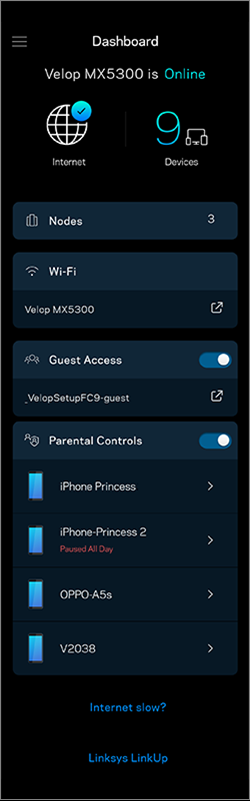
La tabella di sotto mostra il pannello di controllo quando si utilizza un dispositivo Android.
| Caratteristiche | Descrizione |
| Internet | L'icona Internet viene visualizzata se il router è in linea oppure fuori linea. |
|
Devices
(Dispositivi)
|
La sezione Devices (Dispositivi) mostra il numero totale di clienti connessi alla rete. Il pannello di controllo può essere visualizzato anche se il router è in Bridge Mode (modalità Bridge).
  |
| Wi-Fi |
La schermata Wi-Fi mostra un nome Wi-Fi per la tua intera rete.
 Toccare il nome Wi-Fi per accedere alla schermata delle Wi-Fi Settings (Impostazioni Wi-Fi) e apportare le modifiche necessarie. Toccare l'icona  di condivisione per condividere il nome e la password del Wi-Fi via testo, e-mail o copia in un modello. di condivisione per condividere il nome e la password del Wi-Fi via testo, e-mail o copia in un modello. Quando si condivide il Wi-Fi, la banda da 2,4 GHz è selezionata per impostazione predefinita. La radio a 6 GHz è compatibile solo con i dispositivi che supportano la banda a 6 GHz. Se il dispositivo non la supporta, non sarà in grado di connettersi utilizzando la banda a 6 GHz.
|
|
Guest Access
(Accesso ospite)
|
Guest Access (Accesso ospiti) consente di configurare le impostazioni Wi-Fi degli ospiti.
Attivare l'interruttore per abilitare o disabilitare l'Accesso ospite. Esiste un solo nome Wi-Fi per i clienti ospiti.
 Si consiglia di creare un nuovo Guest Network name (Nome per la rete degli ospiti) e una Guest Network password (Password della rete degli ospiti) e condividerli con i clienti ospiti.
Toccare l'icona di share (condivisione) per condividere le credenziali della Rete ospite tramite testo, e-mail o copia in un modello.
|
|
Parental Controls
(Controllo parentale)
|
Tocca l'icona + (più).
 Una volta configurati i Parental Controls (Controllo parentale) per i dispositivi, l'interruttore a levetta sarà in posizione ON e l'elenco dei dispositivi apparirà nella sezione Parental Controls (Controllo parentale).  Portare l'interruttore in posizione OFF per disattivare il controllo parentale per tutti i dispositivi. Se il router è in modalità bridge, la sezione Controllo parentale è disattivata. |
NOTA: La funzione di External Storage (Archiviazione esterna) è stata interrotta nell'ultima applicazione Linksys, ma è ancora possibile utilizzare la sezione External Storage (Archiviazione esterna) nell'interfaccia web del router per impostare e gestire il dispositivo di archiviazione. Per saperne di più, fare clic sui collegamenti riportati di seguito:
Linksys mesh routers

