


Überblick über die Geräte Funktion Ihrer Linksys App
Im Menü Devices (Geräte) können Sie die Geräte (kabelgebunden und WiFi) die mit dem Netzwerk Ihres Linksys Mesh Router verbunden sind, verwalten und kontrollieren.
Zugreifen auf das Tool Geräte
Beschreibung der Zeichen
Einstellungen der Geräte ändern
Die Bilder können je nach Version der Linksys App und des Betriebssystems Ihres Mobilgeräts unterschiedlich sein.
Zugreifen auf das Tool Geräte
Beschreibung der Zeichen
Einstellungen der Geräte ändern
Die Bilder können je nach Version der Linksys App und des Betriebssystems Ihres Mobilgeräts unterschiedlich sein.
Zugreifen auf das Tool Geräte
1. Loggen Sie sich in der Linksys App ein.
2. Tippen Sie auf das Menu (Menü) -Zeichen in der oberen linken Ecke des Bildschirms.
3. Tippen Sie auf Devices (Geräte).
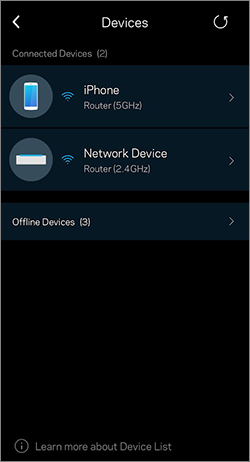
Wenn Sie wiederholte Namen sehen, überprüfen Sie, ob die Gerätenamen auch im Abschnitt Offline Devices (Offline-Geräte) erscheinen. Ist das der Fall, tippen Sie auf Edit (Bearbeiten) und löschen Sie das Gerät mit den doppelten Namen. Die Ursache dafür kann sein, dass bei den Geräten die zufällige Zuordnung von MAC-Adressen standardmäßig aktiviert ist. Sie haben auch die Möglichkeit, diese Funktion zu deaktivieren auf Ihrem Client-Gerät.
Beschreibung der Zeichen
Jeder Client ist mit einem Zeichen angezeigt, dass den Verbindungstyp im Netzwerk darstellt. Unter den Geräten wird auch der Wi-Fi-Name angezeigt, an den das Gerät verbunden ist.
 - Das Gerät ist drahtlos mit dem Netzwerk verbunden.
 - Das Gerät ist über Ethernet verbunden.
 - Geräte mit einem Schloss -Zeichen sind Geräte, für die die Parental Controls (Kinderschutzfunktion) konfiguriert ist.
 - Geräte mit dem Pfeile (nach oben und nach unten) -Zeichen sind Geräte, für die die Internet Priorität konfiguriert ist.
Gast-Clients werden unter dem Abschnitt Connected Guest Devices (Verbundene Gastgeräte) angezeigt.
Einstellungen der Geräte ändern
1. Loggen Sie sich in der Linksys App ein.
2. Tippen Sie auf das Menu (Menü)
-Zeichen in der oberen linken Ecke des Bildschirms.3. Tippen Sie auf Devices (Geräte).
Wenn Sie wiederholte Namen sehen, überprüfen Sie, ob die Gerätenamen auch im Abschnitt Offline Devices (Offline-Geräte) erscheinen. Ist das der Fall, tippen Sie auf Edit (Bearbeiten) und löschen Sie das Gerät mit den doppelten Namen. Die Ursache dafür kann sein, dass bei den Geräten die zufällige Zuordnung von MAC-Adressen standardmäßig aktiviert ist. Sie haben auch die Möglichkeit, diese Funktion zu deaktivieren auf Ihrem Client-Gerät.
Beschreibung der Zeichen
Jeder Client ist mit einem Zeichen angezeigt, dass den Verbindungstyp im Netzwerk darstellt. Unter den Geräten wird auch der Wi-Fi-Name angezeigt, an den das Gerät verbunden ist.
- Das Gerät ist drahtlos mit dem Netzwerk verbunden. - Das Gerät ist über Ethernet verbunden. - Geräte mit einem Schloss -Zeichen sind Geräte, für die die Parental Controls (Kinderschutzfunktion) konfiguriert ist. - Geräte mit dem Pfeile (nach oben und nach unten) -Zeichen sind Geräte, für die die Internet Priorität konfiguriert ist.Gast-Clients werden unter dem Abschnitt Connected Guest Devices (Verbundene Gastgeräte) angezeigt.
Einstellungen der Geräte ändern
Tippen Sie auf einen Client, um die folgenden Informationen zu sehen oder zu bearbeiten.
|
Einstellungen
|
Beschreibung
|
|
Change a device icon (Geräte-Symbol ändern)
|
Tippen Sie auf das Client Zeichen, um ein neues Symbol auszuwählen. |
|
Change a device name (Gerätenamen ändern)
|
Tippen Sie auf den Namen des Gerätes um den Gerätenamen zu ändern. |
|
WiFi name
(WLAN Netzwerkname) |
Zeigt den WLAN Netzwerkname an, mit dem der Client verbunden ist, sowie das Funkband, an das es verbunden ist. |
|
Router or node name
(Router- oder Knoten-Name) |
Zeigt den Namen des Routers oder Nodes an, mit dem das Gerät verbunden ist. Um den Namen Ihres Routers oder -Nodes zu ändern, gehen Sie zu Network Administration (Netzwerk-Verwaltung). |
|
Priority
(Internet Priorität) |
Zeigt an, ob die Internet Priorität für ein Gerät OFF (AUS) oder ON (EIN) geschaltet ist.
 Wenn Sie darauf tippen, werden Sie zum Abschnitt Priority (Internet Priorität) weitergeleitet, wo Sie Ihre Einstellungen ändern können. |
|
Parental Controls
(Kinderschutzfunktion) |
Zeigt an, ob die Parental Controls (Kinderschutzfunktion) für das ausgewählte Gerät OFF (AUS) oder ON (EIN) geschaltet ist. Tippen Sie darauf, um Änderungen vorzunehmen. |
|
IP Address
(IP-Adresse) |
Zeigt die IP Adresse des Clients an. Sie können auf Reserve DHCP (DHCP reservieren) tippen, um eine IP Adresse für das Gerät zu reservieren. Das ist für die Port Forwarding (Portweiterleitung) nützlich. Nachdem Sie eine IP-Adresse ausgewählt haben, können Sie auf Reserved IP (Reservierte IP-Adresse) klicken wenn Sie die IP-Adresse ändern möchten. |
|
MAC Address
(MAC Adresse) |
Zeigt die MAC Adresse des Client an.
|
|
Device Details
(Geräte-Informationen) |
Zeigt zusätzliche Informationen über den Client, wie z.B. Hersteller, Modell und Betriebssystem an.
 |
2457

