


Linksys MR7350 - Häufig gestellte Fragen
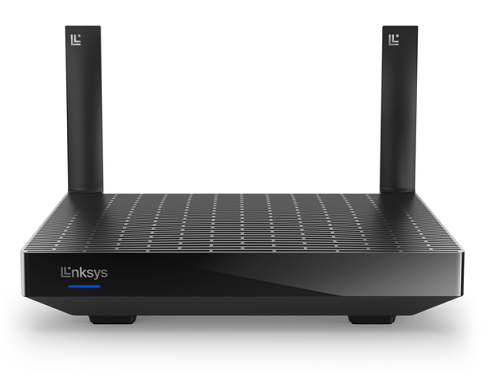
Der Linksys MR7350 MAX-STREAM® AX1800 Dual-Band WiFi 6 Router ist mit einer intelligenten Mesh™ Technologie ausgestattet, die sich an Ihre Wi-Fi-Bedürfnisse anpasst. Ihre Geräte werden im ganzen Haus immer ein Signal mit voller Stärke empfangen.
HARDWARE INFORMATIONEN
Der Linksys MR7350 ist mit den folgenden Teilen ausgestattet:
Anschlüsse:
- Vier (4) Gigabit LAN-Anschlüsse
- Ein (1) Gigabit Internet-Anschluss
- Netzanschluss (12V, 2A)
- Ein (1) USB 3.0-Anschluss für Unterstützung von externe Speichergeräte
HINWEIS: Die USB-Funktion ist nur unterstützt, wenn der Linksys MR7350 im Parent-Modus arbeitet. Es ist NICHT unterstützt, wenn der Linksys MR7350 im Child-Modus betrieben wird.
- Windows®: NTFS und FAT32
- Mac®: APFS (read-only) und HFS+
- Unterstützt Server Message Block (SMB) v2.0
- UPnP®
- Unterstützt ein Stromverbrauch von bis zu 1100 mA
Tasten und Schalter:
- Wi-Fi Protected Setup™ (WPS) -Taste
- Reset -Taste
- Netzschalter (Rocker-Typ)
Der Linksys MR7350 hat folgende Merkmale:
- Gleichzeitiges Dual-Band
- Unterstützt 802.11ax (AX1800) mit bis zu 1,8 Gbps
- Abdeckung von bis zu 160 m²
- 2x2 gleichzeitige Datenströme für eine stärkere und schnellere Leistung
- Intelligent Mesh Technologie
- Beamforming Technologie
- Gast Netzwerk
- Parental Controls (Kinderschutzfunktion)
- Unterstützt Parent-/Child-Modus
- Wi-Fi Protected Setup (WPS)
Die Garantiedauer ist abhängig vom Land wo es erworben wurde. Mehr erfahren.
Die Anzeige LED zeigt die verschiedenen Status und Aktivitäten Ihres Routers an.
Der Linksys MR7350 ist mit einem USB 3.0-Anschluss für ein USB-Speichergerät ausgestattet. Virtuelles Drucken wird jedoch nicht unterstützt.
Der Linksys MR7350 ist mit einen 1,2 GHz Vierkern-Prozessor ausgestattet.
Die Standard Einstellungen des Linksys MR7350 sind folgende:
- Die IP-Adresse ist 192.168.1.1.
- Der Standard IP-Adresse-Bereich des Gast-Netzwerks ist 192.168.3.x.
HINWEIS: Sollte das Upstream-Gerät die gleiche IP-Adresse haben, wird der Router automatisch eine andere LAN-IP-Adresse verwenden, um Konflikte zu vermeiden.
- Das standardmäßige Administrator-Passwort eines Routers der noch nicht konfiguriert ist, lautet admin. Sie können die Linksys App verwenden, um das Passwort nach der Einrichtung zu ändern.
- Der Standard-Wi-Fi-Name ist _LinksysSetupxxx (wobei xxx die letzten drei Ziffern der MAC-Adresse des Routers sind).
- Jeder Router hat ein einzigartiges, im Voraus zugewiesenes WLAN-Passwort (befindet sich an der Unterseite des Routers).
- Der Standard-Gast-WiFi-Name ist _LinksysSetupxxx-guest (wobei xxx die letzten drei Ziffern der MAC-Adresse des Routers sind).
- Das Gastnetzwerk ist standardmäßig deaktiviert. Es kann über die Webschnittstelle des Routers oder über die Linksys App aktiviert werden.
EINRICHTUNG UND INSTALLATION
Für die Einrichtung ist folgendes erforderlich:
- Funktionierende Internetverbindung
- Aktuellster Desktop-Browser für die Einrichtung und den Zugriff im Internet – Google Chrome™, Microsoft Edge™, Firefox® oder Safari®
Sie können Ihren Linksys MR7350 über seine Webschnittstelle oder über die 5-Tasten-Druckmethode einrichten.
Sie können Child Node über die folgenden Methoden hinzufügen:
• 5-Tasten-Druckmethode
• Registerkarte CA Router Setup (CA-Router-Einrichtung)
Der Linksys MR7350 unterstützt die folgenden Wi-Fi-Sicherheitsmodi:
- WPA2™/WPA3™ Mixed Personal
- WPA3 Personal Only
- WPA2 Personal
- Open (Offen)
FIRMWARE AKTUALISIERUNG
Standardmäßig ist die Funktion für die Automatic Firmware Update (Automatische Firmware-Aktualisierung) aktiviert und sie aktualisiert die Firmware, sobald eine neue Version verfügbar ist. Wenn Sie die automatische Firmware-Aktualisierung DEAKTIVIEREN, müssen Sie auf die Schaltfläche Check for Updates (Nach Updates suchen) klicken, um zu überprüfen, ob eine neue Firmware verfügbar ist, bevor Sie Ihr Gerät aktualisieren können.
Die Firmware Version kann in der Webschnittstelle des Routers gefunden werden. Um darauf zuzugreifen gehen Sie auf die Registerkarte Connectivity > Basic (Konnektivität > Grundlegendes) und suchen Sie dort nach Current Version (Aktuelle Version).
FEHLERBEHEBUNG / TROUBLESHOOTING
Mit der External Storage (Externen Speicher) -Funktion des Linksys MR7350 können Sie ein externes Speichergerät an den USB-Anschluss des Routers anschließen und die Festplatte freigeben. Er verfügt über einen USB-3.0-Anschluss für ein Speichergerät.
Der Linksys MR7350 unterstützt die folgenden USB-Dateiformate:
- Für Windows: NTFS und FAT32
- Für Mac: APFS (read-only) und HFS+
Nein, der USB-Anschluss unterstützt FTP nicht.
Ja. Sie können dies tun, indem Sie die Authentication (Authentifizierungs) -Option für Ihr externes Speichergerät aktivieren.
HINWEIS: Der username (Benutzername) muss mindestens vier (4) und höchstens zwölf (12) alphanumerische Zeichen enthalten, während das password (Passwort) mindestens vier (4) und höchstens fünfzig (50) alphanumerische Zeichen enthalten muss. Beide können gültige Zeichen wie einen Unterstrich ( _ ) oder einen Bindestrich ( — ) enthalten. Wenn Sie mehr über die externe Speicherfunktion des Linksys MR7350 erfahren möchten, klicken Sie hier.
Sie können Ihr admin-Passwort mithilfe des fünf-stelligen Wiederherstellungs-Code wiederherstellen, der unten auf dem Produktetikett aufgedruckt ist. Um zu erfahren wie, folgen Sie den Schritten unten:
1. Verbinden Sie einen Computer oder Laptop mit Ihrem Linksys-WLAN.
2. Starten Sie einen Webbrowser, und greifen Sie auf die Webschnittstelle des Routers zu.
3. Klicken Sie auf Reset Password (Passwort zurücksetzen).
4. Geben Sie den Wiederherstellungs-Code ein, der auf dem Produktetikett aufgedruckt ist und sich an der Unterseite Ihres Routers befindet und klicken Sie auf Submit.
5. Erstellen Sie ein neues Passwort und einen neuen Hinweis und klicken Sie anschließend auf Reset (Zurücksetzen). Dadurch wird nur Ihr Passwort zurückgesetzt, Ihre Router-Einstellungen bleiben unverändert. Stellen Sie sicher, dass Sie Ihr neues Passwort notieren, da bei der Eingabe die Groß- und Kleinschreibung beachtet werden muss.
6. Warten Sie, bis die Einstellungen angewendet worden sind. Danach können Sie sich mit dem neuen Passwort, das Sie erstellt haben, beim Router anmelden.
Um die genaue Modellnummer Ihres Routers zu erfahren, sehen Sie sich das Produktetikett an der Unterseite des Routers an. In die Webschnittstelle finden Sie die Modell-Serie, aber das Produktetikett gibt Ihnen die genaue Modell-Nummer.
Damit Sie den Linksys Mesh-Router mit einem 5G-Router verwenden können, müssen Sie von Ihrem ISP einen 5G-Router erhalten der einen Ethernet-Anschluss hat, um den Parent Node anzuschließen.
Ja, es unterstützt IPv6.

