


Begrüßen Sie den Linksys MR7350
Der Linksys MR7350 ist ein Wi-Fi® 6-Router, der für schnelle, zuverlässige Abdeckung für mittelgroße Häuser entwickelt wurde. Er bietet nahtlose Konnektivität für mehrere Geräte und sorgt für reibungsloses Streaming, Gaming und Surfen. Mit der Intelligent Mesh™-Technologie passt sich der Linksys MR7350 an das Layout Ihres Hauses an, bietet erweiterte Abdeckung und die Möglichkeit, nach Bedarf weitere Node hinzuzufügen. Dieser Router ist ideal für die Verarbeitung von Aktivitäten mit hoher Bandbreite und eignet sich perfekt für Haushalte mit intelligenten Geräten und intensiver Internetnutzung.
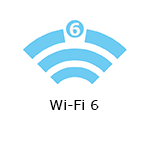
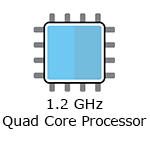
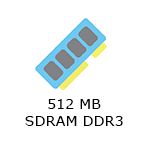
- Gleichzeitiger Dual-Band-Betrieb
- Unterstützt 802.11ax (AX1800) bis zu 1,8 Gbps
- Abdeckung bis zu 160 m²
- 2x2 gleichzeitige Datenströme für stärkere, schnellere Leistung
- Intelligente Mesh-Technologie
- Bluetooth® Low Energy für sichere und einfache Einrichtung
- Beamforming-Technologie
- Gastnetzwerk
- Parental Controls (Kinderschutz -Funktion)
- Unterstützt Parent-/Childmodus
- Zwei verstellbare Antennen (nicht abnehmbar)
- Kann an der Wand montiert oder für den Desktop-Einsatz aufgestellt werden
- Wi-Fi Protected Setup™ (WPS)
- Abmessungen (L x B x H): 215 mm x 155 mm x 56 mm (Antenne heruntergeklappt)
- Gewicht: 567 g (1,25 lb)
- Tasten und Schalter
- WPS-Taste
- Reset-Taste
- Ein-/Aus-Schalter (rocker style)
- Anschlüsse
- Vier (4) Gigabit-Ethernet-Ports
- Ein (1) Gigabit-Internet-Port
- Netzanschluss (12V, 2A)
- Ein USB 3.0-Anschluss zur Unterstützung von USB-Festplatten
- Windows®: NTFS, FAT32 und Samba
- Mac®: APFS (nur lesen), HFS+ und FAT32
- Unterstützt SMB v2.0
- UPnP®
- Unterstützt bis zu 1100 mA Stromaufnahme
- Wird nur unterstützt, wenn der Router im Parent-Modus arbeitet
- Ein Modem oder Gateway mit einer aktiven Internetverbindung
- Die neueste Version der Linksys-App
- Ein Mobilgerät mit Bluetooth für die Installation
- Linksys MR7350
- Kurzanleitung
- Ethernet-Kabel
- Netzadapter
- Regulatorische und Garantie-Dokumentation
Die Hardwareversion befindet sich neben oder unter der Modellnummer und ist mit Version, Ver. oder V gekennzeichnet. Wenn keine Versionsnummer neben der Modellnummer auf Ihrem Linksys-Produkt steht, handelt es sich um Version 1. Wenn Sie weiterhin Schwierigkeiten haben, Ihre Versionsnummer zu finden, lesen Sie den vollständigen Artikel für weitere Informationen.
Erfharen Sie was der Linksys MR7350-Router ist. In diesem Video erfahren Sie mehr über die hohen Geschwindigkeiten, die Intelligent Mesh-Technologie und die Fähigkeit, mehrere Geräte für nahtloses Streaming, Gaming und Home Networking zu unterstützen. Lernen Sie, wie Sie das Gerät für Ihre Heimeinrichtung optimieren können.
1. Schalten Sie Ihren Linksys-Router EIN.
2. Verbinden Sie Ihr Mobilgerät mit dem Standard-WiFi-Namen des Routers.
3. Starten Sie die Linksys-App.
- Tippen Sie auf Set up a New Wi-Fi Network (Ein neues WiFi-Netzwerk einrichten) (iOS)
- Tippen Sie auf Launch setup (Installation starten) (Android™)
4. Tippen Sie auf Velop und Mesh-Router und folgen Sie den Anweisungen auf dem Bildschirm.
Haben Sie immer noch mit der Einrichtung Ihres Routers Schwierigkeiten? Klicken Sie auf Hier für weitere Informationen.
1. Starten Sie die Linksys-App.
2. Melden Sie sich im Linksys-App-Dashboard an.
3. Tippen Sie auf das Menüsymbol.
4. Tippen Sie auf Wi-Fi Settings (Wi-Fi-Einstellungen).

5. Tippen Sie in den WiFi-Einstellungen auf das Feld, das Sie ändern möchten, und dann auf Save (Speichern).
Den Linksys MR7350 zurücksetzen
1. Halten Sie die Reset-Taste an der Unterseite des Geräts gedrückt.
Die LED an der Oberseite des Routers blinkt hellrot, pulsiert dreimal schwach, blinkt erneut hellrot und geht dann AUS. Sie können die Reset-Taste loslassen, nachdem dieser Vorgang abgeschlossen ist, der 10-20 Sekunden dauert.
2. Warten Sie, bis die LED stetig blau leuchtet. Das bedeutet, dass das Gerät für die Einrichtung bereit ist.
Wählen Sie unten eine Kategorie aus, um die Artikel anzuzeigen.
- So melden Sie sich in die Web-Schnittstelle des Linksys Mesh-Routers ein
- So loggen Sie sich im Bridge-Modus beim Linksys Mesh Dashboard ein
- Passwörter und Zugriff
- Ihren Linksys Intelligent Mesh System zurücksetzen (Resetten)
- So starten Sie Ihr Linksys Intelligent Mesh-Netzwerk neu
- Linksys-App Support-Artikel

